# Комиссия
## 💸 Комиссия
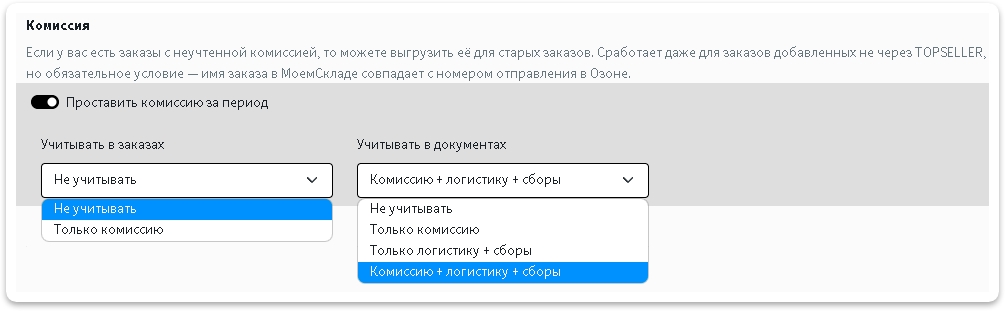
### **Проставить комиссию Озона в заказах учетной системы вручную**
Чтобы пересчитать комиссию за нужный Вам период:
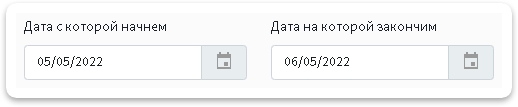
1. Выберите период за который хотите досоздать документы заказам
2. Выберите, что Вам нужно учитывать в заказа и документах
3. Нажмите кнопку
4. Дождитесь завершения задачи.
{% hint style="info" %}
💡**Справка.** Отслеживать выполнение задач можно в специальной *"плашке"* справа в верхнем углу:

{% endhint %}
{% hint style="info" %}
💡**Справка.** При нажатии на нее откроется список выполняющихся задач и задач в очереди:

{% endhint %}
### Удаление комиссии за период
Если по каким-то причинам Вам нужно удалить проставленную комиссию, то:
1. Включите пункт `Удалить комиссию за период`
2. Выберите, где именно ее нужно удалить
3. Выберите период за который хотите удалить комиссию
4. Нажмите кнопку
5. Дождитесь завершения задачи.
{% hint style="info" %}
💡**Справка.** Отслеживать выполнение задач можно в специальной *"плашке"* справа в верхнем углу:

{% endhint %}
{% hint style="info" %}
💡**Справка.** При нажатии на нее откроется список выполняющихся задач и задач в очереди
{% endhint %}
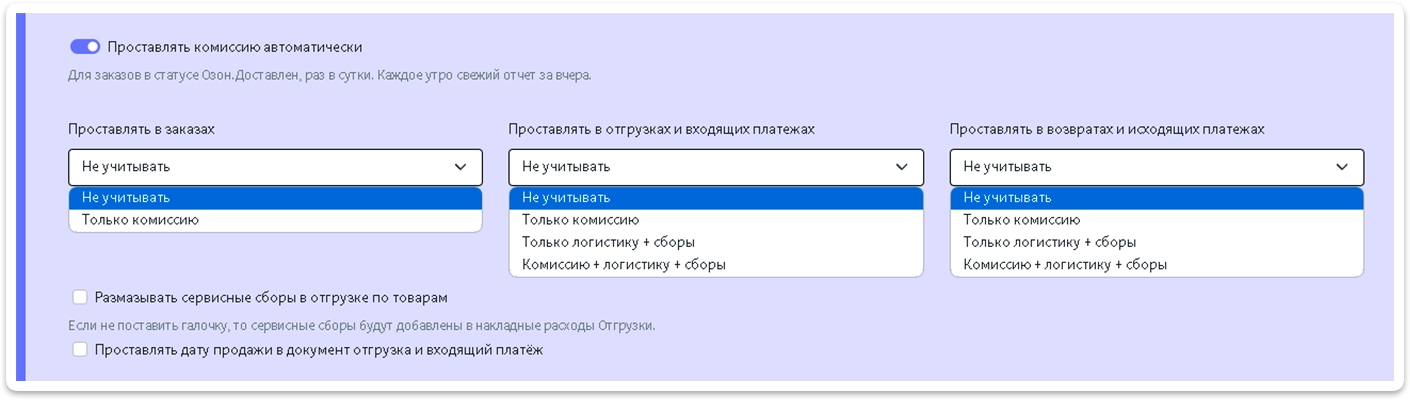
### Проставлять комиссию автоматически
Включите ползунок Автоучета комиссии и у Вас появятся настройки учета комиссии. *Более правильным является не учитывать комиссию в заказах, но учитывать комиссию в документах.*
* Поля в заказах куда будут записываться данные за каждую комиссию в разделе [**Поля карточки**](/instruction/ts-connect/api/orders/card-fields.md), если вы пропустили этот раздел.
* Выберите учитывать в документах `Комиссию и логистику + сборы`
* Если вы хотите, чтобы логистика и сборы НЕ записывались в накладные расходы в документе отгрузки, то поставьте галочку `Размазывать сервисные сборы в отгрузке по товарам`. *Иначе из отгрузки будет вычитаться только комиссия, а остальное записываться в накладные расходы в отгрузку*
* Если вы хотите сравнивать выручку в МойСклад с отчетом из Яндекс с помощью этой даты Вы сможете это сделать правильно. Для автоматического проставления даты включите пункт `Проставлять дату продажи в документ отгрузка и входящий платеж`
---
# Agent Instructions: Querying This Documentation
If you need additional information that is not directly available in this page, you can query the documentation dynamically by asking a question.
Perform an HTTP GET request on the current page URL with the `ask` query parameter:
```
GET https://help.topseller.ru/instruction/ts-connect/api/orders/komissiya.md?ask=
```
The question should be specific, self-contained, and written in natural language.
The response will contain a direct answer to the question and relevant excerpts and sources from the documentation.
Use this mechanism when the answer is not explicitly present in the current page, you need clarification or additional context, or you want to retrieve related documentation sections.
 4. Дождитесь завершения задачи.
{% hint style="info" %}
💡**Справка.** Отслеживать выполнение задач можно в специальной *"плашке"* справа в верхнем углу:

{% endhint %}
{% hint style="info" %}
💡**Справка.** При нажатии на нее откроется список выполняющихся задач и задач в очереди:

{% endhint %}
### Удаление комиссии за период
Если по каким-то причинам Вам нужно удалить проставленную комиссию, то:
1. Включите пункт `Удалить комиссию за период`
2. Выберите, где именно ее нужно удалить
4. Дождитесь завершения задачи.
{% hint style="info" %}
💡**Справка.** Отслеживать выполнение задач можно в специальной *"плашке"* справа в верхнем углу:

{% endhint %}
{% hint style="info" %}
💡**Справка.** При нажатии на нее откроется список выполняющихся задач и задач в очереди:

{% endhint %}
### Удаление комиссии за период
Если по каким-то причинам Вам нужно удалить проставленную комиссию, то:
1. Включите пункт `Удалить комиссию за период`
2. Выберите, где именно ее нужно удалить

 5. Дождитесь завершения задачи.
{% hint style="info" %}
💡**Справка.** Отслеживать выполнение задач можно в специальной *"плашке"* справа в верхнем углу:

{% endhint %}
{% hint style="info" %}
💡**Справка.** При нажатии на нее откроется список выполняющихся задач и задач в очереди
{% endhint %}
### Проставлять комиссию автоматически
Включите ползунок Автоучета комиссии и у Вас появятся настройки учета комиссии. *Более правильным является не учитывать комиссию в заказах, но учитывать комиссию в документах.*
* Поля в заказах куда будут записываться данные за каждую комиссию в разделе [**Поля карточки**](/instruction/ts-connect/api/orders/card-fields.md), если вы пропустили этот раздел.
* Выберите учитывать в документах `Комиссию и логистику + сборы`
* Если вы хотите, чтобы логистика и сборы НЕ записывались в накладные расходы в документе отгрузки, то поставьте галочку `Размазывать сервисные сборы в отгрузке по товарам`. *Иначе из отгрузки будет вычитаться только комиссия, а остальное записываться в накладные расходы в отгрузку*
* Если вы хотите сравнивать выручку в МойСклад с отчетом из Яндекс с помощью этой даты Вы сможете это сделать правильно. Для автоматического проставления даты включите пункт `Проставлять дату продажи в документ отгрузка и входящий платеж`
5. Дождитесь завершения задачи.
{% hint style="info" %}
💡**Справка.** Отслеживать выполнение задач можно в специальной *"плашке"* справа в верхнем углу:

{% endhint %}
{% hint style="info" %}
💡**Справка.** При нажатии на нее откроется список выполняющихся задач и задач в очереди
{% endhint %}
### Проставлять комиссию автоматически
Включите ползунок Автоучета комиссии и у Вас появятся настройки учета комиссии. *Более правильным является не учитывать комиссию в заказах, но учитывать комиссию в документах.*
* Поля в заказах куда будут записываться данные за каждую комиссию в разделе [**Поля карточки**](/instruction/ts-connect/api/orders/card-fields.md), если вы пропустили этот раздел.
* Выберите учитывать в документах `Комиссию и логистику + сборы`
* Если вы хотите, чтобы логистика и сборы НЕ записывались в накладные расходы в документе отгрузки, то поставьте галочку `Размазывать сервисные сборы в отгрузке по товарам`. *Иначе из отгрузки будет вычитаться только комиссия, а остальное записываться в накладные расходы в отгрузку*
* Если вы хотите сравнивать выручку в МойСклад с отчетом из Яндекс с помощью этой даты Вы сможете это сделать правильно. Для автоматического проставления даты включите пункт `Проставлять дату продажи в документ отгрузка и входящий платеж`