# Импорт

## Импорт товаров <a href="#import-tovarov" id="import-tovarov"></a>

Первое и самое важное что нужно сделать - это перенести товары из АлиЭкспресс в учетную систему. Если у Вас уже есть товары в учетной системе, то пропустите этот раздел.

<details>

<summary>О полях</summary>

*
*

![](https://help.topseller.ru/~gitbook/image?url=https%3A%2F%2Fstatic.connect.topseller.ru%2Fsomething%2Fhelp%2Ffaq_common%2Fstroke%2F%25D0%25BA%25D0%25BE%25D0%25BF%25D0%25BA%25D0%25B0_%25D1%2581%25D0%25BE%25D0%25B7%25D0%25B4%25D0%25B0%25D0%25BD%25D0%25B8%25D1%258F_%25D0%25B4%25D0%25BE%25D0%25BF_%25D0%25BF%25D0%25BE%25D0%25BB%25D1%258F_%25D0%25BE%25D0%25B1%25D0%25B2.png\&width=40\&dpr=4\&quality=100\&sign=18c05171\&sv=2)

*
*
*
*
*

</details>

## ⚙️ Настройка доп. полей <a href="#nastroika-dop.-polei" id="nastroika-dop.-polei"></a>

1. Зайдите в Connect и перейдите в раздел `Товары` подраздел `Импорт`:
   * в МойСклад в [ALIEXPRESS CONNECT](https://online.moysklad.ru/app/#apps?id=49572032-e0fe-4c80-8efd-f82eb9f39a55)
   * в отдельную версию [TOPSELLER PRO](https://pro.topseller.ru/)
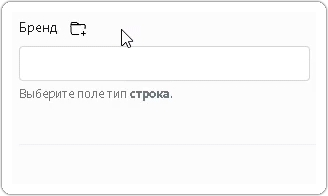
2. Для создания полей, в которых мы будем хранить данные и из которых будем брать данные, нажмите на <img src="https://help.topseller.ru/~gitbook/image?url=https%3A%2F%2Fstatic.connect.topseller.ru%2Fsomething%2Fhelp%2Ffaq_common%2Fstroke%2F%25D0%25BA%25D0%25BE%25D0%25BF%25D0%25BA%25D0%25B0_%25D1%2581%25D0%25BE%25D0%25B7%25D0%25B4%25D0%25B0%25D0%25BD%25D0%25B8%25D1%258F_%25D0%25B4%25D0%25BE%25D0%25BF_%25D0%25BF%25D0%25BE%25D0%25BB%25D1%258F_%25D0%25BE%25D0%25B1%25D0%25B2.png&#x26;width=40&#x26;dpr=4&#x26;quality=100&#x26;sign=18c05171&#x26;sv=2" alt="" data-size="line"> после чего поле автоматически создастся и подтянется для дальнейшего выбора

<figure><img src="https://help.topseller.ru/~gitbook/image?url=https%3A%2F%2Fstatic.connect.topseller.ru%2Fsomething%2Fhelp%2Ffaq_common%2Fstroke%2F%25D0%25B4%25D0%25BE%25D0%25BF_%25D0%25BF%25D0%25BE%25D0%25BB%25D0%25B5_%25D0%25B1%25D1%2580%25D0%25B5%25D0%25BD%25D0%25B4_%25D0%25B3%25D0%25B8%25D1%2584_%25D0%25BE%25D0%25B1%25D0%25B2.gif&#x26;width=768&#x26;dpr=4&#x26;quality=100&#x26;sign=736668eb&#x26;sv=2" alt=""><figcaption></figcaption></figure>

{% hint style="info" %}
🧙‍♂️ **Примечание:** Альтернативный вариант создания полей

* [в МойСклад](https://help.topseller.ru/instruction/connect/prepare-accounting-system/moysklad/fields#alternativnyi-variant-sozdaniya-polei)
  {% endhint %}

3. Создание полей цен

* [в МойСклад](https://help.topseller.ru/instruction/connect/prepare-accounting-system/moysklad/fields#polya-cen)

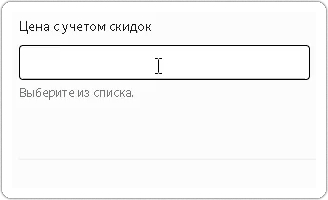
4. Вернитесь в Connect в раздел `Товары` подраздел `Поля карточки` и выберите соответствующие поля для цен

<figure><img src="https://help.topseller.ru/~gitbook/image?url=https%3A%2F%2Fstatic.connect.topseller.ru%2Fsomething%2Fhelp%2Ffaq_ozon%2Fstroke%2F%25D0%25B4%25D0%25BE%25D0%25BF_%25D0%25BF%25D0%25BE%25D0%25BB%25D0%25B5_%25D1%2586%25D0%25B5%25D0%25BD%25D0%25B0_%25D0%25B3%25D0%25B8%25D1%2584_%25D0%25BE%25D0%25B1%25D0%25B2.gif&#x26;width=768&#x26;dpr=4&#x26;quality=100&#x26;sign=8baaf83&#x26;sv=2" alt=""><figcaption></figcaption></figure>

{% hint style="danger" %}
Выбирать соответствие полей нужно из выпадающего *списка-подсказки*.
{% endhint %}

7\. Затем после заполнения всех нужных полей нажмите кнопку <img src="https://help.topseller.ru/~gitbook/image?url=https%3A%2F%2Fstatic.connect.topseller.ru%2Fsomething%2Fhelp%2Ffaq_common%2Fstroke%2F%25D0%25BA%25D0%25BD%25D0%25BE%25D0%25BF%25D0%25BA%25D0%25B0_%25D1%2581%25D0%25BE%25D1%2585%25D1%2580%25D0%25B0%25D0%25BD%25D0%25B8%25D1%2582%25D1%258C_%25D1%2582%25D0%25BE%25D0%25BF%25D1%2581%25D0%25B5%25D0%25BB%25D0%25BB%25D0%25B5%25D1%2580_%25D0%25BE%25D0%25B1%25D0%25B2_2.png&#x26;width=193&#x26;dpr=4&#x26;quality=100&#x26;sign=3fa11943&#x26;sv=2" alt="" data-size="line">

{% hint style="danger" %}
Кнопка <img src="https://help.topseller.ru/~gitbook/image?url=https%3A%2F%2Fstatic.connect.topseller.ru%2Fsomething%2Fhelp%2Ffaq_common%2Fstroke%2F%25D0%25BA%25D0%25BD%25D0%25BE%25D0%25BF%25D0%25BA%25D0%25B0_%25D1%2581%25D0%25BE%25D1%2585%25D1%2580%25D0%25B0%25D0%25BD%25D0%25B8%25D1%2582%25D1%258C_%25D1%2582%25D0%25BE%25D0%25BF%25D1%2581%25D0%25B5%25D0%25BB%25D0%25BB%25D0%25B5%25D1%2580_%25D0%25BE%25D0%25B1%25D0%25B2_2.png&#x26;width=193&#x26;dpr=4&#x26;quality=100&#x26;sign=3fa11943&#x26;sv=2" alt="" data-size="line"> может находиться в правой области браузера - особенность интерфейса Connect для МоегоСклада, который технически не позволяет разместить ее внизу формы, как все привыкли. И пользователи её теряли за полосой прокрутки. Поэтому теперь она находится справа - чтобы всегда быть в доступе и на виду.
{% endhint %}

### Подготовка к импорту <a href="#podgotovka-k-importu" id="podgotovka-k-importu"></a>

{% hint style="warning" %}
🧠 **Важно!** Перед тем как импортировать товары, сначала настройте всё в разделе [поля карточки](https://help.topseller.ru/instruction/connect/settings/ozon/products/card-fields).

**НО!** это не обязательно, если Вам НЕ нужно переносить информацию о Бренде, Габаритах, Цене. Просто выключите ненужные галочки перед запуском задачи.
{% endhint %}

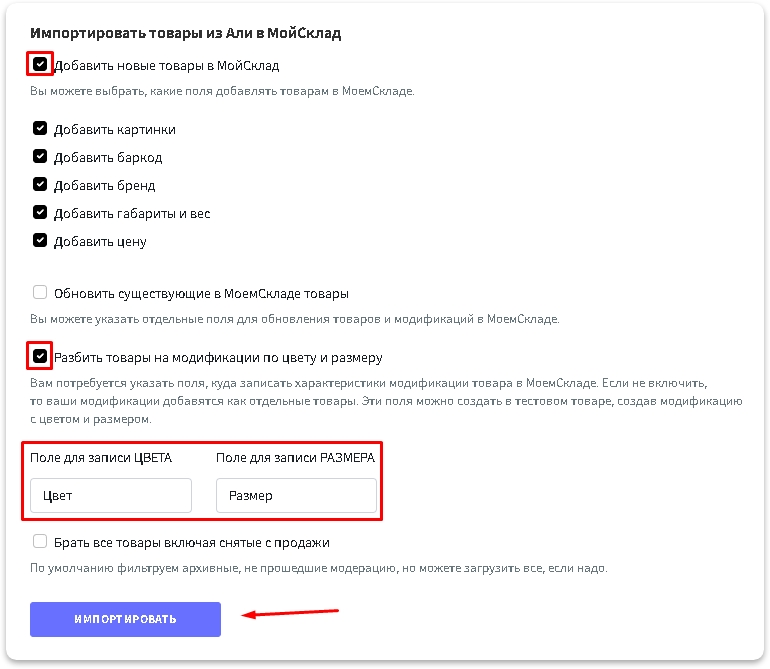
1. Если вы хотите импортировать/обновить только определенные товары, то, нажав на галочку `Добавить/обновить только конкретные товары`, пропишите артикула конкретных товаров и выберите далее одно из двух действий, которое хотите сделать
2. Также если у Вас есть модификации товаров (Цвет/Размер), то поставьте галочку **`Разбивать товары на модификации`**
   * Заполните поля для Цвета и Размер

{% hint style="info" %}
🧙‍♂️ **Примечание:** чтобы наша программа узнала о характеристиках Цвета и Размера, перед импортом нужно создать тестовый товар с модификациями по цвету и размеру
{% endhint %}

{% hint style="info" %}
🧙‍♂️ **Примечание:** по умолчанию будут перенесены все товары, кроме: снятых с продажи. Чтобы перенести все товары поставьте галочку *"Брать все товары, включая снятые с продажи"*
{% endhint %}

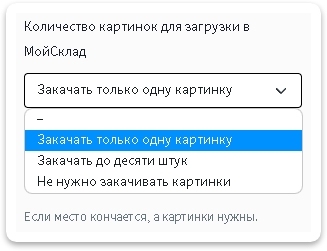
3. Спустите ниже и выберите какое количество картинок Вам нужно будет переносить. Сценарий можно выбрать отдельно для товаров и отдельно для вариантов\* товаров:

<figure><img src="https://help.topseller.ru/~gitbook/image?url=https%3A%2F%2Fstatic.connect.topseller.ru%2Fsomething%2Fhelp%2Ffaq_common%2Fstroke%2F%25D0%25B8%25D0%25BC%25D0%25BF%25D0%25BE%25D1%2580%25D1%2582_%25D1%2582%25D0%25BE%25D0%25B2%25D0%25B0%25D1%2580%25D0%25BE%25D0%25B2_%25D0%25BA%25D0%25BE%25D0%25BB%25D0%25B8%25D1%2587%25D0%25B5%25D1%2581%25D1%2582%25D0%25B2%25D0%25BE_%25D0%25BA%25D0%25B0%25D1%2580%25D1%2582%25D0%25B8%25D0%25BD%25D0%25BE%25D0%25BA_%25D0%25BE%25D0%25B1%25D0%25B2_2.png&#x26;width=768&#x26;dpr=4&#x26;quality=100&#x26;sign=6dba4513&#x26;sv=2" alt=""><figcaption></figcaption></figure>

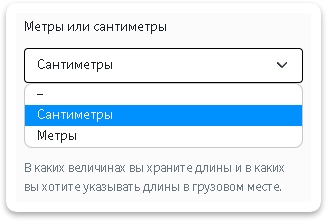
4. Также выберите в каких величинах переносить габариты в учетную систему:

<figure><img src="https://help.topseller.ru/~gitbook/image?url=https%3A%2F%2Fstatic.connect.topseller.ru%2Fsomething%2Fhelp%2Ffaq_common%2Fstroke%2F%25D0%25B8%25D0%25BC%25D0%25BF%25D0%25BE%25D1%2580%25D1%2582_%25D1%2582%25D0%25BE%25D0%25B2%25D0%25B0%25D1%2580%25D0%25BE%25D0%25B2_%25D0%25B2%25D0%25B5%25D0%25BB%25D0%25B8%25D1%2587%25D0%25B8%25D0%25BD%25D0%25B0_%25D0%25B3%25D0%25B0%25D0%25B1%25D0%25B0%25D1%2580%25D0%25B8%25D1%2582%25D0%25BE%25D0%25B2_%25D0%25BE%25D0%25B1%25D0%25B2.png&#x26;width=768&#x26;dpr=4&#x26;quality=100&#x26;sign=b8758a02&#x26;sv=2" alt=""><figcaption></figcaption></figure>

5. Выберите нужные вам пункты и нажмите кнопку <img src="https://help.topseller.ru/~gitbook/image?url=https%3A%2F%2Fstatic.connect.topseller.ru%2Fsomething%2Fhelp%2Ffaq_common%2Fstroke%2F%25D0%25BA%25D0%25BD%25D0%25BE%25D0%25BF%25D0%25BA%25D0%25B0_%25D0%25B8%25D0%25BC%25D0%25BF%25D0%25BE%25D1%2580%25D1%2582%25D0%25B8%25D1%2580%25D0%25BE%25D0%25B2%25D0%25B0%25D1%2582%25D1%258C_%25D1%2582%25D0%25BE%25D0%25BF%25D1%2581%25D0%25B5%25D0%25BB%25D0%25BB%25D0%25B5%25D1%2580_%25D0%25BE%25D0%25B1%25D0%25B2_2.png&#x26;width=163&#x26;dpr=4&#x26;quality=100&#x26;sign=a9cc903b&#x26;sv=2" alt="" data-size="line">

<figure><img src="https://help.topseller.ru/~gitbook/image?url=https%3A%2F%2Fstatic.connect.topseller.ru%2Fsomething%2Fhelp%2Ffaq_ali%2Fstroke%2F%25D0%25B8%25D0%25BC%25D0%25BF%25D0%25BE%25D1%2580%25D1%2582_%25D1%2582%25D0%25BE%25D0%25B2%25D0%25B0%25D1%2580%25D0%25BE%25D0%25B2_%25D0%25BA%25D0%25BD%25D0%25BE%25D0%25BF%25D0%25BA%25D0%25B0_%25D0%25B0%25D0%25BB%25D0%25B8_%25D0%25BE%25D0%25B1%25D0%25B2.png&#x26;width=768&#x26;dpr=4&#x26;quality=100&#x26;sign=82049d0a&#x26;sv=2" alt="" width="563"><figcaption></figcaption></figure>

6. Дождитесь завершения задачи. Время которое понадобится для импорта всего ассортимента товаров зависит от количества товаров. На один товар может уходить до 30 сек в зависимости от сложности данных

{% hint style="info" %}
💡**Справка.** Отслеживать выполнение задач можно в специальной *"плашке"* справа в верхнем углу:

![](https://help.topseller.ru/~gitbook/image?url=https%3A%2F%2Fstatic.connect.topseller.ru%2Fsomething%2Fhelp%2Ffaq_tasks%2F%25D0%25BF%25D0%25BB%25D0%25B0%25D1%2588%25D0%25BA%25D0%25B0_%25D0%25B7%25D0%25B0%25D0%25B4%25D0%25B0%25D1%2587_%25D0%25BE%25D0%25B1%25D0%25B2.png\&width=300\&dpr=4\&quality=100\&sign=d3c1e831\&sv=2)
{% endhint %}

{% hint style="info" %}
💡**Справка.** При нажатии на нее откроется список выполняющихся задач и задач в очереди:

![](https://help.topseller.ru/~gitbook/image?url=https%3A%2F%2Fstatic.connect.topseller.ru%2Fsomething%2Fhelp%2Ffaq_tasks%2F%25D0%25B7%25D0%25B0%25D0%25B4%25D0%25B0%25D1%2587%25D0%25B0_%25D0%25B8%25D0%25BC%25D0%25BF%25D0%25BE%25D1%2580%25D1%2582_%25D1%2582%25D0%25BE%25D0%25B2%25D0%25B0%25D1%2580%25D0%25BE%25D0%25B2_%25D0%25B0%25D0%25BB%25D0%25B8_%25D1%2582%25D0%25B5%25D0%25BD%25D1%258C.png\&width=300\&dpr=4\&quality=100\&sign=85b383ad\&sv=2)
{% endhint %}

### **Автоматическое создание товаров** <a href="#avtomaticheskoe-sozdanie-tovarov" id="avtomaticheskoe-sozdanie-tovarov"></a>

{% hint style="info" %}
🧙‍♂️ **Примечание:** топовые версии Connect имеют дополнительные функции
{% endhint %}

Также, вы можете настроить автоматический импорт товаров в учетной системе. Благодаря нашим умным алгоритмам, вам больше не нужно постоянно пересоздавать таблицу связей. После автоматического импорта товара, робот сам свяжет ваш товар с ВБ с товаром в учетной системе

Принцип работы автоматического импорта следующий: мы проверяем новые заказы, как только понимаем, что появился заказ на новый товар, которого нет в учетной системе и он не связан - мы создаем товар и автоматически связываем, после этого мы сразу же добавляем заказ на который не было товара, а все последующие заказы будут падать как обычно.

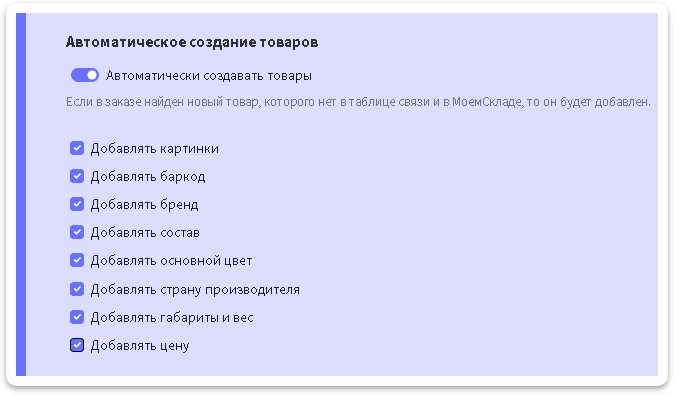
Просто включите **Автоматически создавать товары** и выберите какие параметры переносить при автоматическом импорте.

<figure><img src="https://help.topseller.ru/~gitbook/image?url=https%3A%2F%2Fstatic.connect.topseller.ru%2Fsomething%2Fhelp%2Ffaq_wb%2Fstroke%2F%25D0%25B0%25D0%25B2%25D1%2582%25D0%25BE%25D0%25B8%25D0%25BC%25D0%25BF%25D0%25BE%25D1%2580%25D1%2582_%25D1%2582%25D0%25BE%25D0%25B2%25D0%25B0%25D1%2580%25D0%25BE%25D0%25B2_%25D0%25B2%25D0%25B1_%25D0%25BE%25D0%25B1%25D0%25B2_2.png&#x26;width=768&#x26;dpr=4&#x26;quality=100&#x26;sign=446596d1&#x26;sv=2" alt="" width="563"><figcaption></figcaption></figure>

## Обновление товаров <a href="#obnovlenie-tovarov" id="obnovlenie-tovarov"></a>

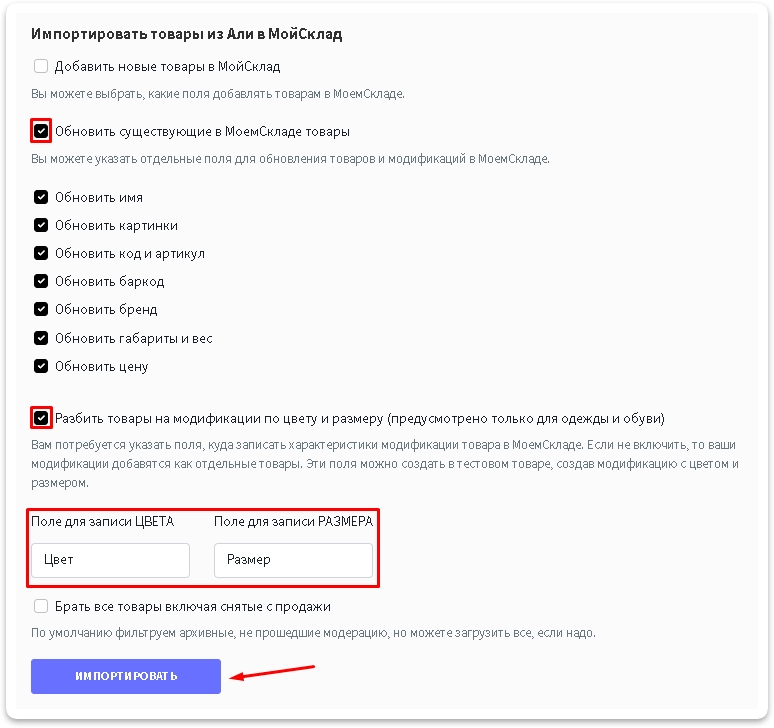
Если вдруг у вас менялась информация о товаре в ЛК маркетплейса, то вы можете ее также обновить и в МойСклад, для этого:

1. Поставьте галочку возле пункта `Обновить существующие в "Учетной системе" товары`
2. Также если у Вас есть модификации товаров (Цвет/Размер), то поставьте галочку `Разбивать товары на модификации`, чтобы товары корректно обновились
3. Выберите параметры, которые вы хотите обновить и нажмите кнопку <img src="https://help.topseller.ru/~gitbook/image?url=https%3A%2F%2Fstatic.connect.topseller.ru%2Fsomething%2Fhelp%2Ffaq_common%2Fstroke%2F%25D0%25BA%25D0%25BD%25D0%25BE%25D0%25BF%25D0%25BA%25D0%25B0_%25D0%25B8%25D0%25BC%25D0%25BF%25D0%25BE%25D1%2580%25D1%2582%25D0%25B8%25D1%2580%25D0%25BE%25D0%25B2%25D0%25B0%25D1%2582%25D1%258C_%25D1%2582%25D0%25BE%25D0%25BF%25D1%2581%25D0%25B5%25D0%25BB%25D0%25BB%25D0%25B5%25D1%2580_%25D0%25BE%25D0%25B1%25D0%25B2_2.png&#x26;width=163&#x26;dpr=4&#x26;quality=100&#x26;sign=a9cc903b&#x26;sv=2" alt="" data-size="line">

<figure><img src="https://help.topseller.ru/~gitbook/image?url=https%3A%2F%2Fstatic.connect.topseller.ru%2Fsomething%2Fhelp%2Ffaq_ali%2Fstroke%2F%25D0%25BE%25D0%25B1%25D0%25BD%25D0%25BE%25D0%25B2%25D0%25BB%25D0%25B5%25D0%25BD%25D0%25B8%25D0%25B5_%25D1%2582%25D0%25BE%25D0%25B2%25D0%25B0%25D1%2580%25D0%25BE%25D0%25B2_%25D0%25BA%25D0%25BD%25D0%25BE%25D0%25BF%25D0%25BA%25D0%25B0_%25D0%25B0%25D0%25BB%25D0%25B8_%25D0%25BE%25D0%25B1%25D0%25B2.png&#x26;width=768&#x26;dpr=4&#x26;quality=100&#x26;sign=ee57c6f5&#x26;sv=2" alt="" width="563"><figcaption></figcaption></figure>

4. Дождитесь завершения задачи. Время которое понадобится для импорта всего ассортимента товаров зависит от количества товаров. На один товар может уходить до 30 сек в зависимости от сложности данных

{% hint style="info" %}
💡**Справка.** Отслеживать выполнение задач можно в специальной *"плашке"* справа в верхнем углу:

![](https://help.topseller.ru/~gitbook/image?url=https%3A%2F%2Fstatic.connect.topseller.ru%2Fsomething%2Fhelp%2Ffaq_tasks%2F%25D0%25BF%25D0%25BB%25D0%25B0%25D1%2588%25D0%25BA%25D0%25B0_%25D0%25B7%25D0%25B0%25D0%25B4%25D0%25B0%25D1%2587_%25D0%25BE%25D0%25B1%25D0%25B2.png\&width=300\&dpr=4\&quality=100\&sign=d3c1e831\&sv=2)
{% endhint %}

{% hint style="info" %}
💡**Справка.** При нажатии на нее откроется список выполняющихся задач и задач в очереди:

![](https://help.topseller.ru/~gitbook/image?url=https%3A%2F%2Fstatic.connect.topseller.ru%2Fsomething%2Fhelp%2Ffaq_tasks%2F%25D0%25B7%25D0%25B0%25D0%25B4%25D0%25B0%25D1%2587%25D0%25B0_%25D0%25B8%25D0%25BC%25D0%25BF%25D0%25BE%25D1%2580%25D1%2582_%25D1%2582%25D0%25BE%25D0%25B2%25D0%25B0%25D1%2580%25D0%25BE%25D0%25B2_%25D0%25B0%25D0%25BB%25D0%25B8_%25D1%2582%25D0%25B5%25D0%25BD%25D1%258C.png\&width=300\&dpr=4\&quality=100\&sign=85b383ad\&sv=2)
{% endhint %}


---

# Agent Instructions: Querying This Documentation

If you need additional information that is not directly available in this page, you can query the documentation dynamically by asking a question.

Perform an HTTP GET request on the current page URL with the `ask` query parameter:

```
GET https://help.topseller.ru/instruction/ts-connect/settings/aliexpress/products/import.md?ask=<question>
```

The question should be specific, self-contained, and written in natural language.
The response will contain a direct answer to the question and relevant excerpts and sources from the documentation.

Use this mechanism when the answer is not explicitly present in the current page, you need clarification or additional context, or you want to retrieve related documentation sections.