# Поля карточки
В данный раздел специально выведена отдельно настройка полей карточки заказа покупателя в учетной системе, поскольку в большинстве случаев вам больше не придется сюда заходить.
О полях
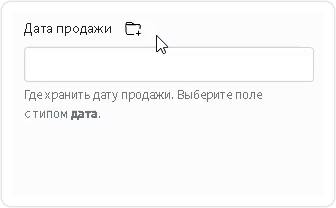
*Создать поля можно нажав на папку с плюсиком*
**Хранение данных импорта:**
* **Временной интервал для отгрузки**
* **Обещанная дата доставки клиенту**
* **Стоимость доставки для мерчанта**
**Хранение служебных данных**
* **Идентификатор заказа lerua\_id**: поле в котором будет храниться идентификатор документа для точного распознавания нашим сервисом.
* **Особые метки для обработки:** данное поле предназначено для особых меток заказов, например сюда помечаются мусорные заказы по Озону, самовыкупы, дубли заказов по вайлдберриз fbw.
* **Ошибки заказа в топселлере:** в это поле будет записываться аномалии связанные с заказом.
## ⚙️ Подготовкой к импорту заказов
1. Зайдите в Connect в и перейдите в раздел `Заказы` подраздел `Поля карточки`:
* в МойСклад в [LEROY MERLIN CONNECT](https://online.moysklad.ru/app/#apps?id=f6783e05-4276-4230-b086-a4ce5c43c9a9)
* в отдельную версию [TOPSELLER PRO](https://pro.topseller.ru/)
2. Для создания полей, в которых мы будем хранить данные и из которых будем брать данные, нажмите на после чего поле автоматически создастся и автоматически подтянется для дальнейшего выбора
{% hint style="info" %}
🧙♂️ **Примечание:** Альтернативный вариант создания полей
* [в МойСклад](https://help.topseller.ru/instruction/connect/prepare-accounting-system/moysklad/fields#alternativnyi-variant-sozdaniya-polei)
{% endhint %}
3. Затем после заполнения всех нужных полей нажмите кнопку
{% hint style="danger" %}
Кнопка может находиться в правой области браузера - особенность интерфейса Connect для МоегоСклада, который технически не позволяет разместить ее внизу формы, как все привыкли. И пользователи её теряли за полосой прокрутки. Поэтому теперь она находится справа - чтобы всегда быть в доступе и на виду.
{% endhint %}
---
# Agent Instructions: Querying This Documentation
If you need additional information that is not directly available in this page, you can query the documentation dynamically by asking a question.
Perform an HTTP GET request on the current page URL with the `ask` query parameter:
```
GET https://help.topseller.ru/instruction/ts-connect/settings/leroymerlin/orders/card-fields.md?ask=
```
The question should be specific, self-contained, and written in natural language.
The response will contain a direct answer to the question and relevant excerpts and sources from the documentation.
Use this mechanism when the answer is not explicitly present in the current page, you need clarification or additional context, or you want to retrieve related documentation sections.
 **Хранение данных импорта:**
* **Временной интервал для отгрузки**
* **Обещанная дата доставки клиенту**
* **Стоимость доставки для мерчанта**
**Хранение служебных данных**
* **Идентификатор заказа lerua\_id**: поле в котором будет храниться идентификатор документа для точного распознавания нашим сервисом.
* **Особые метки для обработки:** данное поле предназначено для особых меток заказов, например сюда помечаются мусорные заказы по Озону, самовыкупы, дубли заказов по вайлдберриз fbw.
* **Ошибки заказа в топселлере:** в это поле будет записываться аномалии связанные с заказом.
**Хранение данных импорта:**
* **Временной интервал для отгрузки**
* **Обещанная дата доставки клиенту**
* **Стоимость доставки для мерчанта**
**Хранение служебных данных**
* **Идентификатор заказа lerua\_id**: поле в котором будет храниться идентификатор документа для точного распознавания нашим сервисом.
* **Особые метки для обработки:** данное поле предназначено для особых меток заказов, например сюда помечаются мусорные заказы по Озону, самовыкупы, дубли заказов по вайлдберриз fbw.
* **Ошибки заказа в топселлере:** в это поле будет записываться аномалии связанные с заказом.
 {% hint style="danger" %}
Кнопка
{% hint style="danger" %}
Кнопка