# Таблица и Связи
Таблица связей - это самый важный и основной элемент для корректной работы всего функционала нашего приложения.
Связь товара определяет однозначное соответствие между товаром в маркетплейсе, и товаром, созданным в учетной системе. Чтобы в дальнейшем можно было отслеживать изменения в обоих системах уже автоматически.
{% hint style="warning" %}
🧠 **Важно!** Связи товаров нужны для правильной работы с ценами товаров и учета остатков, чтобы наше приложение понимало конкретно с каким товаром оно работает.
{% endhint %}
{% hint style="success" %}
Можно посмотреть [видео как связать один товар с несколькими маркетплейсами](https://vk.com/video-215649227_456239250) (видео старое, но принцип тот же)
{% endhint %}
## 🔗 Создания связей товаров:
1. Зайдите в Connect[ ](https://static.connect.topseller.ru/something/help/faq_sber/stroke/%D1%81%D0%B1%D0%B5%D1%80_%D1%81%D1%81%D1%8B%D0%BB%D0%BA%D0%B0_%D1%84%D0%B8%D0%B4%D0%B0_%D0%BE%D0%B1%D0%B2.png)и перейдите в раздел `Товары` подраздел `Связи`:
* в МойСклад в [LEROY MERLIN CONNECT](https://online.moysklad.ru/app/#apps?id=f6783e05-4276-4230-b086-a4ce5c43c9a9)
* в отдельную версию [TOPSELLER PRO](https://pro.topseller.ru/)
2. Опуститесь ниже и выберите **атрибуты** связи, иными словами каким **способом** будут связаны товары. Также поставьте галочку возле пункта `Я использую комплекты товаров`, если вы их используете. И нажмите на кнопку , чтобы сохранить выбранные параметры.
{% hint style="danger" %}
Кнопка может находиться в правой области браузера - особенность интерфейса Connect для МоегоСклада, который технически не позволяет разместить ее внизу формы, как все привыкли. И пользователи её теряли за полосой прокрутки. Поэтому теперь она находится справа - чтобы всегда быть в доступе и на виду.
{% endhint %}
3\. Поднимитесь выше. Загрузите файлы и нажмите на кнопку 
{% hint style="warning" %}
🧠 **Важно!** Для получения корректных связей товаров нужно **два файла** из Личного кабинета Леруа: **эксель-файл и zip-архив**
{% endhint %}
{% hint style="info" %}
**Где взять файлы?**
**Шаг 1 - Получение эксель-файла:**
* Экселька формируется при клике на кнопке «XLSX» в ЛК → Товары
**Шаг 2 - Получение zip-архива:**
* Архив с эксельками формируется при выделении всех товаров в ЛК → Товары и нажатия кнопки «Изменить аттрибуты»
**Шаг 3 - Прикрепление полученных файлов:**
* Прикрепите сразу **оба** файла, нажав на область "Перетащите сюда файлы для загрузки, xlsx либо zip." и выбрав файлы из места загрузки
{% endhint %}
4\. Дождитесь завершения задачи. Время которое понадобится для пересоздания таблицы зависит от количества товаров. Самая долгая связь по *Баркоду.*
{% hint style="info" %}
💡**Справка.** Отслеживать выполнение задач можно в специальной *"плашке"* справа в верхнем углу:

{% endhint %}
{% hint style="info" %}
💡**Справка.** При нажатии на нее откроется список выполняющихся задач и задач в очереди:

{% endhint %}
## Нарушение связей
Если Вы хотите исключить какой-то товар из таблицы связей, то:
1. Включите этот пункт и выберите индекс по которому наше приложение будет определять какой именно товар надо исключить из связей
2. Запишите индекс не нужных Вам товаров через запятую в специальное поле
3. Чтобы сохранить выбранные параметры, нажмите на кнопку
{% hint style="danger" %}
Кнопкаможет находиться в правой области браузера - особенность интерфейса Connect для МоегоСклада, который технически не позволяет разместить ее внизу формы, как все привыкли. И пользователи её теряли за полосой прокрутки. Поэтому теперь она находится справа - чтобы всегда быть в доступе и на виду.
{% endhint %}
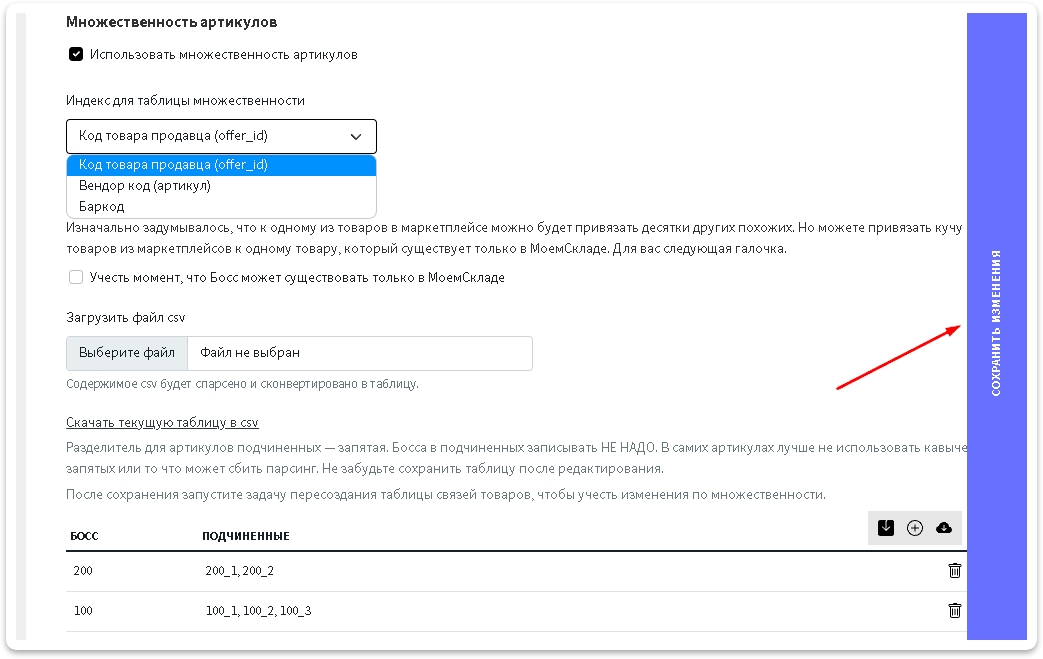
### Множественность артикулов
Используется, когда у Вас есть в Леруа карточки у которых есть дубли карточек и Вы хотите вести учет по одной карточке, но при этом чтобы по дублям тоже был экспорт остатков.
1. Включите этот пункт и выберите по какому индексу приложение будет понимать как работать с товарами
2. **Обязательно** нажмите на кнопку , чтобы сохранить выбранные параметры
{% hint style="info" %}
🧙♂️ **Примечание:** таблица множественности может скрываться под пунктом "Отредактировать таблицу", чтобы не создавать лишнюю нагрузку.
{% endhint %}
{% hint style="success" %}
Можно посмотреть [видео по работе с таблицей множественности](https://youtu.be/0xBUt0wpk5k) (видео старое, но принцип тот же)
{% endhint %}
{% hint style="danger" %}
Кнопка может находиться в правой области браузера - особенность интерфейса Connect для МоегоСклада, который технически не позволяет разместить ее внизу формы, как все привыкли. И пользователи её теряли за полосой прокрутки. Поэтому теперь она находится справа - чтобы всегда быть в доступе и на виду.
{% endhint %}
1. Нажмите на , чтобы добавить строку. Кнопка удаляет строку.
2. В столбце `АРТИКУЛ БОСС` - это тот артикул, по которому вы будете вести учет.
3. В столбце `АРТИКУЛЫ ПОДЧИНЕННЫЕ` нужно прописать артикулы дублей. Они прописываются через запятую
4. После внесения всех данных нажмите на кнопку , чтобы сохранить внесенные в таблицу данные
5. После этого пересоздайте Таблицу Связей, чтобы заработали новые параметры
{% hint style="success" %}
**Доп. информация:** Таблица множественности подгружается только по кнопке .
{% endhint %}
{% hint style="info" %}
🧙♂️ **Примечание 1:** У правильно связанных товаров в таблице связей будет отображаться статус **множественность** и индексом связи будет обозначена привязанность к боссу *(см. фото ниже как должно быть по итогу и какие данные находятся в таблице)*
{% endhint %}
{% hint style="info" %}
🧙♂️ **Примечание 2:** когда будет приходить заказ на любой из артикулов списание будет происходить с товара Босса
{% endhint %}
{% hint style="info" %}
🧙♂️ **Примечание для FBS:** теперь когда Вы будете принимать остаток на товар **Босса**, то этот остаток будет автоматически выгружен на все **Подчиненные** артикулы
{% endhint %}
{% hint style="warning" %}
🧠 **Важно!** В учетной системе не должно быть товаров, которые являются **Подчиненными**, если они у Вас есть, то их следует удалить. Иначе связи будут работать не правильно.
{% endhint %}
### Обозначения в таблице:
* **Показатель связи** - показывает, что с товаром в таблице: связан, связан через множественность, без связи или исключен
* **Статус связи и индекс по которому связано** - можно понять статус связи товара, какой вариант связи выбран, например offer\_id СММ = Артикул учетной системы и показывает индекс по которому связан товар
* **Информация о товаре из Маркетплейса** - отображается информация о товаре из Маркетплейса: название, артикул и баркод
* **Фильтры** - можно отфильтровать товары как вам удобно, например, чтобы не искать среди всего списка какие у вас без связи, выберите соответствующий фильтр
* **Информация о товаре из учетной системы** - отображается информация о товаре из МоегоСклада: название, артикул и баркод
* **Инструкция и возможность скачать** - нажав на "Видео" вы можете посмотреть краткую видеоинструкцию по работе с таблицей. Также мы добавили возможность скачать таблицу для более удобной работы с большим количеством товаров
* **Айди склада и выгруженный остаток** - отображается айди склада из Маркетплейса и остаток, который выгружен на данный склад
* **Время последней выгрузки остатка или пересоздания таблицы** - у товаров без связи чаще всего можно увидеть последнее время пересоздания таблицы, а у товаров по которым выгружается остаток видно, когда он был выгружен последний раз
## 📔 Способы связи товаров:
### **Стандартные:**
1. **`Артикул = Артикул/Артикул поставщика учетной системы`**
2. **`Артикул = Код/Артикул учетной системы`**
3. **`Баркод ЛеруаМерлен = Баркод учетной системы`** *(Баркод = Штрих-Код)*
### **Не стандартные:**
1. **`Артикул = Баркод учетной системы`**
2. **`Баркод ЛеруаМерлен = Артикул/Артикул поставщика учетной системы`**
3. **`Баркод ЛеруаМерлен = Код/Артикул учетной системы`**
---
# Agent Instructions: Querying This Documentation
If you need additional information that is not directly available in this page, you can query the documentation dynamically by asking a question.
Perform an HTTP GET request on the current page URL with the `ask` query parameter:
```
GET https://help.topseller.ru/instruction/ts-connect/settings/leroymerlin/products/bond.md?ask=
```
The question should be specific, self-contained, and written in natural language.
The response will contain a direct answer to the question and relevant excerpts and sources from the documentation.
Use this mechanism when the answer is not explicitly present in the current page, you need clarification or additional context, or you want to retrieve related documentation sections.
 , чтобы сохранить выбранные параметры.
 , чтобы добавить строку. Кнопка
  удаляет строку.
2. В столбце `АРТИКУЛ БОСС` - это тот артикул, по которому вы будете вести учет.
3. В столбце `АРТИКУЛЫ ПОДЧИНЕННЫЕ` нужно прописать артикулы дублей. Они прописываются через запятую
4. После внесения всех данных нажмите на кнопку
удаляет строку.
2. В столбце `АРТИКУЛ БОСС` - это тот артикул, по которому вы будете вести учет.
3. В столбце `АРТИКУЛЫ ПОДЧИНЕННЫЕ` нужно прописать артикулы дублей. Они прописываются через запятую
4. После внесения всех данных нажмите на кнопку  , чтобы сохранить внесенные в таблицу данные
5. После этого пересоздайте Таблицу Связей, чтобы заработали новые параметры
{% hint style="success" %}
**Доп. информация:** Таблица множественности подгружается только по кнопке
, чтобы сохранить внесенные в таблицу данные
5. После этого пересоздайте Таблицу Связей, чтобы заработали новые параметры
{% hint style="success" %}
**Доп. информация:** Таблица множественности подгружается только по кнопке  .
{% endhint %}
{% hint style="info" %}
🧙♂️ **Примечание 1:** У правильно связанных товаров в таблице связей будет отображаться статус **множественность** и индексом связи будет обозначена привязанность к боссу *(см. фото ниже как должно быть по итогу и какие данные находятся в таблице)*
{% endhint %}
{% hint style="info" %}
🧙♂️ **Примечание 2:** когда будет приходить заказ на любой из артикулов списание будет происходить с товара Босса
{% endhint %}
{% hint style="info" %}
🧙♂️ **Примечание для FBS:** теперь когда Вы будете принимать остаток на товар **Босса**, то этот остаток будет автоматически выгружен на все **Подчиненные** артикулы
{% endhint %}
{% hint style="warning" %}
🧠 **Важно!** В учетной системе не должно быть товаров, которые являются **Подчиненными**, если они у Вас есть, то их следует удалить. Иначе связи будут работать не правильно.
{% endhint %}
### Обозначения в таблице:
* **Показатель связи** - показывает, что с товаром в таблице: связан, связан через множественность, без связи или исключен
* **Статус связи и индекс по которому связано** - можно понять статус связи товара, какой вариант связи выбран, например offer\_id СММ = Артикул учетной системы и показывает индекс по которому связан товар
* **Информация о товаре из Маркетплейса** - отображается информация о товаре из Маркетплейса: название, артикул и баркод
* **Фильтры** - можно отфильтровать товары как вам удобно, например, чтобы не искать среди всего списка какие у вас без связи, выберите соответствующий фильтр
* **Информация о товаре из учетной системы** - отображается информация о товаре из МоегоСклада: название, артикул и баркод
* **Инструкция и возможность скачать** - нажав на "Видео" вы можете посмотреть краткую видеоинструкцию по работе с таблицей. Также мы добавили возможность скачать таблицу для более удобной работы с большим количеством товаров
* **Айди склада и выгруженный остаток** - отображается айди склада из Маркетплейса и остаток, который выгружен на данный склад
* **Время последней выгрузки остатка или пересоздания таблицы** - у товаров без связи чаще всего можно увидеть последнее время пересоздания таблицы, а у товаров по которым выгружается остаток видно, когда он был выгружен последний раз
.
{% endhint %}
{% hint style="info" %}
🧙♂️ **Примечание 1:** У правильно связанных товаров в таблице связей будет отображаться статус **множественность** и индексом связи будет обозначена привязанность к боссу *(см. фото ниже как должно быть по итогу и какие данные находятся в таблице)*
{% endhint %}
{% hint style="info" %}
🧙♂️ **Примечание 2:** когда будет приходить заказ на любой из артикулов списание будет происходить с товара Босса
{% endhint %}
{% hint style="info" %}
🧙♂️ **Примечание для FBS:** теперь когда Вы будете принимать остаток на товар **Босса**, то этот остаток будет автоматически выгружен на все **Подчиненные** артикулы
{% endhint %}
{% hint style="warning" %}
🧠 **Важно!** В учетной системе не должно быть товаров, которые являются **Подчиненными**, если они у Вас есть, то их следует удалить. Иначе связи будут работать не правильно.
{% endhint %}
### Обозначения в таблице:
* **Показатель связи** - показывает, что с товаром в таблице: связан, связан через множественность, без связи или исключен
* **Статус связи и индекс по которому связано** - можно понять статус связи товара, какой вариант связи выбран, например offer\_id СММ = Артикул учетной системы и показывает индекс по которому связан товар
* **Информация о товаре из Маркетплейса** - отображается информация о товаре из Маркетплейса: название, артикул и баркод
* **Фильтры** - можно отфильтровать товары как вам удобно, например, чтобы не искать среди всего списка какие у вас без связи, выберите соответствующий фильтр
* **Информация о товаре из учетной системы** - отображается информация о товаре из МоегоСклада: название, артикул и баркод
* **Инструкция и возможность скачать** - нажав на "Видео" вы можете посмотреть краткую видеоинструкцию по работе с таблицей. Также мы добавили возможность скачать таблицу для более удобной работы с большим количеством товаров
* **Айди склада и выгруженный остаток** - отображается айди склада из Маркетплейса и остаток, который выгружен на данный склад
* **Время последней выгрузки остатка или пересоздания таблицы** - у товаров без связи чаще всего можно увидеть последнее время пересоздания таблицы, а у товаров по которым выгружается остаток видно, когда он был выгружен последний раз