# Новый заказ
Перед импортом заказов важно всё настроить. Сначала сделайте необходимы настройки в учетной системе:
* [в МойСклад](https://help.topseller.ru/instruction/connect/prepare-accounting-system/moysklad/to-orders)
## ⚙️ Настройка
Откройте Connect и перейдите в раздел `Заказы` подраздел `Новый заказ`:
* в МойСклад [МЕГАМАРКЕТ CONNECT](https://online.moysklad.ru/app/#apps?category_id=6daf20f8-48e7-4a48-990d-1906eb986abd\&id=a7d06e60-7970-4e49-9371-73468d03ec30)
* в отельную версию [TOPSELLER PRO](https://pro.topseller.ru/)
## 1. Обязательные и дополнительные поля для заказов
## 1.1 Обязательные поля
Заполните обязательные и доп. поля которые мы с Вами сейчас подготовили. Как показано на gif-изображении ниже:
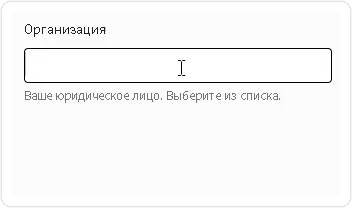
* **Организация\*** - ваше юр. лицо, **обязательное** поле без него не будут создавать заказы и нельзя импортировать остатки из маркетплейса в учетную систему.
* **Контрагент\*** - юр. лицо маркетплейса, **обязательное** поле без него также не будут создавать заказы, а следовательно и документы к ним.
* **Где хранить идентификатор заказа\*** - поле в котором будет храниться идентификатор заказа для точного распознавания нашим сервисом. Создать можно нажав на папку с плюсиком
{% hint style="warning" %}
🧠 **Важно!** Для корректной работы функции связанной с нумерацией документов (настраивается далее в [пункте 2](https://help.topseller.ru/instruction/connect/settings/megamarket/orders/tuning#id-2.-parametry-zakazov)) это поле нужно обязательно заполнить
{% endhint %}
* **Склад\*** - склад, с которого будут списаны остатки, **обязательное** поле. Учетные системы не позволяют создавать учетные документы без склада.
{% hint style="warning" %}
🧠 \***Важно!** Все поля со звездочками обязательны к заполнению.
{% endhint %}
### 1.2 Дополнительные поля
* **Проект** - рекомендуем к заполнению, чтобы было удобно фильтровать и смотреть информацию в разрезе каждого настроенного магазина. Очень удобно, когда на одном маркетплейсе несколько магазинов.
* **Канал продаж** - каналы продаж помогают оценить успешность торговли на разных площадках: например, если вы продаете товары одновременно через сайт, маркетплейсы и соцсети.
{% hint style="success" %}
Можно посмотреть [видео по работе с каналами продаж](https://youtu.be/Mht2C1ssb44)
{% endhint %}
* **Счет организации** и **Счет контрагента** - учетные системы позволяют завести несколько расчетных счетов как для собственной организации, так и в карточке любого из контрагентов.
* **Договор** - нужно для тех. кто контролирует взаиморасчеты и фиксирует договоренности с покупателями и поставщиками.
* **Сотрудник** - ответственный сотрудник, который будет автоматически назначаться на заказ и документы к заказу.
* **Отдел сотрудника** - ответственный отдел сотрудников, также будет проставляться автоматически в заказе и документах.
**Серийные номера (для МС)**
При использовании серийных номеров может не создаваться документ отгрузки, т к мы не знаем какой серийный номер нужно поставить, как временное решением можем предложить при создании отгрузки проставлять номер заказа как серийный номер, чтобы вы потом редактировали на правильный. Для работы этой функции включите соответствующую галочку:
### 2. **Параметры заказов**
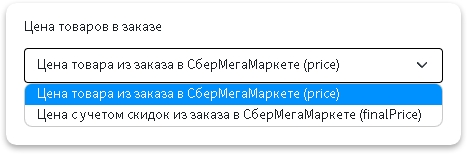
1. Есть возможность выбрать какую цену в заказе Вы хотите видеть:
* **Цена товара из заказа в МегаМаркете** - будет записана полная сумма по которой купил клиент, даже если была оплата бонусами
* **Цена с учетом скидок из заказа в МегаМаркете** - будет записана сумма заказа за минусом бонусов, если клиент ими оплатил
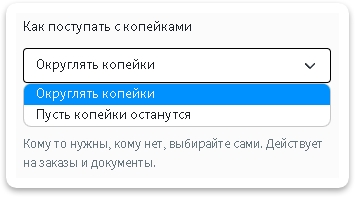
2. Также выберите, что делать с копейками. *Рекомендуем НЕ округлять, если будете пользоваться функцией учета комиссии*
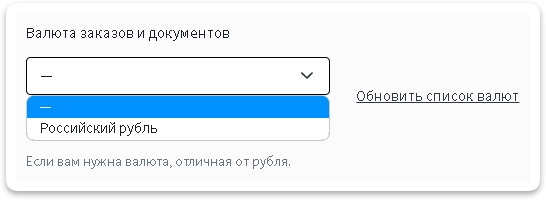
3. Валюта заказов и документов - если вы работаете в МоемСкладе с другой валютой по умолчанию (не рублями), то получите список валют и выберите рубли, чтобы мы создавали заказы в рубля.
{% hint style="info" %}
🧙♂️ **Примечание:** на данный момент мы работаем только с рублем и НЕ конвертируем рубли в другую валюту.
{% endhint %}
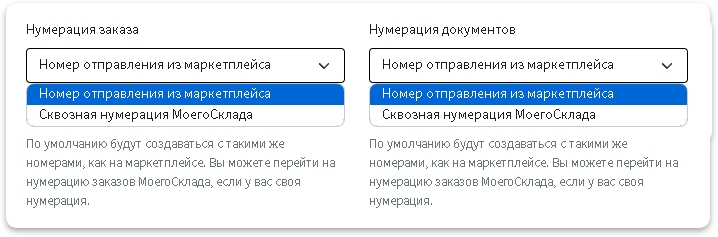
4. Выберите какой номер отправления Вы хотите использовать для заказов и документов к заказу: Озоновский или свою нумерацию в МС
{% hint style="info" %}
🧙♂️ **Примечание:** Для корректной работы функции обязательно должно быть настроено поле [**Где хранить идентификатор заказа**](https://help.topseller.ru/instruction/connect/settings/megamarket/orders/tuning#id-1.1-obyazatelnye-polya)
{% endhint %}
### 3. Новый заказ.
### 3.1 Статус Сбер.Ожидает подтверждения и уведомления о новых заказах
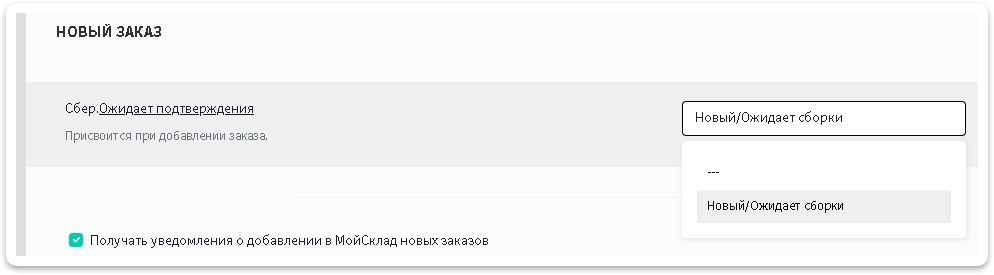
* Теперь заполняем по порядку, первый статус `Сбер.Ожидает подтверждения` = Новый заказ. Если вы ранее не создали статус, то его можно создать прямо отсюда нажав на папку с плюсиком
* Если Вам нужно получать уведомления о новых заказах через нашего бота в телеграмм, то поставьте галочку `Получать уведомления о добавлении в МойСклад новых заказов`
### 3.2 Резервирование товаров и проведение заказов
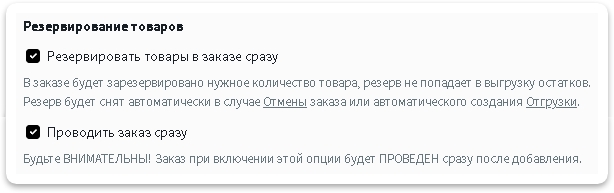
* **При включенной галочке** *Резервировать товары в заказе сразу* товары будут *резервироваться* под заказ, соответственно остаток будет выгружаться на МегаМаркет за минусом резерва (только если включена галочка проведения заказов).
* **При включенной галочке** *Проводить заказы сразу* заказы будут падать *проведенными*
#### 3.3 НДС в заказах
Если Вы хотите учитывать НДС в заказах, то поставьте галочку.
Также, чтобы он учитывался сделайте необходимые настройки в учетной системе:
* [в МоемСкладе](https://help.topseller.ru/instruction/connect/prepare-accounting-system/moysklad/to-orders#nastroika-raboty-s-nds)
#### 3.4 Комментарий для заказа
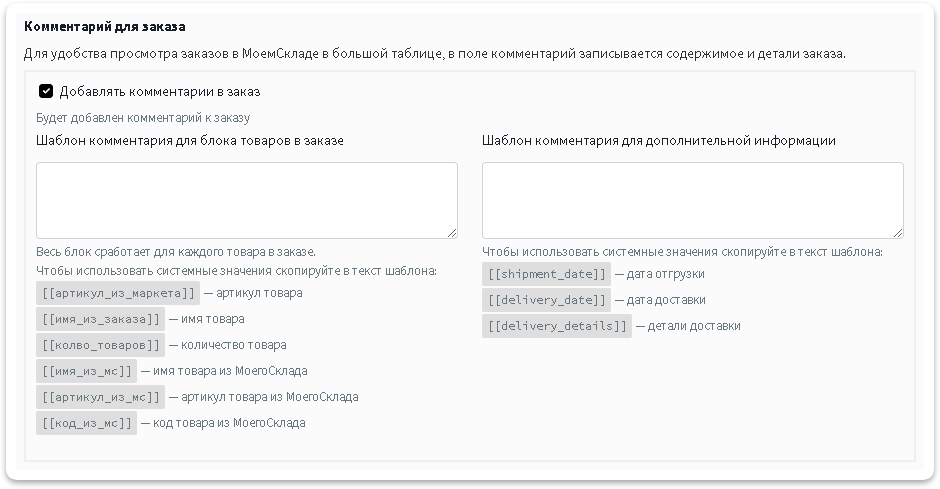
* Если Вам нужна доп. информация о заказе в комментарии, то включите эту галочку и заполните из ниже приведенного шаблона то, что Вам нужно
| Для левой части | Для правой части |
| ----------------------------------------------------------------------------------------------------------------------------------------------------------------------------------------------------------------------------------------------------------- | ----------------------------------------------------------------------------------------------------------------------------------- |
|
Количество товара: \[\[колво\_товаров]]
Артикул товара: \[\[артикул\_из\_маркета]]
Имя товара: \[\[имя\_из\_заказа]]
Артикул товара: \[\[артикул\_из\_мс]]
Код товара: \[\[код\_из\_мс]]
Имя товара: \[\[имя\_из\_мс]]
|
Дата отгрузки: \[\[shipment\_date]]
Дата доставки: \[\[delivery\_date]]
Детали доставки: \[\[delivery\_details]]
|
### 3.5 Подтвержденный заказ
### 3.5.1 Статус Сбер.Подтвержден
* Заполните соответствие статусу `Сбер.Подтвержден`. Если вы ранее не создали статус, то его можно создать прямо отсюда нажав на папку с плюсиком
### 3.5.2 Автоподтверждение заказа в МегаМаркете
* Если вы хотите, чтобы заказ автоматически переходил с Ожидает подтверждения в Комплектацию в ЛК, НО не собирался, то включите данный пункт
{% hint style="warning" %}
🧠**Важно!** Обратите внимание, что при включении данного пункта пропадает возможность включить автосборку заказов, если вам всё-таки нужна автосборка - то спуститесь немного ниже
{% endhint %}
### 3.6 **СОБРАННЫЙ ЗАКАЗ**
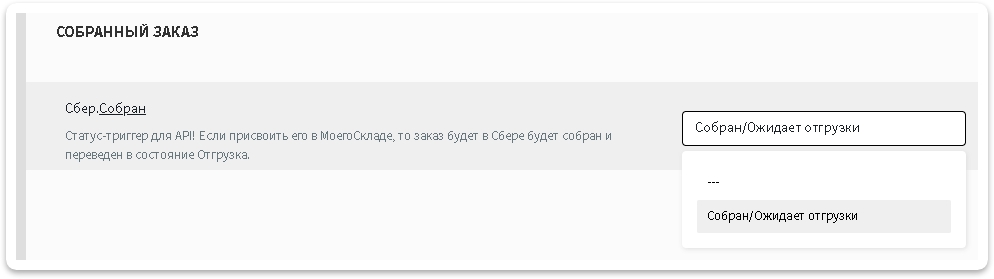
### 3.6.1 Статус Сбер.Собран
* Это те заказы которые перешли в статус `Сбер.Собран`. Если вы ранее не создали статус, то его можно создать прямо отсюда нажав на папку с плюсиком
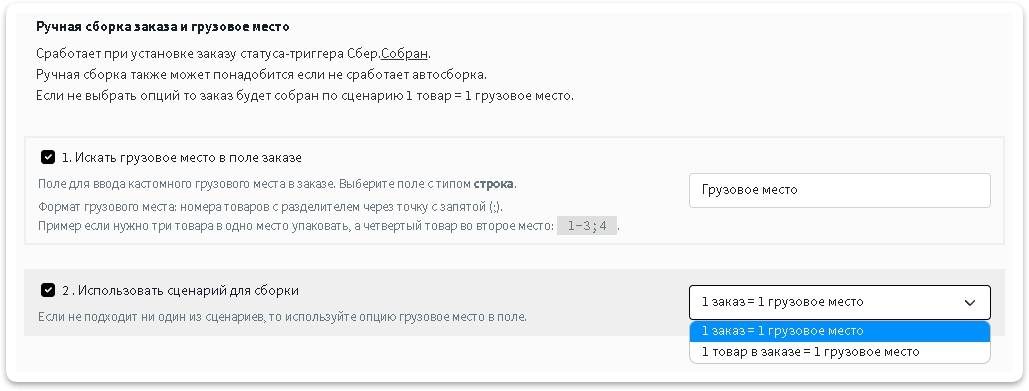
### 3.6.2 Ручная сборка заказа
Так же, чтобы происходила сборка при проставлении статуса в учетной системе нужно настроить передачу информации о грузовом месте:
* **1) Искать грузовое место в поле заказе:** для этого способа нужно создать доп. поле `Грузовое место`. Он работает таким образом, что перед сменой статуса в конкретном заказе вы указываете в заказе в этом поле какая позиция по счету в каком месте будет, например, у Вас 5 товаров, Вы указываете `1-2;3;4-5` из них 1 и 2 позиции будут в первом грузовом месте (разделителем является точка с запятой), 3 позиция будет во втором месте, а 4 с 5 позиции будет в третьем грузовом месте. После ставите статус `Сбер.Собран` и сохраняете изменения
* **2.1) Использовать сценарий для сборки 1 заказ = 1 грузовое место:** настроив это условие, если, например, вы не настроили 1 вариант выше или вдруг вы не заполнили в заказе грузовое место, то сработает этот вариант и в каждом заказе будет одно грузовое место
* **2.2) Использовать сценарий для сборки 1 товар в заказе = 1 грузовое место:** настроив этот вариант, если, например, вы не настроили 1 вариант выше или вдруг вы не заполнили в заказе грузовое место, то сработает этот вариант и в каждом заказе будет одно грузовое место
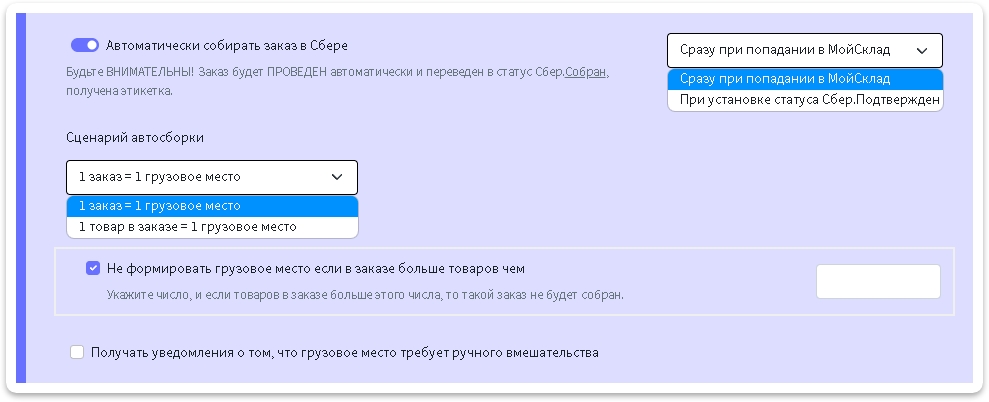
### 3.6.3 Автосборка заказа в МегаМаркете
Если вы хотите, чтобы заказ автоматически собирался в МегаМаркете, то включите этот пункт и настройте, тот сценарий, который Вам нужен:
* **Автоматически собирать сразу при попадании в учетную систему:** если настроить этот вариант, то заказ сразу при попадании в учетную систему из подтверждения перейдет в комплектацию, а следом в отгрузку
* **Автоматически собирать при проставлении статуса Сбер.Подтвержден в учетной системе:** если настроить этот вариант, то заказ только после установки статуса **Сбер.Подтвержден** в учетной системе сработает сборка и заказ из подтверждения перейдет в комплектацию, а следом в отгрузку
* **Сценарий автосборки:** обязательно выберите какое количество грузового места передавать при автосборке, а также можно настроить, чтобы заказ сразу при попадании в учетную систему не собирался, если в заказе больше определенного количества шт товара. И в случае, если требуется ручное вмешательство - можно настроить получение уведомлений поставив галочку `Получать уведомления о том, что грузовое место требует ручного вмешательства`
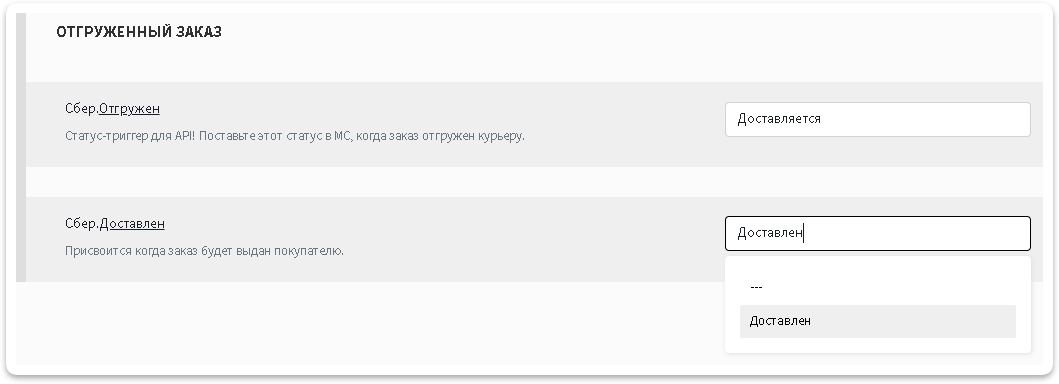
### 4. Отгруженный заказ. Статусы Сбер.Отгружен и Сбер.Доставлен
* Проставьте соответствие статусов `Сбер.Отгружен` и `Сбер.Доставлен`. Если вы ранее не создали статус, то его можно создать прямо отсюда нажав на папку с плюсиком
### 5. Работа с Отгрузками и Входящими платежами
### 5.1 Отгрузки
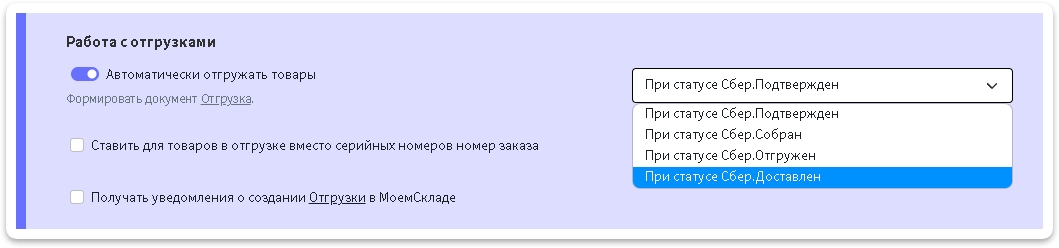
* Здесь настраивается при каком статусе будет создаваться документ отгрузки, который списывает товар с остатка. Вам решать при каком статусе будет создаваться этот документ, обычно ставят `Сбер.Собран` или `Сбер.Отгружен`
* **Серийные номера:** При использовании серийных номеров может не создаваться документ отгрузки, т к мы не знаем какой серийный номер нужно поставить, как временное решением можем предложить при создании отгрузки проставлять номер заказа как серийный номер, чтобы вы потом редактировали на правильный. Для работы этой функции включите соответствующую галочку `Ставить для товаров в отгрузке вместо серийных номеров номер заказа`
* Так же можно включить получение уведомления в телеграмм о том, что сгенерирована **Отгрузка** для отправления
### 5.2 Входящий платеж
* Здесь настраивается при каком статусе будет документ входящего платежа, то есть виртуальное начисление выручки в учетной системе от МегаМаркета. Т. к. МегаМаркет начисляет Вам выручку при статусе доставлен, имеет смысл выбрать создание документа при статусе `Сбер.Доставлен`
* Так же можно включить получение уведомления в телеграмм о том, что сгенерирован **Входящий платеж** для отправления
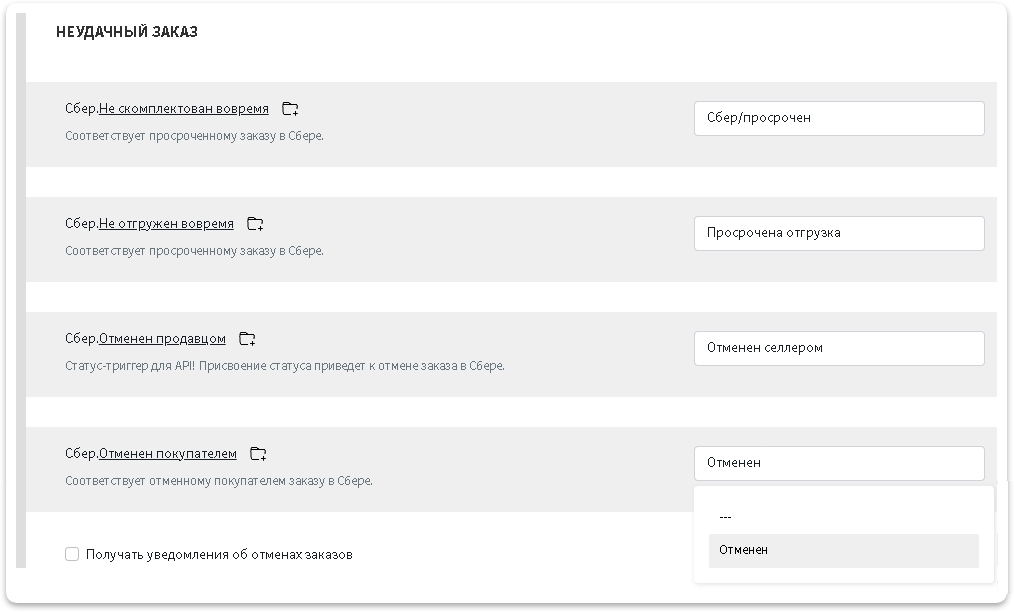
### 6. Неудачный заказ. Статусы Сбер.Не скомплектован вовремя, Сбер.Отменен продавцом и Сбер.Отменен покупателем
* Проставьте соответствие статуса `Сбер.Не скомплектован вовремя`, `Сбер.Отменен продавцом` **и** `Сбер.Отменен покупателем`. Если вы ранее не создали статус, то его можно создать прямо отсюда нажав на папку с плюсиком
* Так же можно включить получение уведомления в телеграмм об отменах заказов
### 7. Сохранение внесенных изменений
* ОБЯЗАТЕЛЬНО СОХРАНИТЕ ВНЕСЕННЫЕ ВАМИ ИЗМЕНЕНИЯ
{% hint style="warning" %}
🧠 **Важно!** *Настройки автоматически не сохраняются*
{% endhint %}
{% hint style="danger" %}
Кнопка может находиться в правой области браузера - особенность интерфейса Connect для МоегоСклада, который технически не позволяет разместить ее внизу формы, как все привыкли. И пользователи её теряли за полосой прокрутки. Поэтому теперь она находится справа - чтобы всегда быть в доступе и на виду.
{% endhint %}
{% hint style="info" %}
🧙♂️ **Примечание:** сохраняться можно после каждого действия, чтобы точно быть уверенным, что Вы все сохраните и не перезагрузите случайно страницу
{% endhint %}
---
# Agent Instructions: Querying This Documentation
If you need additional information that is not directly available in this page, you can query the documentation dynamically by asking a question.
Perform an HTTP GET request on the current page URL with the `ask` query parameter:
```
GET https://help.topseller.ru/instruction/ts-connect/settings/megamarket/orders/tuning.md?ask=
```
The question should be specific, self-contained, and written in natural language.
The response will contain a direct answer to the question and relevant excerpts and sources from the documentation.
Use this mechanism when the answer is not explicitly present in the current page, you need clarification or additional context, or you want to retrieve related documentation sections.
 {% hint style="warning" %}
🧠 **Важно!** Для корректной работы функции связанной с нумерацией документов (настраивается далее в [пункте 2](https://help.topseller.ru/instruction/connect/settings/megamarket/orders/tuning#id-2.-parametry-zakazov)) это поле нужно обязательно заполнить
{% endhint %}
* **Склад\*** - склад, с которого будут списаны остатки, **обязательное** поле. Учетные системы не позволяют создавать учетные документы без склада.
{% hint style="warning" %}
🧠 \***Важно!** Все поля со звездочками обязательны к заполнению.
{% endhint %}
### 1.2 Дополнительные поля
* **Проект** - рекомендуем к заполнению, чтобы было удобно фильтровать и смотреть информацию в разрезе каждого настроенного магазина. Очень удобно, когда на одном маркетплейсе несколько магазинов.
* **Канал продаж** - каналы продаж помогают оценить успешность торговли на разных площадках: например, если вы продаете товары одновременно через сайт, маркетплейсы и соцсети.
{% hint style="success" %}
Можно посмотреть [видео по работе с каналами продаж](https://youtu.be/Mht2C1ssb44)
{% endhint %}
* **Счет организации** и **Счет контрагента** - учетные системы позволяют завести несколько расчетных счетов как для собственной организации, так и в карточке любого из контрагентов.
* **Договор** - нужно для тех. кто контролирует взаиморасчеты и фиксирует договоренности с покупателями и поставщиками.
* **Сотрудник** - ответственный сотрудник, который будет автоматически назначаться на заказ и документы к заказу.
* **Отдел сотрудника** - ответственный отдел сотрудников, также будет проставляться автоматически в заказе и документах.
**Серийные номера (для МС)**
При использовании серийных номеров может не создаваться документ отгрузки, т к мы не знаем какой серийный номер нужно поставить, как временное решением можем предложить при создании отгрузки проставлять номер заказа как серийный номер, чтобы вы потом редактировали на правильный. Для работы этой функции включите соответствующую галочку:
{% hint style="warning" %}
🧠 **Важно!** Для корректной работы функции связанной с нумерацией документов (настраивается далее в [пункте 2](https://help.topseller.ru/instruction/connect/settings/megamarket/orders/tuning#id-2.-parametry-zakazov)) это поле нужно обязательно заполнить
{% endhint %}
* **Склад\*** - склад, с которого будут списаны остатки, **обязательное** поле. Учетные системы не позволяют создавать учетные документы без склада.
{% hint style="warning" %}
🧠 \***Важно!** Все поля со звездочками обязательны к заполнению.
{% endhint %}
### 1.2 Дополнительные поля
* **Проект** - рекомендуем к заполнению, чтобы было удобно фильтровать и смотреть информацию в разрезе каждого настроенного магазина. Очень удобно, когда на одном маркетплейсе несколько магазинов.
* **Канал продаж** - каналы продаж помогают оценить успешность торговли на разных площадках: например, если вы продаете товары одновременно через сайт, маркетплейсы и соцсети.
{% hint style="success" %}
Можно посмотреть [видео по работе с каналами продаж](https://youtu.be/Mht2C1ssb44)
{% endhint %}
* **Счет организации** и **Счет контрагента** - учетные системы позволяют завести несколько расчетных счетов как для собственной организации, так и в карточке любого из контрагентов.
* **Договор** - нужно для тех. кто контролирует взаиморасчеты и фиксирует договоренности с покупателями и поставщиками.
* **Сотрудник** - ответственный сотрудник, который будет автоматически назначаться на заказ и документы к заказу.
* **Отдел сотрудника** - ответственный отдел сотрудников, также будет проставляться автоматически в заказе и документах.
**Серийные номера (для МС)**
При использовании серийных номеров может не создаваться документ отгрузки, т к мы не знаем какой серийный номер нужно поставить, как временное решением можем предложить при создании отгрузки проставлять номер заказа как серийный номер, чтобы вы потом редактировали на правильный. Для работы этой функции включите соответствующую галочку:





 может находиться в правой области браузера - особенность интерфейса Connect для МоегоСклада, который технически не позволяет разместить ее внизу формы, как все привыкли. И пользователи её теряли за полосой прокрутки. Поэтому теперь она находится справа - чтобы всегда быть в доступе и на виду.
{% endhint %}
{% hint style="info" %}
🧙♂️ **Примечание:** сохраняться можно после каждого действия, чтобы точно быть уверенным, что Вы все сохраните и не перезагрузите случайно страницу
{% endhint %}
---
# Agent Instructions: Querying This Documentation
If you need additional information that is not directly available in this page, you can query the documentation dynamically by asking a question.
Perform an HTTP GET request on the current page URL with the `ask` query parameter:
```
GET https://help.topseller.ru/instruction/ts-connect/settings/megamarket/orders/tuning.md?ask=
может находиться в правой области браузера - особенность интерфейса Connect для МоегоСклада, который технически не позволяет разместить ее внизу формы, как все привыкли. И пользователи её теряли за полосой прокрутки. Поэтому теперь она находится справа - чтобы всегда быть в доступе и на виду.
{% endhint %}
{% hint style="info" %}
🧙♂️ **Примечание:** сохраняться можно после каждого действия, чтобы точно быть уверенным, что Вы все сохраните и не перезагрузите случайно страницу
{% endhint %}
---
# Agent Instructions: Querying This Documentation
If you need additional information that is not directly available in this page, you can query the documentation dynamically by asking a question.
Perform an HTTP GET request on the current page URL with the `ask` query parameter:
```
GET https://help.topseller.ru/instruction/ts-connect/settings/megamarket/orders/tuning.md?ask=