# Триггеры
Триггер - это автоматическое правило типа "если произойдет это, то интеграция сделай то". С помощью триггеров вы можете автоматизировать следующие операции: создание документов в МоемСкладе, сборку заказов на маркетплейсе, отправку уведомлений и многое другое.
#### Быстрый старт
Для создания и настройки триггера выполните следующие шаги:
1. Кликните на кнопку
2. Кликните на созданный триггер, чтобы развернуть его настройки
3. Заполните три основных параметра:
* **Название триггера** - присвойте понятное название для удобной навигации
* **Условие** - определите событие, которое запустит триггер
* **Действие** - укажите, что должна выполнить интеграция при срабатывании условия
4. Сохраните настройки
### Доступные условия для триггеров
Условия определяют, когда именно триггер будет активирован. Они разделены на несколько категорий для удобства понимания.
#### Условия в системе МойСклад (В учетке):
**В учетке: заказ создан** - триггер срабатывает, когда новый заказ поступил с Озона и был успешно создан интеграцией в МоемСкладе
**В учетке: заказ создан, определенный маркетплейсный склад** - триггер активируется при создании заказа в МоемСкладе, но только для заказов с конкретного склада Озона.
**В учетке: заказ создан, есть маркированный товар** - условие срабатывает, если в созданном заказе есть товары, подлежащие обязательной маркировке ("Честный знак").
**В учетке: если активна галочка "Проведен"** - триггер активируется, когда у заказа в МоемСкладе установлен чекбокс "Проведен" (вручную или автоматически).
**В учетке: у заказа сменился статус в МоемСкладе** - условие срабатывает при любом изменении статуса заказа. Статус может измениться как со стороны Озона (например, с "Доставляется" на "Доставлен"), так и в результате ваших действий(например, сборка заказа или его отмена).
**В учетке: у заказа сменился статус в МоемСкладе(с условиями)** - позволяет реагировать на изменение статуса с дополнительными фильтрами заказов по складу, контрагенту и городу.
#### Условия на маркетплейсе ("На маркете")
**На маркете: изменилась дата отгрузки в заказе** - триггер срабатывает, когда Озон переносит дату отгрузки заказа.
**На маркете: изменилось содержимое заказа** - условие для сложных заказов (содержащих несколько товаров). Срабатывает, если один товар отменен или заказ разделен в личном кабинете Озона.
**На маркете: создана этикетка** - условие активируется при создании этикетки для отправления. Часто используется для автоматической отправки этикеток или уведомлений в Телеграм перед сборкой заказа.
#### Внешние условия
**Внешний контур: при получении письма** - укажите адрес электронной почты и ключевую строку для поиска. При поступлении письма с этой строкой триггер выполнит заданное действие.
### Доступные действия триггеров
Действия также разделены на категории в зависимости от их назначения и места выполнения.
#### **Действия, передаваемые на Озон**
**Отменить заказ на маркете** - отменяет заказ на маркетплейсе с указанной причиной. Позволяет отменять заказы из МоегоСклада без перехода в личный кабинет Озона.
**Передать честный знак из отгрузки МоегоСклада в маркет** - экспортирует данные маркировки из отгрузки в МоемСкладе на Озон.
**Собрать заказ на маркете** - переводит статус заказа с "Ожидает сборки" на "Ожидает отгрузки" в Озон для получения этикетки. Доступны два сценария сборки:
* 1 заказ = 1 грузовое место (сложные заказы, где более 1 товара не разделяются)
* 1 товар = 1 грузовое место (сложные заказы, где более 1 товара разделяются по товарам)
#### Действия с документами в системе МойСклад
**Добавить/Редактировать поля в карточке заказа** - редактирует поля в карточке заказа при выполнении условия. В настройках указываются поля для изменения и теги для заполнения.
**Создать/редактировать документ "Заказ поставщику"** - создает и привязывает заказ поставщику к заказу покупателя для планирования закупок.
**Создать/редактировать документ "Приемка"** - прикрепляет документ приемки к заказу покупателя для полной связки документов закупки.
**Создать/редактировать документ "Отгрузка"** - прикрепляет документ отгрузки к заказу покупателя. Является документом реализации товара и списывает остатки со склада.
**Создать/редактировать документ "Возврат"** - создает документ возврата на настроенный вами склад для автоматического учета возвратов. Склад настраивается в разделе [Возвраты](https://help.topseller.ru/~/revisions/jscgxF8xfZEye7Swqjc2/instruction/ts-connect/settings/ozon/api/api/orders/analysis-refunds)
**Создать документ "Вывод маркировки из оборота"** - создает [документ для вывода кодов маркировки из оборота](https://support.moysklad.ru/hc/ru/articles/360025776473-%D0%92%D1%8B%D0%B2%D0%BE%D0%B4-%D0%BA%D0%BE%D0%B4%D0%BE%D0%B2-%D0%BC%D0%B0%D1%80%D0%BA%D0%B8%D1%80%D0%BE%D0%B2%D0%BA%D0%B8-%D0%B8%D0%B7-%D0%BE%D0%B1%D0%BE%D1%80%D0%BE%D1%82%D0%B0). Важные особенности документа "Вывод маркировки из оборота:
* Создается отдельный документ для каждого заказа с маркированным товаром
* Документ отгрузки должен быть создан до создания документа вывода из оборота
* Необходимо отключить создание единого документа вывода из оборота - вместо него будут создаваться позаказные документы
#### Действия при отмене заказов
Используются для автоматической обработки отмененных заказов до передачи в доставку:
**Снять резерв в МоемСкладе с товаров в заказе** - снимает резерв с товаров при отмене заказа, возвращая остатки в продажу.
**Удалить документ "Заказ поставщику"** - удаляет документ "Заказ поставщику" (снимается ожидание)
**Удалить документ "Приемка"** - удаляет документ "Приемка"
**Удалить документ "Отгрузка"** - удаляет документ "Отгрузка"
**Удалить документ "Возврат"** - удаляет документ "Возврат"
Все удаления документов сделаны с целью очистки Отменённых заказов от документов. Если покупатель отменил заказа до его передачи в доставку, документов, как и резерва у заказа быть не должно.
#### Действия по отправке уведомлений
**Отправить письмо** - отправляет письма на указанный адрес электронной почты.
**Отправить сообщение в Телеграм-бота** - отправляет сообщения в Телеграм-бота, который можно интегрировать в рабочие чаты.
#### Настройка содержаний уведомлений
Для настройки внешнего вида и содержания сообщений нажмите **"Показать теги"**. Откроется меню с доступными тегами для включения динамической информации о заказах и товарах.
В настройках уведомления укажите логин или адрес электронной почты для отправки. В поле "Тело сообщения" выберите нужные теги. Теги сгруппированы для удобства использования.
**Теги информации о заказе:**
* `##MPLACE` - название маркетплейса
* `##NODE_ALIAS` - название магазина (аккаунт в TS Connect)
* `##NODE_SCHEME` - схема работы магазина
* `##ORDER_ID` - номер заказа, присвоенный Озоном
* `##ORDER_DATE` - дата поступления заказа
* `##ORDER_QTY` - общее количество товаров в заказе
* `##ORDER_SUM` - сумма заказа от Озона
* `##ORDER_PURCHASE_SUM` - сумма заказа по закупочной цене из МоегоСклада
* `##COMISSION_LIST_RASHODI` - данные о комиссии и расходах Озона по заказу
**Теги информации о доставке:**
* `##ORDER_SHIPMENT_DATE` - дата отгрузки заказа
* `##ORDER_PAYMENT_TYPE` - тип оплаты
* `##LABEL_BARCODE_BOTTOM` - нижний штрихкод этикетки
* `##LABEL_BARCODE_TOP` - верхний штрихкод этикетки
**Теги информации о товарах:**
Перед использованием этих тегов настройте формат их вывода в сообщении:
* `##PRODUCTS_IN_LINE_{}` - вся информация по товарам выводится в одну строку
* `##PRODUCTS_WITH_LINE_BREAK_{}` - информация выводится с переходом на новую строку
В фигурных скобках `{}` указываются следующие теги:
* `##MPLACE_ARTICLE` - артикул товара из Озона
* `##SKLAD_ARTICLE` - артикул товара из МоегоСклада
* `##MPLACE_NAME` - название товара из Озона
* `##SKLAD_NAME` - название товара из МоегоСклада
* `##ORDER_PRICE` - цена товара из заказа
* `##SKLAD_PURCHASE_PRICE` - закупочная цена товара из МоегоСклада
* `##QTY` - количество товара в заказе
**Пример использования:**
`##PRODUCTS_WITH_LINE_BREAK_{##MPLACE_ARTICLE ##MPLACE_NAME ##QTY} ##ORDER_PRICE` - при такой настройке будет приходить сообщение/письмо, в котором будет прописано артикул товара, наименование товара, количество и цена товара из заказа.
### Практические примеры настройки триггеров
Ниже приведена настройка базовых триггеров для полноценной работы интеграции. Их мы рекомендуем к настройке для создания полного списка документов в МоемСкладе и полноценной работы с интеграцией.
#### Сборка заказа
Для сборки заказов через МойСклад необходимо настроить триггер следующим образом:
* Укажите название триггера. В примере триггер будет называться: "Сборка заказов"
* Затем выберите условие для срабатывания триггера: "В учетке: у заказа сменился статус в МоемСкладе"
* Выбираем статус при котором будет срабатывать триггер - Собран
* После чего в действиях выбираем "Собрать заказ на маркете"
* После выбора действия у нас появятся дополнительные настройки. Здесь вы выбираете сценарий сборки:
* **1 заказ = 1 грузовое место** - заказы не будут разделяться, а будут собираться в том виде, в котором поступили с Озон
* **1 товар = 1 грузовое место** - заказы будут делиться потоварно
В примере указан сценарий без деления заказов, а также включена дополнительная функция, чтобы заказ не собирался, если в нем три или больше товаров.
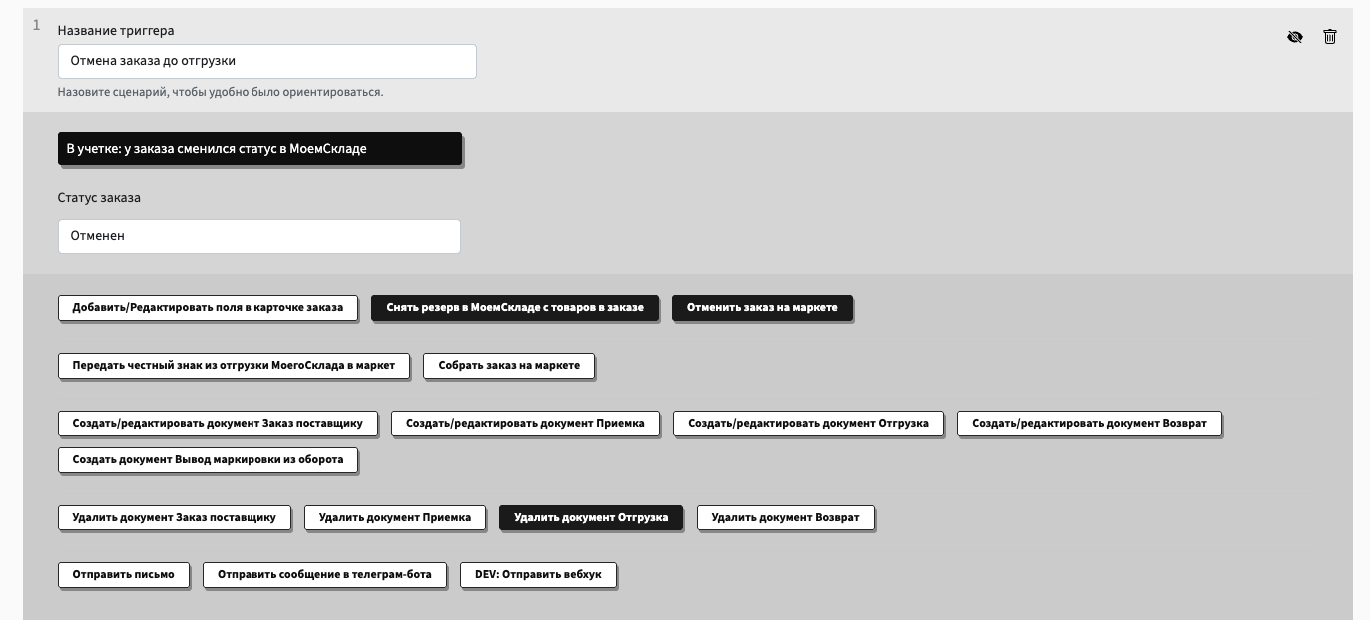
#### Отмена заказа
При отмене заказов до их отгрузки у заказа не должно быть документов и резерва. Настраиваем следующим образом:
* Указываем название. В нашем случае - "Отмена заказа до отгрузки"
* Выбираем условие для срабатывания триггера: "В учетке: у заказа сменился статус в МоемСкладе"
* Выбираем статус при котором будет срабатывать триггер - Отменен
* В действиях, производимых интеграцией, выбираем следующее:
* Снять резерв в МоемСкладе с товара в заказе
* Отменить заказ на маркете
* Удалить документ "Отгрузка"
#### Создание отгрузки
Отгрузка является документом реализации товара, а также списывает зарезервированный остаток из заказа. Помимо этого, при помощи отгрузки происходит передача маркировок в Озон, поэтому если у вас есть маркированные товары, отгрузку следует создавать в статусе "Ожидает сборки". Если же у вас нет маркированных товаров, для корректного складского учета рекомендуем создавать документ отгрузки при статусе "Собран/Ожидает отгрузки"(статус при котором вы передаете товар в доставку). Также создание документа отгрузки можно объединить с триггером сборки заказа.
Как настроить триггер:
* Указываем название. В нашем случае - "Создание отгрузки"
* Выбираем условие для срабатывания триггера: "В учетке: у заказа сменился статус в МоемСкладе"
* Выбираем статус при котором будет срабатывать триггер - Собран/Ожидает отгрузки
* В действиях, производимых интеграцией, выбираем следующее:
* Создать документ отгрузки
* Собрать заказ на маркете (если хотите объединить два триггера в один)
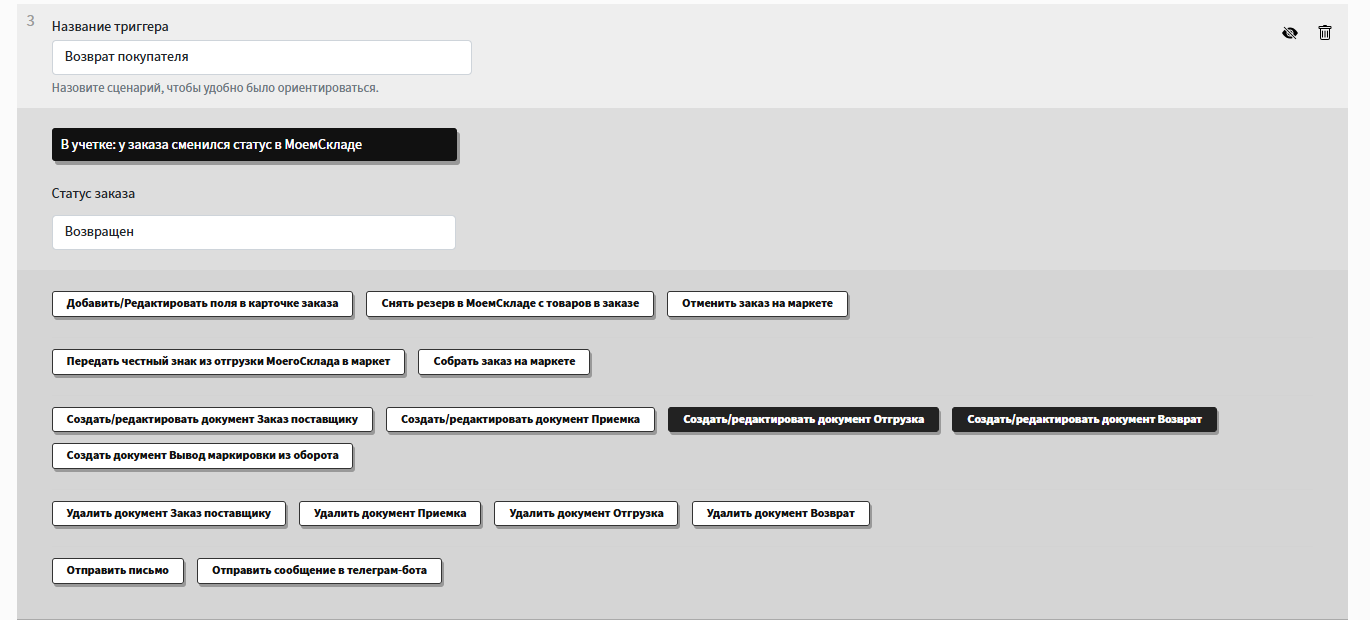
#### Создание документов для возвратов
Как настроить триггер:
* Указываем название. В нашем случае - "Обработка возврата"
* Выбираем условие для срабатывания триггера: "В учетке: у заказа сменился статус в МоемСкладе"
* Выбираем статус при котором будет срабатывать триггер - Возвращен
* В действиях, производимых интеграцией, выбираем следующее:
* Создать документ "Отгрузки"
* Создать документ "Возврат"
Для корректного учета возвратов нам нужны два документа - это документ отгрузки и возврата. Так как интеграция не сможет создать документ "Возврат" в МоемСкладе без отгрузки, мы указываем в триггере на возврат создание отгрузки, чтобы она точно была прикреплена к заказу на момент создания возврата.
Также важно, чтобы у вас были настроены склады для возвратов в разделе Заказы → Возвраты.
{% hint style="info" %}
**Примечание:** \
Триггеры по созданию возвратов необходимо настроить на четыре статуса:
* Возвращен
* Возвращен для перепродажи
* Утилизирован
* Возвращен после отмены в процессе
{% endhint %}
#### Формирование комментария к заказам
В комментарий можно настроить вывод дополнительной информации по заказу/товару в заказе для более удобного отображения заказа в МоемСкладе.
Для настройки проставления комментария настраиваем следующий триггер:
* Указываем название. В нашем случае - "Формирование комментария к заказу"
* Выбираем условие для срабатывания триггера: "В учетке: заказ создан"
* В действиях, производимых интеграцией, выбираем: "Добавить/Редактировать поля в карточке заказа"
* Выбираем необходимое поле, у нас это - Комментарий
* Настраиваем шаблон, который интеграция будет прописывать в комментарий
Шаблон у комментария настраивается по аналогии с уведомлениями в Телеграмм/на почту

 2. Кликните на созданный триггер, чтобы развернуть его настройки
3. Заполните три основных параметра:
* **Название триггера** - присвойте понятное название для удобной навигации
* **Условие** - определите событие, которое запустит триггер
* **Действие** - укажите, что должна выполнить интеграция при срабатывании условия
4. Сохраните настройки
### Доступные условия для триггеров
Условия определяют, когда именно триггер будет активирован. Они разделены на несколько категорий для удобства понимания.
2. Кликните на созданный триггер, чтобы развернуть его настройки
3. Заполните три основных параметра:
* **Название триггера** - присвойте понятное название для удобной навигации
* **Условие** - определите событие, которое запустит триггер
* **Действие** - укажите, что должна выполнить интеграция при срабатывании условия
4. Сохраните настройки
### Доступные условия для триггеров
Условия определяют, когда именно триггер будет активирован. Они разделены на несколько категорий для удобства понимания.