# Импорт

## ⬇️ Импорт товаров <a href="#import-tovarov" id="import-tovarov"></a>

Первое и самое важное что нужно сделать - это перенести товары из Яндекс в МойСклад. Если у Вас уже есть товары в МойСклад, то пропустите этот раздел.

### Подготовка к импорту <a href="#podgotovka-k-importu" id="podgotovka-k-importu"></a>

{% hint style="warning" %}
🧠**Важно!** Перед тем как импортировать товары, сначала настройте всё в разделе [поля карточки](https://help.topseller.ru/instruction/connect/settings/yandex/products/card-fields).

**НО!** это не обязательно, если Вам НЕ нужно переносить информацию о Бренде, Габаритах, Цене. Просто выключите ненужные галочки перед запуском задачи.
{% endhint %}

1. Если вы хотите импортировать/обновить только определенные товары, то, нажав на галочку `Добавить/обновить только конкретные товары`, пропишите артикула конкретных товаров и выберите далее одно из двух действий, которое хотите сделать
2. Если вы хотите, чтобы новые товары при импорте автоматически связывались в таблице связей, тогда включите ползунок у пункта `При импорте новых товаров автоматически связывать их в таблице связей`
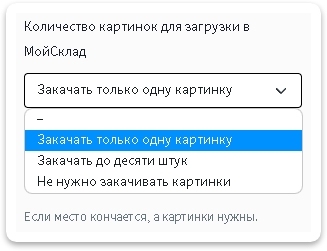
3. Спустите ниже и выберите какое количество картинок Вам нужно будет переносить:

<figure><img src="https://help.topseller.ru/~gitbook/image?url=https%3A%2F%2Fstatic.connect.topseller.ru%2Fsomething%2Fhelp%2Ffaq_common%2Fstroke%2F%25D0%25B8%25D0%25BC%25D0%25BF%25D0%25BE%25D1%2580%25D1%2582_%25D1%2582%25D0%25BE%25D0%25B2%25D0%25B0%25D1%2580%25D0%25BE%25D0%25B2_%25D0%25BA%25D0%25BE%25D0%25BB%25D0%25B8%25D1%2587%25D0%25B5%25D1%2581%25D1%2582%25D0%25B2%25D0%25BE_%25D0%25BA%25D0%25B0%25D1%2580%25D1%2582%25D0%25B8%25D0%25BD%25D0%25BE%25D0%25BA_%25D0%25BE%25D0%25B1%25D0%25B2_2.png&#x26;width=768&#x26;dpr=4&#x26;quality=100&#x26;sign=6dba4513&#x26;sv=2" alt=""><figcaption></figcaption></figure>

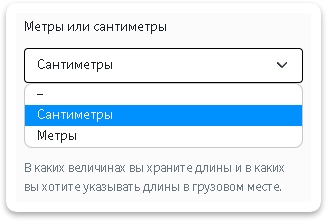
4. Также выберите в каких величинах переносить габариты в учетную систему:

<figure><img src="https://help.topseller.ru/~gitbook/image?url=https%3A%2F%2Fstatic.connect.topseller.ru%2Fsomething%2Fhelp%2Ffaq_common%2Fstroke%2F%25D0%25B8%25D0%25BC%25D0%25BF%25D0%25BE%25D1%2580%25D1%2582_%25D1%2582%25D0%25BE%25D0%25B2%25D0%25B0%25D1%2580%25D0%25BE%25D0%25B2_%25D0%25B2%25D0%25B5%25D0%25BB%25D0%25B8%25D1%2587%25D0%25B8%25D0%25BD%25D0%25B0_%25D0%25B3%25D0%25B0%25D0%25B1%25D0%25B0%25D1%2580%25D0%25B8%25D1%2582%25D0%25BE%25D0%25B2_%25D0%25BE%25D0%25B1%25D0%25B2.png&#x26;width=768&#x26;dpr=4&#x26;quality=100&#x26;sign=b8758a02&#x26;sv=2" alt=""><figcaption></figcaption></figure>

{% hint style="info" %}
🧙‍♂️ **Примечание.** На данный момент перенести можно только определенные параметры товаров:

* **Ваш SKU**
* **Наименование Яндекса**
* **Баркод (или Штрих-код)**
* **Бренд**
* **Габариты и вес**
* **Цена**
* **Описание**

*Остальные параметры импортированы не будут.*
{% endhint %}

<details>

<summary>Подробнее о параметрах</summary>

* *
  *
*
*
* *
  *
* *
  *
*
*

</details>

### Запуск импорта <a href="#zapusk-importa" id="zapusk-importa"></a>

Теперь можно приступить к самому импорту:

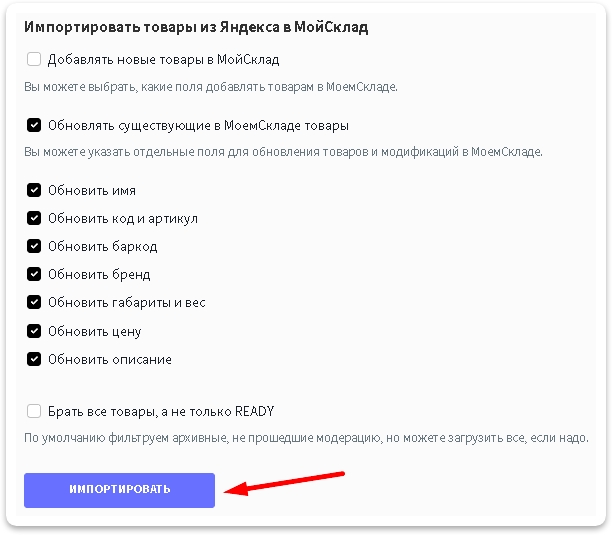
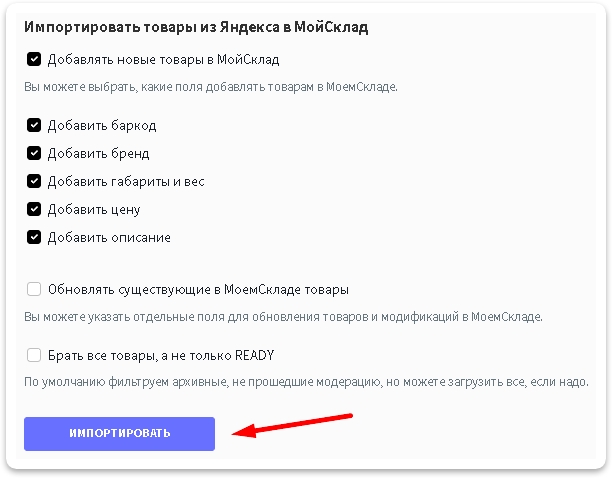
1. Поднимитесь выше и поставьте галочку возле пункта `Добавить новые товары`, выберите нужные вам пункты и нажмите кнопку <img src="https://help.topseller.ru/~gitbook/image?url=https%3A%2F%2Fstatic.connect.topseller.ru%2Fsomething%2Fhelp%2Ffaq_common%2Fstroke%2F%25D0%25BA%25D0%25BD%25D0%25BE%25D0%25BF%25D0%25BA%25D0%25B0_%25D0%25B8%25D0%25BC%25D0%25BF%25D0%25BE%25D1%2580%25D1%2582%25D0%25B8%25D1%2580%25D0%25BE%25D0%25B2%25D0%25B0%25D1%2582%25D1%258C_%25D1%2582%25D0%25BE%25D0%25BF%25D1%2581%25D0%25B5%25D0%25BB%25D0%25BB%25D0%25B5%25D1%2580_%25D0%25BE%25D0%25B1%25D0%25B2_2.png&#x26;width=163&#x26;dpr=4&#x26;quality=100&#x26;sign=a9cc903b&#x26;sv=2" alt="" data-size="line">

<figure><img src="https://help.topseller.ru/~gitbook/image?url=https%3A%2F%2Fstatic.connect.topseller.ru%2Fsomething%2Fhelp%2Ffaq_ym%2Fstroke%2F%25D1%2580%25D1%2583%25D1%2587%25D0%25BD%25D0%25BE%25D0%25B9_%25D0%25B8%25D0%25BC%25D0%25BF%25D0%25BE%25D1%2580%25D1%2582_%25D1%2582%25D0%25BE%25D0%25B2%25D0%25B0%25D1%2580%25D0%25BE%25D0%25B2_%25D1%258F%25D0%25BC_%25D0%25BE%25D0%25B1%25D0%25B2.png&#x26;width=768&#x26;dpr=4&#x26;quality=100&#x26;sign=9f559abc&#x26;sv=2" alt=""><figcaption></figcaption></figure>

{% hint style="info" %}
🧙‍♂️ **Примечание:** по умолчанию будут перенесены все товары, кроме: НЕ прошедших модерацию и архивных. Чтобы перенести все товары поставьте галочку *"Брать все товары, а не только READY"*
{% endhint %}

2. Дождитесь завершения задачи. Время которое понадобится для импорта всего ассортимента товаров зависит от количества товаров. На один товар может уходить до 30 сек в зависимости от сложности данных

{% hint style="info" %}
💡**Справка.** Отслеживать выполнение задач можно в специальной *"плашке"* справа в верхнем углу:

![](https://help.topseller.ru/~gitbook/image?url=https%3A%2F%2Fstatic.connect.topseller.ru%2Fsomething%2Fhelp%2Ffaq_tasks%2F%25D0%25BF%25D0%25BB%25D0%25B0%25D1%2588%25D0%25BA%25D0%25B0_%25D0%25B7%25D0%25B0%25D0%25B4%25D0%25B0%25D1%2587_%25D0%25BE%25D0%25B1%25D0%25B2.png\&width=300\&dpr=4\&quality=100\&sign=d3c1e831\&sv=2)
{% endhint %}

{% hint style="info" %}
💡**Справка.** При нажатии на нее откроется список выполняющихся задач и задач в очереди:

![](https://help.topseller.ru/~gitbook/image?url=https%3A%2F%2Fstatic.connect.topseller.ru%2Fsomething%2Fhelp%2Ffaq_tasks%2F%25D0%25B7%25D0%25B0%25D0%25B4%25D0%25B0%25D1%2587%25D0%25B0_%25D0%25B8%25D0%25BC%25D0%25BF%25D0%25BE%25D1%2580%25D1%2582_%25D1%2582%25D0%25BE%25D0%25B2%25D0%25B0%25D1%2580%25D0%25BE%25D0%25B2_%25D1%258F%25D0%25BC_%25D1%2582%25D0%25B5%25D0%25BD%25D1%258C.png\&width=300\&dpr=4\&quality=100\&sign=8fe8cb43\&sv=2)
{% endhint %}

### Автоматическое создание товаров *(Standart и Pro)* <a href="#avtomaticheskoe-sozdanie-tovarov-standart-i-pro" id="avtomaticheskoe-sozdanie-tovarov-standart-i-pro"></a>

{% hint style="info" %}
🧙‍♂️ **Примечание:** топовые версии Connect имеют дополнительные функции
{% endhint %}

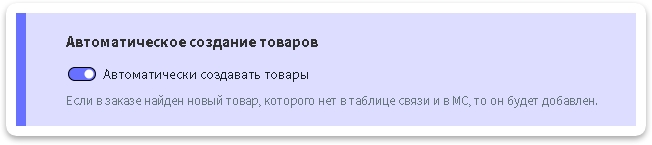
При переносе может сложиться ситуация, когда заказ с товаром в маркетплейсе есть, а сам товар в учетной системе еще не создан. Если включить опцию `Автоматически создавать товары`, то при переносе Connect создаст требуемые карточки недостающих товаров автоматически.

<figure><img src="https://help.topseller.ru/~gitbook/image?url=https%3A%2F%2Fstatic.connect.topseller.ru%2Fsomething%2Fhelp%2Ffaq_ozon%2Fstroke%2F%25D0%25B0%25D0%25B2%25D1%2582%25D0%25BE_%25D0%25B8%25D0%25BC%25D0%25BF%25D0%25BE%25D1%2580%25D1%2582_%25D1%2582%25D0%25BE%25D0%25B2%25D0%25B0%25D1%2580%25D0%25BE%25D0%25B2_%25D0%25BA%25D0%25BD%25D0%25BE%25D0%25BF%25D0%25BA%25D0%25B0_%25D0%25BE%25D0%25B7%25D0%25BE%25D0%25BD_%25D0%25BE%25D0%25B1%25D0%25B2.png&#x26;width=768&#x26;dpr=4&#x26;quality=100&#x26;sign=e6a5900a&#x26;sv=2" alt=""><figcaption></figcaption></figure>

Этот пункт очень хорошо работает в связке с галочкой "**При импорте новых товаров автоматически связывать их в таблице связей"**

### Обновление товаров <a href="#obnovlenie-tovarov" id="obnovlenie-tovarov"></a>

Если у вас менялась информация о товаре в ЛК маркетплейса, то вы можете ее обновить и в учетной системе, для этого:

1. Поставьте галочку возле пункта `Обновить существующие в "Учетной системе" товары`
2. Выберите параметры, которые вы хотите обновить и нажмите кнопку <img src="https://help.topseller.ru/~gitbook/image?url=https%3A%2F%2Fstatic.connect.topseller.ru%2Fsomething%2Fhelp%2Ffaq_common%2Fstroke%2F%25D0%25BA%25D0%25BD%25D0%25BE%25D0%25BF%25D0%25BA%25D0%25B0_%25D0%25B8%25D0%25BC%25D0%25BF%25D0%25BE%25D1%2580%25D1%2582%25D0%25B8%25D1%2580%25D0%25BE%25D0%25B2%25D0%25B0%25D1%2582%25D1%258C_%25D1%2582%25D0%25BE%25D0%25BF%25D1%2581%25D0%25B5%25D0%25BB%25D0%25BB%25D0%25B5%25D1%2580_%25D0%25BE%25D0%25B1%25D0%25B2_2.png&#x26;width=163&#x26;dpr=4&#x26;quality=100&#x26;sign=a9cc903b&#x26;sv=2" alt="" data-size="line">

<figure><img src="https://help.topseller.ru/~gitbook/image?url=https%3A%2F%2Fstatic.connect.topseller.ru%2Fsomething%2Fhelp%2Ffaq_ym%2Fstroke%2F%25D1%2580%25D1%2583%25D1%2587%25D0%25BD%25D0%25BE%25D0%25B5_%25D0%25BE%25D0%25B1%25D0%25BD%25D0%25BE%25D0%25B2_%25D1%2582%25D0%25BE%25D0%25B2%25D0%25B0%25D1%2580%25D0%25BE%25D0%25B2_%25D1%258F%25D0%25BC_%25D0%25BE%25D0%25B1%25D0%25B2.png&#x26;width=768&#x26;dpr=4&#x26;quality=100&#x26;sign=ca8e7f9b&#x26;sv=2" alt=""><figcaption></figcaption></figure>

3. Дождитесь завершения задачи. Время которое понадобится для импорта всего ассортимента товаров зависит от количества товаров. На один товар может уходить до 30 сек в зависимости от сложности данных

{% hint style="info" %}
💡**Справка.** Отслеживать выполнение задач можно в специальной *"плашке"* справа в верхнем углу:

![](https://help.topseller.ru/~gitbook/image?url=https%3A%2F%2Fstatic.connect.topseller.ru%2Fsomething%2Fhelp%2Ffaq_tasks%2F%25D0%25BF%25D0%25BB%25D0%25B0%25D1%2588%25D0%25BA%25D0%25B0_%25D0%25B7%25D0%25B0%25D0%25B4%25D0%25B0%25D1%2587_%25D0%25BE%25D0%25B1%25D0%25B2.png\&width=300\&dpr=4\&quality=100\&sign=d3c1e831\&sv=2)
{% endhint %}

{% hint style="info" %}
💡**Справка.** При нажатии на нее откроется список выполняющихся задач и задач в очереди:

![](https://help.topseller.ru/~gitbook/image?url=https%3A%2F%2Fstatic.connect.topseller.ru%2Fsomething%2Fhelp%2Ffaq_tasks%2F%25D0%25B7%25D0%25B0%25D0%25B4%25D0%25B0%25D1%2587%25D0%25B0_%25D0%25B8%25D0%25BC%25D0%25BF%25D0%25BE%25D1%2580%25D1%2582_%25D1%2582%25D0%25BE%25D0%25B2%25D0%25B0%25D1%2580%25D0%25BE%25D0%25B2_%25D1%258F%25D0%25BC_%25D1%2582%25D0%25B5%25D0%25BD%25D1%258C.png\&width=300\&dpr=4\&quality=100\&sign=8fe8cb43\&sv=2)
{% endhint %}


---

# Agent Instructions: Querying This Documentation

If you need additional information that is not directly available in this page, you can query the documentation dynamically by asking a question.

Perform an HTTP GET request on the current page URL with the `ask` query parameter:

```
GET https://help.topseller.ru/instruction/ts-connect/settings/yandex/products/import.md?ask=<question>
```

The question should be specific, self-contained, and written in natural language.
The response will contain a direct answer to the question and relevant excerpts and sources from the documentation.

Use this mechanism when the answer is not explicitly present in the current page, you need clarification or additional context, or you want to retrieve related documentation sections.