# Фиксы

На данной странице собраны фиксы, которые в идеале вам вообще не понадобятся. Но, если что то пошло не так, можно поправить разные вещи, даже не обращаясь в техподдержку.

## **Отгрузки, входящий платеж и документы возвратов** <a href="#otgruzki-vkhodyashii-platezh-i-dokumenty-vozvratov" id="otgruzki-vkhodyashii-platezh-i-dokumenty-vozvratov"></a>

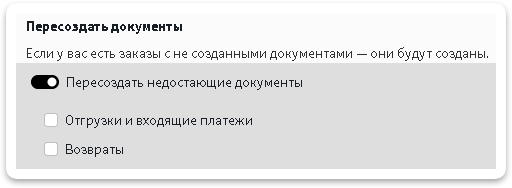
### Создание недостающие документов <a href="#sozdanie-nedostayushie-dokumentov" id="sozdanie-nedostayushie-dokumentov"></a>

Чтобы создать документы заказам, где по каким-то причинам не создались документы Вам нужно:

1. Поставьте ползунок на пункт **Пересоздавать недостающие документы** и выберите какие документы вы хотите пересоздать заказам

<figure><img src="https://help.topseller.ru/~gitbook/image?url=https%3A%2F%2Fstatic.connect.topseller.ru%2Fsomething%2Fhelp%2Ffaq_wb%2Fstroke%2F%25D1%2584%25D0%25B8%25D0%25BA%25D1%2581_%25D1%2581%25D0%25BE%25D0%25B7%25D0%25B4%25D0%25B0%25D1%2582%25D1%258C_%25D0%25BD%25D0%25B5%25D0%25B4%25D0%25BE%25D1%2581%25D1%2582%25D0%25B0%25D1%258E%25D1%2589%25D0%25B8%25D0%25B5_%25D0%25B4%25D0%25BE%25D0%25BA%25D0%25B8_%25D0%25BE%25D0%25B1%25D0%25B2.png&#x26;width=768&#x26;dpr=4&#x26;quality=100&#x26;sign=edcbfe1f&#x26;sv=2" alt=""><figcaption></figcaption></figure>

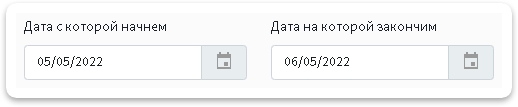
2. Выберите период за который хотите досоздать документы заказам

<figure><img src="https://help.topseller.ru/~gitbook/image?url=https%3A%2F%2Fstatic.connect.topseller.ru%2Fsomething%2Fhelp%2Ffaq_common%2Fstroke%2F%25D1%2584%25D0%25B8%25D0%25BA%25D1%2581_%25D0%25B2%25D1%258B%25D0%25B1%25D0%25BE%25D1%2580_%25D0%25B4%25D0%25B0%25D1%2582%25D1%258B_%25D1%2584%25D0%25B8%25D0%25BA%25D1%2581%25D0%25B0_%25D0%25BE%25D0%25B1%25D0%25B2.png&#x26;width=768&#x26;dpr=4&#x26;quality=100&#x26;sign=f05c1d80&#x26;sv=2" alt=""><figcaption></figcaption></figure>

3. Нажмите кнопку <img src="https://help.topseller.ru/~gitbook/image?url=https%3A%2F%2Fstatic.connect.topseller.ru%2Fsomething%2Fhelp%2Ffaq_common%2Fstroke%2F%25D0%25BA%25D0%25BD%25D0%25BE%25D0%25BF%25D0%25BA%25D0%25B0_%25D0%25BF%25D1%2580%25D0%25B8%25D0%25BC%25D0%25B5%25D0%25BD%25D0%25B8%25D1%2582%25D1%258C_%25D0%25B2%25D1%258B%25D0%25B1%25D1%2580%25D0%25B0%25D0%25BD%25D0%25BD%25D1%258B%25D0%25B5_%25D1%2584%25D0%25B8%25D0%25BA%25D1%2581%25D1%258B_%25D0%25BE%25D0%25B1%25D0%25B2.png&#x26;width=241&#x26;dpr=4&#x26;quality=100&#x26;sign=901f3bd1&#x26;sv=2" alt="" data-size="line">
4. Дождитесь завершения задачи.

{% hint style="info" %}
💡**Справка.** Отслеживать выполнение задач можно в специальной *"плашке"* справа в верхнем углу:

![](https://help.topseller.ru/~gitbook/image?url=https%3A%2F%2Fstatic.connect.topseller.ru%2Fsomething%2Fhelp%2Ffaq_tasks%2F%25D0%25BF%25D0%25BB%25D0%25B0%25D1%2588%25D0%25BA%25D0%25B0_%25D0%25B7%25D0%25B0%25D0%25B4%25D0%25B0%25D1%2587_%25D0%25BE%25D0%25B1%25D0%25B2.png\&width=300\&dpr=4\&quality=100\&sign=d3c1e831\&sv=2)
{% endhint %}

{% hint style="info" %}
💡**Справка.** При нажатии на нее откроется список выполняющихся задач и задач в очереди
{% endhint %}

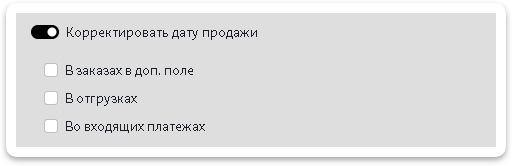
### Корректировка даты продажи за период <a href="#korrektirovka-daty-prodazhi-za-period" id="korrektirovka-daty-prodazhi-za-period"></a>

Чтобы проставить дату продажи за период, вам нужно:

1. Поставить галочку на пункт **Корректировать дату продажи** и выбрать где именно нужно ее скорректировать. Доступно 3 варианта: В доп. поле в заказах, в отгрузках и во входящих платежах

<figure><img src="https://help.topseller.ru/~gitbook/image?url=https%3A%2F%2Fstatic.connect.topseller.ru%2Fsomething%2Fhelp%2Ffaq_wb%2Fstroke%2F%25D1%2584%25D0%25B8%25D0%25BA%25D1%2581_%25D0%25B4%25D0%25B0%25D1%2582%25D1%258B_%25D0%25BF%25D1%2580%25D0%25BE%25D0%25B4%25D0%25B0%25D0%25B6%25D0%25B8_%25D0%25B2_%25D0%25B4%25D0%25BE%25D0%25BA%25D1%2583%25D0%25BC%25D0%25B5%25D0%25BD%25D1%2582%25D0%25B0%25D1%2585_%25D0%25B2%25D0%25B1_%25D0%25BE%25D0%25B1%25D0%25B2.png&#x26;width=768&#x26;dpr=4&#x26;quality=100&#x26;sign=a1d9fd86&#x26;sv=2" alt=""><figcaption></figcaption></figure>

2. Выберите период за который хотите корректировать дату продажи в заказах

<figure><img src="https://help.topseller.ru/~gitbook/image?url=https%3A%2F%2Fstatic.connect.topseller.ru%2Fsomething%2Fhelp%2Ffaq_common%2Fstroke%2F%25D1%2584%25D0%25B8%25D0%25BA%25D1%2581_%25D0%25B2%25D1%258B%25D0%25B1%25D0%25BE%25D1%2580_%25D0%25B4%25D0%25B0%25D1%2582%25D1%258B_%25D1%2584%25D0%25B8%25D0%25BA%25D1%2581%25D0%25B0_%25D0%25BE%25D0%25B1%25D0%25B2.png&#x26;width=768&#x26;dpr=4&#x26;quality=100&#x26;sign=f05c1d80&#x26;sv=2" alt=""><figcaption></figcaption></figure>

3. Нажмите кнопку <img src="https://help.topseller.ru/~gitbook/image?url=https%3A%2F%2Fstatic.connect.topseller.ru%2Fsomething%2Fhelp%2Ffaq_common%2Fstroke%2F%25D0%25BA%25D0%25BD%25D0%25BE%25D0%25BF%25D0%25BA%25D0%25B0_%25D0%25BF%25D1%2580%25D0%25B8%25D0%25BC%25D0%25B5%25D0%25BD%25D0%25B8%25D1%2582%25D1%258C_%25D0%25B2%25D1%258B%25D0%25B1%25D1%2580%25D0%25B0%25D0%25BD%25D0%25BD%25D1%258B%25D0%25B5_%25D1%2584%25D0%25B8%25D0%25BA%25D1%2581%25D1%258B_%25D0%25BE%25D0%25B1%25D0%25B2.png&#x26;width=241&#x26;dpr=4&#x26;quality=100&#x26;sign=901f3bd1&#x26;sv=2" alt="" data-size="line">
4. Дождитесь завершения задачи.

{% hint style="info" %}
💡**Справка.** Отслеживать выполнение задач можно в специальной *"плашке"* справа в верхнем углу:

![](https://help.topseller.ru/~gitbook/image?url=https%3A%2F%2Fstatic.connect.topseller.ru%2Fsomething%2Fhelp%2Ffaq_tasks%2F%25D0%25BF%25D0%25BB%25D0%25B0%25D1%2588%25D0%25BA%25D0%25B0_%25D0%25B7%25D0%25B0%25D0%25B4%25D0%25B0%25D1%2587_%25D0%25BE%25D0%25B1%25D0%25B2.png\&width=300\&dpr=4\&quality=100\&sign=d3c1e831\&sv=2)
{% endhint %}

{% hint style="info" %}
💡**Справка.** При нажатии на нее откроется список выполняющихся задач и задач в очереди
{% endhint %}

## Комиссия <a href="#komissiya" id="komissiya"></a>

### Проставить комиссию за период <a href="#prostavit-komissiyu-za-period" id="prostavit-komissiyu-za-period"></a>

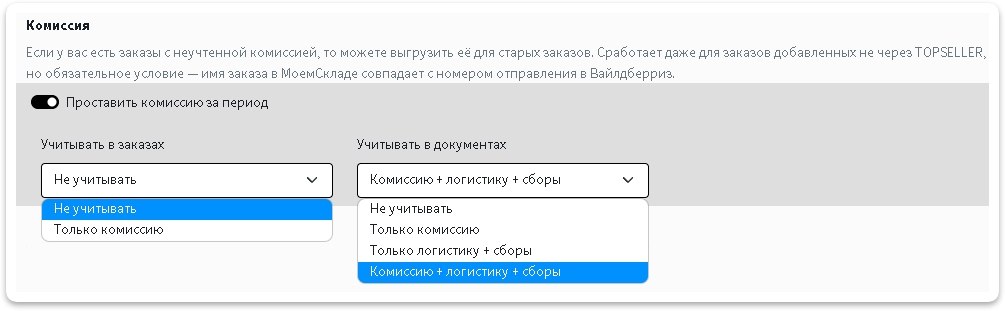
Чтобы пересчитать комиссию за нужный Вам период:

1. Включите пункт `Проставить комиссию за период`
2. Выберите, что Вам нужно учитывать в заказа и документах

<figure><img src="https://help.topseller.ru/~gitbook/image?url=https%3A%2F%2Fstatic.connect.topseller.ru%2Fsomething%2Fhelp%2Ffaq_wb%2Fstroke%2F%25D1%2584%25D0%25B8%25D0%25BA%25D1%2581_%25D0%25BA%25D0%25BE%25D0%25BC%25D0%25B8%25D1%2581%25D1%2581%25D0%25B8%25D0%25B8_%25D0%25B7%25D0%25B0_%25D0%25BF%25D0%25B5%25D1%2580%25D0%25B8%25D0%25BE%25D0%25B4_%25D0%25BE%25D0%25B1%25D0%25B2.png&#x26;width=768&#x26;dpr=4&#x26;quality=100&#x26;sign=67509e73&#x26;sv=2" alt=""><figcaption></figcaption></figure>

3. Выберите период за который хотите проставить комиссию

<figure><img src="https://help.topseller.ru/~gitbook/image?url=https%3A%2F%2Fstatic.connect.topseller.ru%2Fsomething%2Fhelp%2Ffaq_common%2Fstroke%2F%25D1%2584%25D0%25B8%25D0%25BA%25D1%2581_%25D0%25B2%25D1%258B%25D0%25B1%25D0%25BE%25D1%2580_%25D0%25B4%25D0%25B0%25D1%2582%25D1%258B_%25D1%2584%25D0%25B8%25D0%25BA%25D1%2581%25D0%25B0_%25D0%25BE%25D0%25B1%25D0%25B2.png&#x26;width=768&#x26;dpr=4&#x26;quality=100&#x26;sign=f05c1d80&#x26;sv=2" alt=""><figcaption></figcaption></figure>

4. Нажмите кнопку <img src="https://help.topseller.ru/~gitbook/image?url=https%3A%2F%2Fstatic.connect.topseller.ru%2Fsomething%2Fhelp%2Ffaq_common%2Fstroke%2F%25D0%25BA%25D0%25BD%25D0%25BE%25D0%25BF%25D0%25BA%25D0%25B0_%25D0%25BF%25D1%2580%25D0%25B8%25D0%25BC%25D0%25B5%25D0%25BD%25D0%25B8%25D1%2582%25D1%258C_%25D0%25B2%25D1%258B%25D0%25B1%25D1%2580%25D0%25B0%25D0%25BD%25D0%25BD%25D1%258B%25D0%25B5_%25D1%2584%25D0%25B8%25D0%25BA%25D1%2581%25D1%258B_%25D0%25BE%25D0%25B1%25D0%25B2.png&#x26;width=241&#x26;dpr=4&#x26;quality=100&#x26;sign=901f3bd1&#x26;sv=2" alt="" data-size="line">
5. Дождитесь завершения задачи.

{% hint style="info" %}
💡**Справка.** Отслеживать выполнение задач можно в специальной *"плашке"* справа в верхнем углу:

![](https://help.topseller.ru/~gitbook/image?url=https%3A%2F%2Fstatic.connect.topseller.ru%2Fsomething%2Fhelp%2Ffaq_tasks%2F%25D0%25BF%25D0%25BB%25D0%25B0%25D1%2588%25D0%25BA%25D0%25B0_%25D0%25B7%25D0%25B0%25D0%25B4%25D0%25B0%25D1%2587_%25D0%25BE%25D0%25B1%25D0%25B2.png\&width=300\&dpr=4\&quality=100\&sign=d3c1e831\&sv=2)
{% endhint %}

{% hint style="info" %}
💡**Справка.** При нажатии на нее откроется список выполняющихся задач и задач в очереди:

![](https://help.topseller.ru/~gitbook/image?url=https%3A%2F%2Fstatic.connect.topseller.ru%2Fsomething%2Fhelp%2Ffaq_tasks%2F%25D0%25B7%25D0%25B0%25D0%25B4%25D0%25B0%25D1%2587%25D0%25B0_%25D1%2584%25D0%25B8%25D0%25BA%25D1%2581_%25D0%25BA%25D0%25BE%25D0%25BC%25D0%25B8%25D1%2581%25D1%2581%25D0%25B8%25D0%25B8_%25D0%25B2%25D0%25B1_%25D1%2582%25D0%25B5%25D0%25BD%25D1%258C.png\&width=300\&dpr=4\&quality=100\&sign=c265ff99\&sv=2)
{% endhint %}

## **Дополнительные поля** <a href="#dopolnitelnye-polya" id="dopolnitelnye-polya"></a>

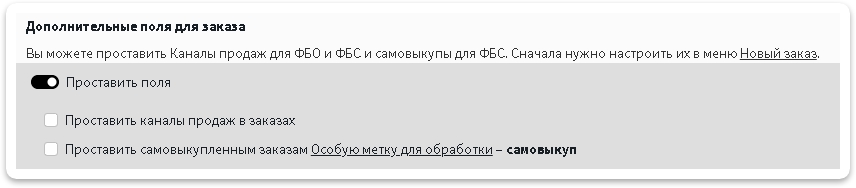
Данный пункт позволяет проставить некоторую информацию в доп. полях заказам, если раньше у вас не было настроено, но вы хотите, чтобы это было у заказов за нужный вам период.

1. Включите пункт `Проставить дополнительные поля`
2. Выберите, что именно вам нужно проставить в заказах, можно проставить следующие параметры:
   * Канал продаж, если ранее вы не пользовались этой функцией
   * Метку **самовыкуп** в специальное доп. поле *Особые метки для обработки* (настраивается в разделе [*импорта заказов*](https://help.topseller.ru/instruction/ts-connect/wildberries/orders/pages/azEsy79iLPX7JCB7VcvB#id-4.-samovykupy-tolko-dlya-fbs-standart-i-pro))

<figure><img src="https://help.topseller.ru/~gitbook/image?url=https%3A%2F%2Fstatic.connect.topseller.ru%2Fsomething%2Fhelp%2Ffaq_wb%2Fstroke%2F%25D1%2584%25D0%25B8%25D0%25BA%25D1%2581_%25D0%25B4%25D0%25BE%25D0%25BF_%25D0%25BF%25D0%25BE%25D0%25BB%25D0%25B5%25D0%25B9_%25D0%25B2%25D0%25B1_%25D0%25BE%25D0%25B1%25D0%25B2.png&#x26;width=768&#x26;dpr=4&#x26;quality=100&#x26;sign=f11063e5&#x26;sv=2" alt=""><figcaption></figcaption></figure>

3. Выберите период за который нужно проставить дополнительные поля

<figure><img src="https://help.topseller.ru/~gitbook/image?url=https%3A%2F%2Fstatic.connect.topseller.ru%2Fsomething%2Fhelp%2Ffaq_common%2Fstroke%2F%25D1%2584%25D0%25B8%25D0%25BA%25D1%2581_%25D0%25B2%25D1%258B%25D0%25B1%25D0%25BE%25D1%2580_%25D0%25B4%25D0%25B0%25D1%2582%25D1%258B_%25D1%2584%25D0%25B8%25D0%25BA%25D1%2581%25D0%25B0_%25D0%25BE%25D0%25B1%25D0%25B2.png&#x26;width=768&#x26;dpr=4&#x26;quality=100&#x26;sign=f05c1d80&#x26;sv=2" alt=""><figcaption></figcaption></figure>

4. Нажмите кнопку <img src="https://help.topseller.ru/~gitbook/image?url=https%3A%2F%2Fstatic.connect.topseller.ru%2Fsomething%2Fhelp%2Ffaq_common%2Fstroke%2F%25D0%25BA%25D0%25BD%25D0%25BE%25D0%25BF%25D0%25BA%25D0%25B0_%25D0%25BF%25D1%2580%25D0%25B8%25D0%25BC%25D0%25B5%25D0%25BD%25D0%25B8%25D1%2582%25D1%258C_%25D0%25B2%25D1%258B%25D0%25B1%25D1%2580%25D0%25B0%25D0%25BD%25D0%25BD%25D1%258B%25D0%25B5_%25D1%2584%25D0%25B8%25D0%25BA%25D1%2581%25D1%258B_%25D0%25BE%25D0%25B1%25D0%25B2.png&#x26;width=241&#x26;dpr=4&#x26;quality=100&#x26;sign=901f3bd1&#x26;sv=2" alt="" data-size="line">
5. Дождитесь завершения задачи.

{% hint style="info" %}
💡**Справка.** Отслеживать выполнение задач можно в специальной *"плашке"* справа в верхнем углу:

![](https://help.topseller.ru/~gitbook/image?url=https%3A%2F%2Fstatic.connect.topseller.ru%2Fsomething%2Fhelp%2Ffaq_tasks%2F%25D0%25BF%25D0%25BB%25D0%25B0%25D1%2588%25D0%25BA%25D0%25B0_%25D0%25B7%25D0%25B0%25D0%25B4%25D0%25B0%25D1%2587_%25D0%25BE%25D0%25B1%25D0%25B2.png\&width=300\&dpr=4\&quality=100\&sign=d3c1e831\&sv=2)
{% endhint %}

{% hint style="info" %}
💡**Справка.** При нажатии на нее откроется список выполняющихся задач и задач в очереди
{% endhint %}

## Дубли заказов Wildberries FBS на FBW схеме <a href="#dubli-zakazov-wildberries-fbs-na-fbw-skheme" id="dubli-zakazov-wildberries-fbs-na-fbw-skheme"></a>

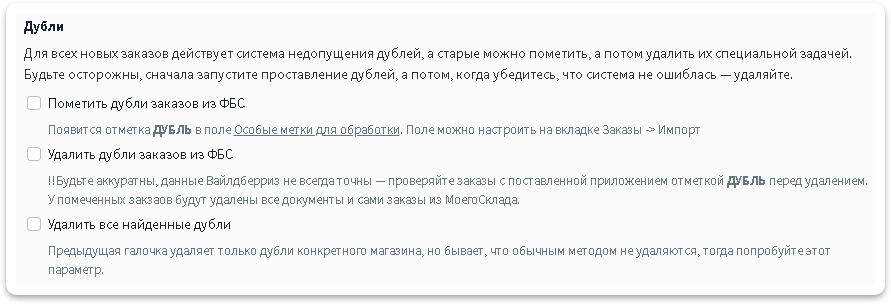
Мы решили проблему дублей FBS заказов на FBW схеме работы. Все новые заказы на FBW уже приходят без дублей, а старые заказы-дубли можно удалить.

Как настроить и удалить дубли за предыдущий период:

1. Перейдите в раздел `Заказы` подраздел `Импорт` в пункте **Где хранить данные импорта** [создайте поле](/instruction/ts-connect/wildberries/orders/card-fields.md) «Особые метки для обработки» и выберите созданное поле из списка.
2. Вернитесь обратно в раздел `Фиксы` в пункте **Дубли** поставьте галочки: Пометить дубли и удалить дубли заказов.

{% hint style="info" %}
🧙‍♂️ **Примечание:** бывает, что дубли как не удаляются, для этого мы предусмотрели жесткий режим удаления заказов с пометкой дубль. Поставьте обе галочки для удаления дублей, чтобы 100% все лишние заказы были удалены
{% endhint %}

<figure><img src="https://help.topseller.ru/~gitbook/image?url=https%3A%2F%2Fstatic.connect.topseller.ru%2Fsomething%2Fhelp%2Ffaq_wb%2Fstroke%2F%25D1%2584%25D0%25B8%25D0%25BA%25D1%2581_%25D1%2583%25D0%25B4%25D0%25B0%25D0%25BB%25D0%25B5%25D0%25BD%25D0%25B8%25D1%258F_%25D0%25B4%25D1%2583%25D0%25B1%25D0%25BB%25D0%25B5%25D0%25B9_%25D0%25B2%25D0%25B1_%25D1%2584%25D0%25B1%25D0%25BE_%25D0%25BE%25D0%25B1%25D0%25B2.png&#x26;width=768&#x26;dpr=4&#x26;quality=100&#x26;sign=b6279b44&#x26;sv=2" alt=""><figcaption></figcaption></figure>

3. Выберите период за который нужно проставить пометку дублей

<figure><img src="https://help.topseller.ru/~gitbook/image?url=https%3A%2F%2Fstatic.connect.topseller.ru%2Fsomething%2Fhelp%2Ffaq_common%2Fstroke%2F%25D1%2584%25D0%25B8%25D0%25BA%25D1%2581_%25D0%25B2%25D1%258B%25D0%25B1%25D0%25BE%25D1%2580_%25D0%25B4%25D0%25B0%25D1%2582%25D1%258B_%25D1%2584%25D0%25B8%25D0%25BA%25D1%2581%25D0%25B0_%25D0%25BE%25D0%25B1%25D0%25B2.png&#x26;width=768&#x26;dpr=4&#x26;quality=100&#x26;sign=f05c1d80&#x26;sv=2" alt=""><figcaption></figcaption></figure>

4. Нажмите кнопку <img src="https://help.topseller.ru/~gitbook/image?url=https%3A%2F%2Fstatic.connect.topseller.ru%2Fsomething%2Fhelp%2Ffaq_common%2Fstroke%2F%25D0%25BA%25D0%25BD%25D0%25BE%25D0%25BF%25D0%25BA%25D0%25B0_%25D0%25BF%25D1%2580%25D0%25B8%25D0%25BC%25D0%25B5%25D0%25BD%25D0%25B8%25D1%2582%25D1%258C_%25D0%25B2%25D1%258B%25D0%25B1%25D1%2580%25D0%25B0%25D0%25BD%25D0%25BD%25D1%258B%25D0%25B5_%25D1%2584%25D0%25B8%25D0%25BA%25D1%2581%25D1%258B_%25D0%25BE%25D0%25B1%25D0%25B2.png&#x26;width=241&#x26;dpr=4&#x26;quality=100&#x26;sign=901f3bd1&#x26;sv=2" alt="" data-size="line">
5. Дождитесь завершения задачи.

{% hint style="info" %}
💡**Справка.** Отслеживать выполнение задач можно в специальной *"плашке"* справа в верхнем углу:

![](https://help.topseller.ru/~gitbook/image?url=https%3A%2F%2Fstatic.connect.topseller.ru%2Fsomething%2Fhelp%2Ffaq_tasks%2F%25D0%25BF%25D0%25BB%25D0%25B0%25D1%2588%25D0%25BA%25D0%25B0_%25D0%25B7%25D0%25B0%25D0%25B4%25D0%25B0%25D1%2587_%25D0%25BE%25D0%25B1%25D0%25B2.png\&width=300\&dpr=4\&quality=100\&sign=d3c1e831\&sv=2)
{% endhint %}

{% hint style="info" %}
💡**Справка.** При нажатии на нее откроется список выполняющихся задач и задач в очереди
{% endhint %}

### **RID в поле заказа (только по FBS)** <a href="#rid-v-pole-zakaza-tolko-po-fbs" id="rid-v-pole-zakaza-tolko-po-fbs"></a>

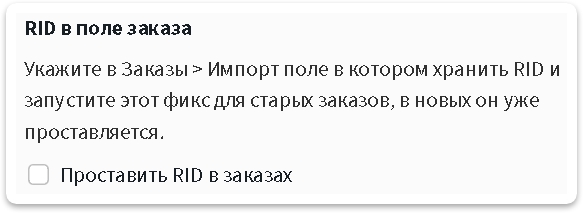
Данная задача нужна на случай, если вы вдруг изначально не настроили поле для проставления rid идентификатора заказа по FBS, чтобы потом можно было найти заказ в отчете реализации. Эта задача проставляет идентификатор в доп. поле *Особые метки для обработки* в заказах. Поле настраивается в разделе [импорта заказов](/instruction/ts-connect/wildberries/orders/card-fields.md)

1. Поставьте галочку возле пункта Проставить RID в заказах

<figure><img src="https://help.topseller.ru/~gitbook/image?url=https%3A%2F%2Fstatic.connect.topseller.ru%2Fsomething%2Fhelp%2Ffaq_wb%2Fstroke%2F%25D1%2584%25D0%25B8%25D0%25BA%25D1%2581_%25D0%25BF%25D1%2580%25D0%25BE%25D1%2581%25D1%2582%25D0%25B0%25D0%25B2%25D0%25BB%25D0%25B5%25D0%25BD%25D0%25B8%25D1%258F_rid_%25D0%25B2%25D0%25B1_%25D0%25BE%25D0%25B1%25D0%25B2.png&#x26;width=768&#x26;dpr=4&#x26;quality=100&#x26;sign=288b9afd&#x26;sv=2" alt=""><figcaption></figcaption></figure>

2. Выберите период за который нужно проставить rid в заказах

<figure><img src="https://help.topseller.ru/~gitbook/image?url=https%3A%2F%2Fstatic.connect.topseller.ru%2Fsomething%2Fhelp%2Ffaq_common%2Fstroke%2F%25D1%2584%25D0%25B8%25D0%25BA%25D1%2581_%25D0%25B2%25D1%258B%25D0%25B1%25D0%25BE%25D1%2580_%25D0%25B4%25D0%25B0%25D1%2582%25D1%258B_%25D1%2584%25D0%25B8%25D0%25BA%25D1%2581%25D0%25B0_%25D0%25BE%25D0%25B1%25D0%25B2.png&#x26;width=768&#x26;dpr=4&#x26;quality=100&#x26;sign=f05c1d80&#x26;sv=2" alt=""><figcaption></figcaption></figure>

3. Нажмите кнопку <img src="https://help.topseller.ru/~gitbook/image?url=https%3A%2F%2Fstatic.connect.topseller.ru%2Fsomething%2Fhelp%2Ffaq_common%2Fstroke%2F%25D0%25BA%25D0%25BD%25D0%25BE%25D0%25BF%25D0%25BA%25D0%25B0_%25D0%25BF%25D1%2580%25D0%25B8%25D0%25BC%25D0%25B5%25D0%25BD%25D0%25B8%25D1%2582%25D1%258C_%25D0%25B2%25D1%258B%25D0%25B1%25D1%2580%25D0%25B0%25D0%25BD%25D0%25BD%25D1%258B%25D0%25B5_%25D1%2584%25D0%25B8%25D0%25BA%25D1%2581%25D1%258B_%25D0%25BE%25D0%25B1%25D0%25B2.png&#x26;width=241&#x26;dpr=4&#x26;quality=100&#x26;sign=901f3bd1&#x26;sv=2" alt="" data-size="line">
4. Дождитесь завершения задачи.

{% hint style="info" %}
💡**Справка.** Отслеживать выполнение задач можно в специальной *"плашке"* справа в верхнем углу:

![](https://help.topseller.ru/~gitbook/image?url=https%3A%2F%2Fstatic.connect.topseller.ru%2Fsomething%2Fhelp%2Ffaq_tasks%2F%25D0%25BF%25D0%25BB%25D0%25B0%25D1%2588%25D0%25BA%25D0%25B0_%25D0%25B7%25D0%25B0%25D0%25B4%25D0%25B0%25D1%2587_%25D0%25BE%25D0%25B1%25D0%25B2.png\&width=300\&dpr=4\&quality=100\&sign=d3c1e831\&sv=2)
{% endhint %}

{% hint style="info" %}
💡**Справка.** При нажатии на нее откроется список выполняющихся задач и задач в очереди
{% endhint %}

### **Удалить насыпанные заказы** <a href="#udalit-nasypannye-zakazy" id="udalit-nasypannye-zakazy"></a>

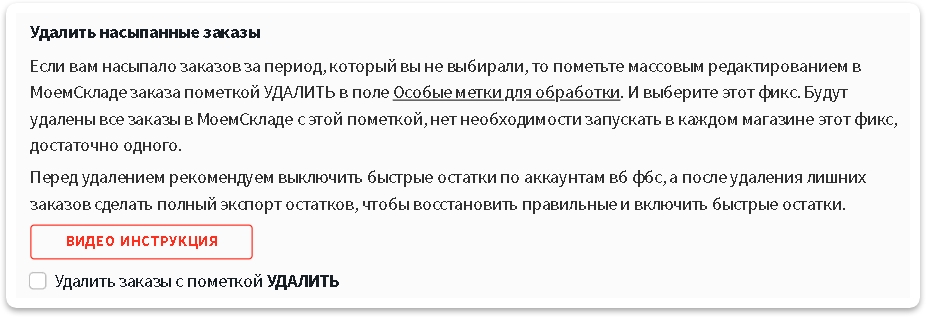
Данная задача нужна на случай, если вам насыпало заказов за период, который вы не выбирали, то пометьте массовым редактированием в МоемСкладе заказа пометкой УДАЛИТЬ в поле Особые метки для обработки. И выберите этот фикс. Будут удалены все заказы в МоемСкладе с этой пометкой, нет необходимости запускать в каждом магазине этот фикс, достаточно одного.

Перед удалением рекомендуем выключить быстрые остатки по аккаунтам вб фбс, а после удаления лишних заказов сделать полный экспорт остатков, чтобы восстановить правильные и включить быстрые остатки.

1. Поставьте галочку возле пункта Удалить заказы с пометкой УДАЛИТЬ

{% hint style="info" %}
Можно посмотреть [видео инструкцию по удалению](https://youtu.be/vMdWTyIfhic)
{% endhint %}

<figure><img src="https://help.topseller.ru/~gitbook/image?url=https%3A%2F%2Fstatic.connect.topseller.ru%2Fsomething%2Fhelp%2Ffaq_wb%2Fstroke%2F%25D1%2584%25D0%25B8%25D0%25BA%25D1%2581_%25D1%2583%25D0%25B4%25D0%25B0%25D0%25BB%25D0%25B5%25D0%25BD%25D0%25B8%25D0%25B5_%25D0%25BD%25D0%25B0%25D1%2581%25D1%258B%25D0%25BF%25D0%25B0%25D0%25BD%25D0%25BD%25D1%258B%25D1%2585_%25D0%25B2%25D0%25B1_%25D0%25BE%25D0%25B1%25D0%25B2.png&#x26;width=768&#x26;dpr=4&#x26;quality=100&#x26;sign=8ec537b3&#x26;sv=2" alt=""><figcaption></figcaption></figure>

2\. Выберите период за который нужно удалить заказы

<figure><img src="https://help.topseller.ru/~gitbook/image?url=https%3A%2F%2Fstatic.connect.topseller.ru%2Fsomething%2Fhelp%2Ffaq_common%2Fstroke%2F%25D1%2584%25D0%25B8%25D0%25BA%25D1%2581_%25D0%25B2%25D1%258B%25D0%25B1%25D0%25BE%25D1%2580_%25D0%25B4%25D0%25B0%25D1%2582%25D1%258B_%25D1%2584%25D0%25B8%25D0%25BA%25D1%2581%25D0%25B0_%25D0%25BE%25D0%25B1%25D0%25B2.png&#x26;width=768&#x26;dpr=4&#x26;quality=100&#x26;sign=f05c1d80&#x26;sv=2" alt=""><figcaption></figcaption></figure>

3\. Нажмите кнопку <img src="https://help.topseller.ru/~gitbook/image?url=https%3A%2F%2Fstatic.connect.topseller.ru%2Fsomething%2Fhelp%2Ffaq_common%2Fstroke%2F%25D0%25BA%25D0%25BD%25D0%25BE%25D0%25BF%25D0%25BA%25D0%25B0_%25D0%25BF%25D1%2580%25D0%25B8%25D0%25BC%25D0%25B5%25D0%25BD%25D0%25B8%25D1%2582%25D1%258C_%25D0%25B2%25D1%258B%25D0%25B1%25D1%2580%25D0%25B0%25D0%25BD%25D0%25BD%25D1%258B%25D0%25B5_%25D1%2584%25D0%25B8%25D0%25BA%25D1%2581%25D1%258B_%25D0%25BE%25D0%25B1%25D0%25B2.png&#x26;width=241&#x26;dpr=4&#x26;quality=100&#x26;sign=901f3bd1&#x26;sv=2" alt="" data-size="line">

4\. Дождитесь завершения задачи.

{% hint style="info" %}
💡**Справка.** Отслеживать выполнение задач можно в специальной *"плашке"* справа в верхнем углу:

![](https://help.topseller.ru/~gitbook/image?url=https%3A%2F%2Fstatic.connect.topseller.ru%2Fsomething%2Fhelp%2Ffaq_tasks%2F%25D0%25BF%25D0%25BB%25D0%25B0%25D1%2588%25D0%25BA%25D0%25B0_%25D0%25B7%25D0%25B0%25D0%25B4%25D0%25B0%25D1%2587_%25D0%25BE%25D0%25B1%25D0%25B2.png\&width=300\&dpr=4\&quality=100\&sign=d3c1e831\&sv=2)
{% endhint %}

{% hint style="info" %}
💡**Справка.** При нажатии на нее откроется список выполняющихся задач и задач в очереди
{% endhint %}

### **SRID в поле заказа (только по FBS)** <a href="#srid-v-pole-zakaza-tolko-po-fbs" id="srid-v-pole-zakaza-tolko-po-fbs"></a>

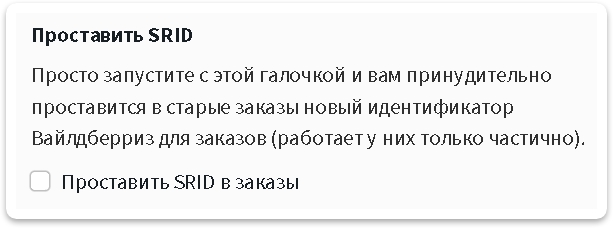
Данная задача нужна на случай, если вы вдруг изначально не настроили поле для проставления srid идентификатора заказа по FBS, чтобы потом можно было найти заказ в отчете реализации. Эта задача проставляет идентификатор в доп. поле *Особые метки для обработки* в заказах. Поле настраивается в разделе [импорта заказов](/instruction/ts-connect/wildberries/orders/card-fields.md)

1. Поставьте галочку возле пункта Проставить SRID в заказах

<figure><img src="https://help.topseller.ru/~gitbook/image?url=https%3A%2F%2Fstatic.connect.topseller.ru%2Fsomething%2Fhelp%2Ffaq_wb%2Fstroke%2F%25D1%2584%25D0%25B8%25D0%25BA%25D1%2581_%25D0%25BF%25D1%2580%25D0%25BE%25D1%2581%25D1%2582%25D0%25B0%25D0%25B2%25D0%25BB%25D0%25B5%25D0%25BD%25D0%25B8%25D1%258F_srid_%25D0%25B2%25D0%25B1_%25D0%25BE%25D0%25B1%25D0%25B2.png&#x26;width=768&#x26;dpr=4&#x26;quality=100&#x26;sign=3833654c&#x26;sv=2" alt=""><figcaption></figcaption></figure>

2. Выберите период за который нужно проставить srid в заказах

<figure><img src="https://help.topseller.ru/~gitbook/image?url=https%3A%2F%2Fstatic.connect.topseller.ru%2Fsomething%2Fhelp%2Ffaq_common%2Fstroke%2F%25D1%2584%25D0%25B8%25D0%25BA%25D1%2581_%25D0%25B2%25D1%258B%25D0%25B1%25D0%25BE%25D1%2580_%25D0%25B4%25D0%25B0%25D1%2582%25D1%258B_%25D1%2584%25D0%25B8%25D0%25BA%25D1%2581%25D0%25B0_%25D0%25BE%25D0%25B1%25D0%25B2.png&#x26;width=768&#x26;dpr=4&#x26;quality=100&#x26;sign=f05c1d80&#x26;sv=2" alt=""><figcaption></figcaption></figure>

3. Нажмите кнопку <img src="https://help.topseller.ru/~gitbook/image?url=https%3A%2F%2Fstatic.connect.topseller.ru%2Fsomething%2Fhelp%2Ffaq_common%2Fstroke%2F%25D0%25BA%25D0%25BD%25D0%25BE%25D0%25BF%25D0%25BA%25D0%25B0_%25D0%25BF%25D1%2580%25D0%25B8%25D0%25BC%25D0%25B5%25D0%25BD%25D0%25B8%25D1%2582%25D1%258C_%25D0%25B2%25D1%258B%25D0%25B1%25D1%2580%25D0%25B0%25D0%25BD%25D0%25BD%25D1%258B%25D0%25B5_%25D1%2584%25D0%25B8%25D0%25BA%25D1%2581%25D1%258B_%25D0%25BE%25D0%25B1%25D0%25B2.png&#x26;width=241&#x26;dpr=4&#x26;quality=100&#x26;sign=901f3bd1&#x26;sv=2" alt="" data-size="line">
4. Дождитесь завершения задачи.

{% hint style="info" %}
💡**Справка.** Отслеживать выполнение задач можно в специальной *"плашке"* справа в верхнем углу:

![](https://help.topseller.ru/~gitbook/image?url=https%3A%2F%2Fstatic.connect.topseller.ru%2Fsomething%2Fhelp%2Ffaq_tasks%2F%25D0%25BF%25D0%25BB%25D0%25B0%25D1%2588%25D0%25BA%25D0%25B0_%25D0%25B7%25D0%25B0%25D0%25B4%25D0%25B0%25D1%2587_%25D0%25BE%25D0%25B1%25D0%25B2.png\&width=300\&dpr=4\&quality=100\&sign=d3c1e831\&sv=2)
{% endhint %}

{% hint style="info" %}
💡**Справка.** При нажатии на нее откроется список выполняющихся задач и задач в очереди
{% endhint %}


---

# Agent Instructions: Querying This Documentation

If you need additional information that is not directly available in this page, you can query the documentation dynamically by asking a question.

Perform an HTTP GET request on the current page URL with the `ask` query parameter:

```
GET https://help.topseller.ru/instruction/ts-connect/wildberries/orders/fix.md?ask=<question>
```

The question should be specific, self-contained, and written in natural language.
The response will contain a direct answer to the question and relevant excerpts and sources from the documentation.

Use this mechanism when the answer is not explicitly present in the current page, you need clarification or additional context, or you want to retrieve related documentation sections.