# Раздел Печатать (для FBS)

Раздел для печати умной ленты стикеров для отправлений, списка покупок и Актов.

{% hint style="info" %}
🧙‍♂️ **Примечание:** топовые версии Connect имеют дополнительные функции
{% endhint %}

<details>

<summary>Функции всех версий</summary>

*

</details>

<details>

<summary>Функции Standart и Pro</summary>

*
*
*
*

</details>

## 📖 Информационная панель <a href="#informacionnaya-panel" id="informacionnaya-panel"></a>

{% hint style="info" %}
🧠 **Важно!** Этикетки для собранных заказов в статусе **Вайлдберриз.Добавить к сборке**. У Вайлдберриз нет четкой даты отгрузки, поэтому рассчитываем её условно, исходя из времени создания заказа + Время на сборку, которое вам выделено. Это как бы крайняя дата, поэтому если дата отгрузки 11 число, а сегодня 9 на календаре, то заказ будет учтен и в 9 число, и в 10 и в 11, а после перевода заказа в статус **Вайлдберриз.Передать в доставку** он исчезнет из этих прикидочных данных. Лента этикеток создается быстро.
{% endhint %}

Первое, что Вас встречает - это панель с текущей и завтрашней датами отгрузок.

<figure><img src="https://help.topseller.ru/~gitbook/image?url=https%3A%2F%2Fstatic.connect.topseller.ru%2Fsomething%2Fhelp%2Ffaq_wb%2Fstroke%2F%25D1%2581%25D1%2587%25D0%25B5%25D1%2582%25D1%2587%25D0%25B8%25D0%25BA_%25D1%258D%25D1%2582%25D0%25B8%25D0%25BA%25D0%25B5%25D1%2582%25D0%25BE%25D0%25BA_%25D0%25B2%25D0%25B1_%25D0%25BE%25D0%25B1%25D0%25B2.png&#x26;width=768&#x26;dpr=4&#x26;quality=100&#x26;sign=d7b9846&#x26;sv=2" alt=""><figcaption></figcaption></figure>

* Первая цифра -- количество заказов в Вайлдберриз в статусе `Вайлдберриз.Добавить к сборке`
* Вторая цифра -- количество заказов в этом же статусе в учетной системе
* Третья цифра -- количество созданных этикеток для заказов

## Настройки <a href="#nastroiki" id="nastroiki"></a>

Для начала, нам нужно настроить ленту так как нужно именно Вам, для этого:

1. Зайдите в Connect:
   * в МойСклад в [WILDBERRIES CONNECT](https://online.moysklad.ru/app/#apps?id=d422d996-9d6e-4605-a9a3-05855c06f984)
   * в отдельную версию [TOPSELLER PRO](https://pro.topseller.ru/)
2. Нажмите на логотип маркетплейса <img src="https://help.topseller.ru/~gitbook/image?url=https%3A%2F%2Fstatic.connect.topseller.ru%2Fsomething%2Fhelp%2Flogo%2Flogo_wb.svg&#x26;width=40&#x26;dpr=4&#x26;quality=100&#x26;sign=9a1cf560&#x26;sv=2" alt="" data-size="line">
3. Затем нажмите на аккаунт, чтобы открылись настройки аккаунта
4. Откройте подраздел `Настройки` в разделе `Печатать`

### Создавать сборочную ленту этикеток от ТОПСЕЛЛЕРА <a href="#sozdavat-sborochnuyu-lentu-etiketok-ot-topsellera" id="sozdavat-sborochnuyu-lentu-etiketok-ot-topsellera"></a>

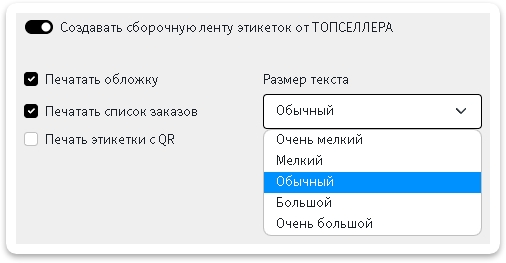
Включите пункт `Создавать сборочную ленту этикеток от ТОПСЕЛЛЕРА`, если Вы хотите воспользоваться нашей умной лентой. Перед вами появятся следующие настройки:

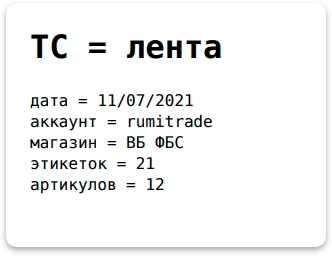
1. Поставьте галочку `Печатать обложку`, если Вам нужно печатать обложку ленты с информацией на какое число лента и названием аккаунта *(Пример информации на ленте см. фото ниже).*

<figure><img src="https://help.topseller.ru/~gitbook/image?url=https%3A%2F%2Fstatic.connect.topseller.ru%2Fsomething%2Fhelp%2Ffaq_wb%2Fstroke%2F%25D0%25BE%25D0%25B1%25D0%25BB%25D0%25BE%25D0%25B6%25D0%25BA%25D0%25B0_%25D0%25BB%25D0%25B5%25D0%25BD%25D1%2582%25D1%258B_%25D0%25B2%25D0%25B1_%25D0%25BE%25D0%25B1%25D0%25B2.png&#x26;width=768&#x26;dpr=4&#x26;quality=100&#x26;sign=5054175&#x26;sv=2" alt=""><figcaption></figcaption></figure>

2. Поставьте галочку `Печатать список заказов`, если Вам нужно выводить номера заказов на ленту
3. Есть возможность печатать этикетки в QR-код формате, для этого поставьте галочку `Печать этикетки с QR`
4. Также выберите какой размер шрифта Вам нужен (зависит от того сколько информации вы собираете выводить на этикетку с подсказкой). Есть варианты: Очень мелкий, Мелкий, Обычный, Большой, Очень большой.

<figure><img src="https://help.topseller.ru/~gitbook/image?url=https%3A%2F%2Fstatic.connect.topseller.ru%2Fsomething%2Fhelp%2Ffaq_common%2Fstroke%2F%25D0%25BB%25D0%25B5%25D0%25BD%25D1%2582%25D0%25B0_%25D0%25B2%25D0%25B1_%25D1%2582%25D0%25BE%25D0%25BF%25D1%2581%25D0%25B5%25D0%25BB%25D0%25BB%25D0%25B5%25D1%2580_%25D0%25B2%25D0%25BA%25D0%25BB_%25D0%25BE%25D0%25B1%25D0%25B2.png&#x26;width=768&#x26;dpr=4&#x26;quality=100&#x26;sign=3a2b7e5b&#x26;sv=2" alt=""><figcaption></figcaption></figure>

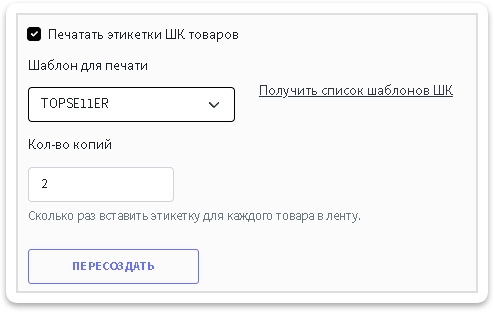
5. **Только для Standart и Pro.** Чтобы печатать этикетки шк для товаров, вам нужно:

* В пункте **Печатать этикетки ШК товаров** нажмите на `Получить список шаблонов ШК`
* Выберите нужный шаблон, укажите сколько этикеток будет на одно сборочное задание и сохраните
* После всей процедуры нажмите на кнопку **Пересоздать**. В очередь встанет задача по скачиванию этикеток, дождитесь ее окончания.

<figure><img src="https://help.topseller.ru/~gitbook/image?url=https%3A%2F%2Fstatic.connect.topseller.ru%2Fsomething%2Fhelp%2Ffaq_common%2Fstroke%2F%25D0%25BB%25D0%25B5%25D0%25BD%25D1%2582%25D0%25B0_%25D1%2588%25D0%25B0%25D0%25B1%25D0%25BB%25D0%25BE%25D0%25BD_%25D1%2581_%25D1%2588%25D0%25BA_%25D1%2582%25D0%25BE%25D0%25B2%25D0%25B0%25D1%2580%25D0%25B0_%25D0%25BE%25D0%25B1%25D0%25B2.png&#x26;width=768&#x26;dpr=4&#x26;quality=100&#x26;sign=492d889&#x26;sv=2" alt=""><figcaption></figcaption></figure>

{% hint style="info" %}
💡**Справка.** Отслеживать выполнение задач можно в специальной *"плашке"* справа в верхнем углу:

![](https://help.topseller.ru/~gitbook/image?url=https%3A%2F%2Fstatic.connect.topseller.ru%2Fsomething%2Fhelp%2Ffaq_tasks%2F%25D0%25BF%25D0%25BB%25D0%25B0%25D1%2588%25D0%25BA%25D0%25B0_%25D0%25B7%25D0%25B0%25D0%25B4%25D0%25B0%25D1%2587_%25D0%25BE%25D0%25B1%25D0%25B2.png\&width=300\&dpr=4\&quality=100\&sign=d3c1e831\&sv=2)
{% endhint %}

{% hint style="info" %}
💡**Справка.** При нажатии на нее откроется список выполняющихся задач и задач в очереди&#x20;
{% endhint %}

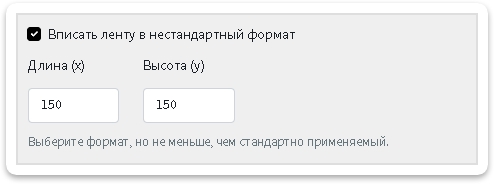
6. **Только для Standart и Pro.** Можно настроить свой размер этикетки, если вдруг по каким-то причинам Вас не устраивает стандартный. Свой работает только если размер указан больше стандартного, а сама этикетка будет в центре по средине листа

<figure><img src="https://help.topseller.ru/~gitbook/image?url=https%3A%2F%2Fstatic.connect.topseller.ru%2Fsomething%2Fhelp%2Ffaq_common%2Fstroke%2F%25D0%25BB%25D0%25B5%25D0%25BD%25D1%2582%25D0%25B0_%25D0%25BD%25D0%25B5%25D1%2581%25D1%2582%25D0%25B0%25D0%25BD%25D0%25B4%25D0%25B0%25D1%2580%25D1%2582%25D0%25BD%25D1%258B%25D0%25B9_%25D1%2580%25D0%25B0%25D0%25B7%25D0%25BC%25D0%25B5%25D1%2580_%25D0%25B2%25D0%25BA%25D0%25BB_%25D0%25BE%25D0%25B1%25D0%25B2.png&#x26;width=768&#x26;dpr=4&#x26;quality=100&#x26;sign=ebaf9310&#x26;sv=2" alt=""><figcaption></figcaption></figure>

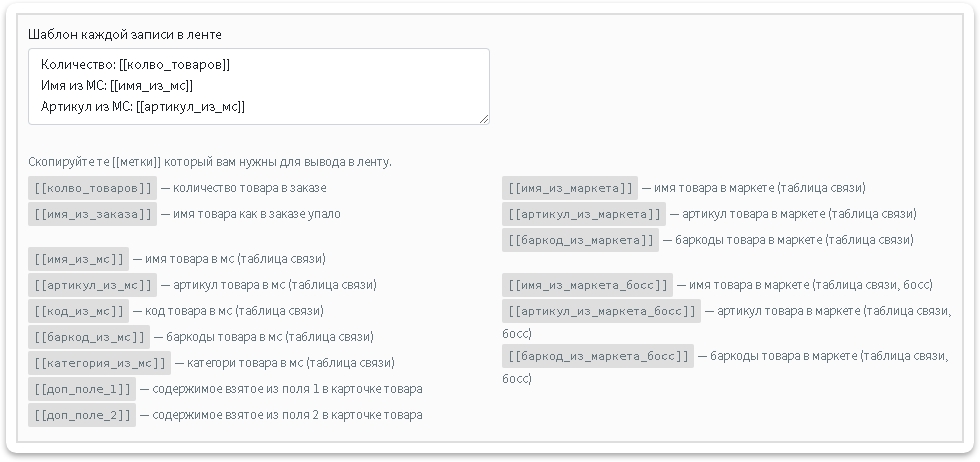
7. Настройте, что Вам нужно вывести на этикетку с подсказкой. *Доступно 15 различных параметров*

<figure><img src="https://help.topseller.ru/~gitbook/image?url=https%3A%2F%2Fstatic.connect.topseller.ru%2Fsomething%2Fhelp%2Ffaq_common%2Fstroke%2F%25D0%25BB%25D0%25B5%25D0%25BD%25D1%2582%25D0%25B0_%25D1%2587%25D1%2582%25D0%25BE_%25D0%25B2%25D1%258B%25D0%25B2%25D0%25B5%25D1%2581%25D1%2582%25D0%25B8_%25D0%25BD%25D0%25B0_%25D0%25BB%25D0%25B5%25D0%25BD%25D1%2582%25D1%2583_%25D1%2582%25D1%2581_%25D0%25BE%25D0%25B1%25D0%25B2.png&#x26;width=768&#x26;dpr=4&#x26;quality=100&#x26;sign=ab545f90&#x26;sv=2" alt=""><figcaption></figcaption></figure>

### Создавать обычную сборочную ленту этикеток от Озона <a href="#sozdavat-obychnuyu-sborochnuyu-lentu-etiketok-ot-ozona" id="sozdavat-obychnuyu-sborochnuyu-lentu-etiketok-ot-ozona"></a>

Если вдруг, Вы хотите печатать стандартную ленту от маркетплейса без подсказов, то включите пункт `Создавать обычную сборочную ленту этикеток от Вайлдберриз`

<figure><img src="https://help.topseller.ru/~gitbook/image?url=https%3A%2F%2Fstatic.connect.topseller.ru%2Fsomething%2Fhelp%2Ffaq_common%2Fstroke%2F%25D0%25BB%25D0%25B5%25D0%25BD%25D1%2582%25D0%25B0_%25D0%25B2%25D0%25B1_%25D0%25B2%25D0%25BA%25D0%25BB_%25D0%25BE%25D0%25B1%25D0%25B2.png&#x26;width=768&#x26;dpr=4&#x26;quality=100&#x26;sign=40055187&#x26;sv=2" alt=""><figcaption></figcaption></figure>

### Создавать список покупок в формате pdf <a href="#sozdavat-spisok-pokupok-v-formate-pdf" id="sozdavat-spisok-pokupok-v-formate-pdf"></a>

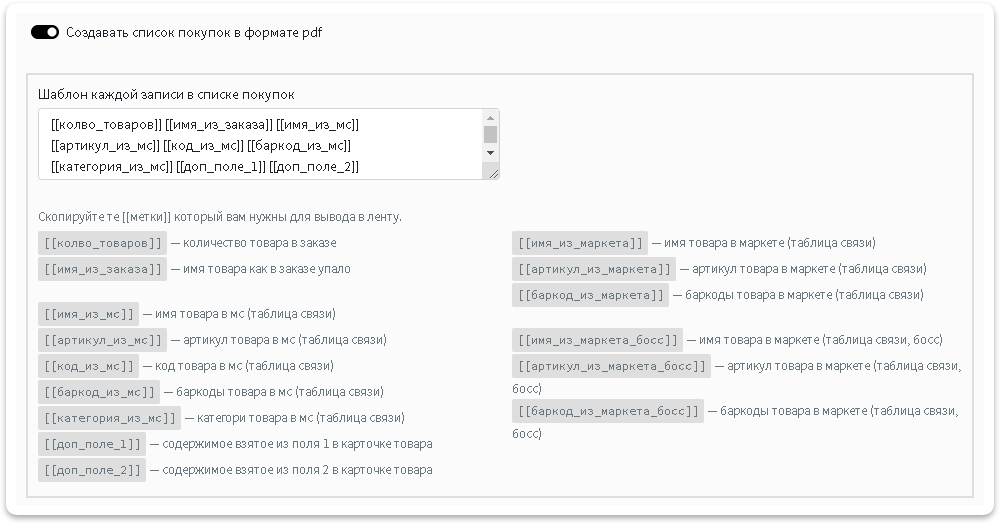
Включите пункт `Создавать список покупок в формате pdf`, если Вам нужен список покупок в формате PDF и настройте, то что Вы хотите вывести для себя:

<figure><img src="https://help.topseller.ru/~gitbook/image?url=https%3A%2F%2Fstatic.connect.topseller.ru%2Fsomething%2Fhelp%2Ffaq_common%2Fstroke%2F%25D1%2581%25D0%25BF%25D0%25B8%25D1%2581%25D0%25BE%25D0%25BA_%25D0%25BF%25D0%25BE%25D0%25BA%25D1%2583%25D0%25BF%25D0%25BE%25D0%25BA_%25D0%25BF%25D0%25B4%25D1%2584_%25D1%2587%25D1%2582%25D0%25BE_%25D0%25B2%25D1%258B%25D0%25B2%25D0%25B5%25D1%2581%25D1%2582%25D0%25B8_%25D0%25BE%25D0%25B1%25D0%25B2.png&#x26;width=768&#x26;dpr=4&#x26;quality=100&#x26;sign=21546f47&#x26;sv=2" alt=""><figcaption></figcaption></figure>

### Создавать список покупок в формате xls <a href="#sozdavat-spisok-pokupok-v-formate-xls" id="sozdavat-spisok-pokupok-v-formate-xls"></a>

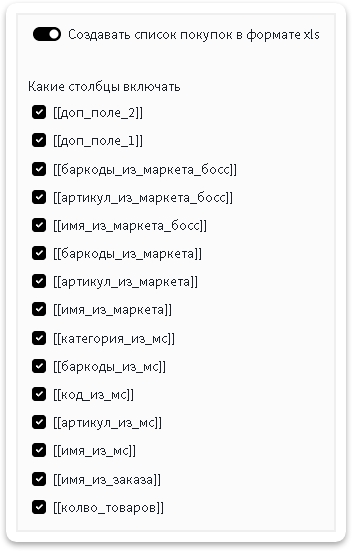
Включите пункт `Создавать список покупок в формате xls`, если Вам нужен список покупок в формате xls и настройте, то что Вы хотите вывести для себя:

<figure><img src="https://help.topseller.ru/~gitbook/image?url=https%3A%2F%2Fstatic.connect.topseller.ru%2Fsomething%2Fhelp%2Ffaq_common%2Fstroke%2F%25D1%2581%25D0%25BF%25D0%25B8%25D1%2581%25D0%25BE%25D0%25BA_%25D0%25BF%25D0%25BE%25D0%25BA%25D1%2583%25D0%25BF%25D0%25BE%25D0%25BA_%25D1%258D%25D0%25BA%25D1%2581%25D0%25B5%25D0%25BB%25D1%258C_%25D1%2587%25D1%2582%25D0%25BE_%25D0%25B2%25D1%258B%25D0%25B2%25D0%25B5%25D1%2581%25D1%2582%25D0%25B8_%25D0%25BE%25D0%25B1%25D0%25B2.png&#x26;width=768&#x26;dpr=4&#x26;quality=100&#x26;sign=3fda6271&#x26;sv=2" alt=""><figcaption></figcaption></figure>

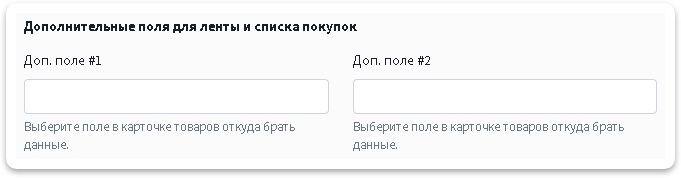
### Дополнительные поля для ленты и списка покупок (**Standart и Pro**) <a href="#dopolnitelnye-polya-dlya-lenty-i-spiska-pokupok-standart-i-pro" id="dopolnitelnye-polya-dlya-lenty-i-spiska-pokupok-standart-i-pro"></a>

**Е**сть возможность вывести значения из доп. полей. Настройте из каких полей брать информацию, если Вам это нужно

<figure><img src="https://help.topseller.ru/~gitbook/image?url=https%3A%2F%2Fstatic.connect.topseller.ru%2Fsomething%2Fhelp%2Ffaq_sber%2Fstroke%2F%25D0%25B4%25D0%25BE%25D0%25BF_%25D0%25BF%25D0%25BE%25D0%25BB%25D1%258F_%25D0%25B4%25D0%25BB%25D1%258F_%25D0%25BB%25D0%25B5%25D0%25BD%25D1%2582%25D1%258B_%25D1%2581%25D0%25BF%25D0%25B8%25D1%2581%25D0%25BA%25D0%25B0_%25D0%25BF%25D0%25BE%25D0%25BA%25D1%2583%25D0%25BF%25D0%25BE%25D0%25BA_%25D1%2581%25D0%25B1%25D0%25B5%25D1%2580_%25D0%25BE%25D0%25B1%25D0%25B2.png&#x26;width=768&#x26;dpr=4&#x26;quality=100&#x26;sign=5bf4b203&#x26;sv=2" alt=""><figcaption></figcaption></figure>

{% hint style="warning" %}
🧠**Важно!** При первом указании этих полей или изменении в дальнейшем нужно обязательно пересоздать таблицу связей.
{% endhint %}

## ПОЛУЧИТЬ ФАЙЛЫ <a href="#poluchit-faily" id="poluchit-faily"></a>

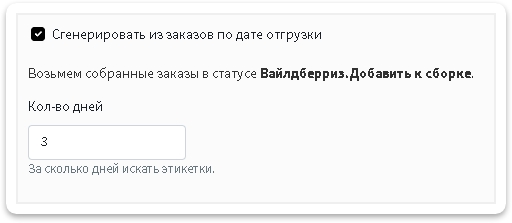
### Сгенерировать из заказов по дате отгрузки <a href="#sgenerirovat-iz-zakazov-po-date-otgruzki" id="sgenerirovat-iz-zakazov-po-date-otgruzki"></a>

С помощью этой галочки можно распечатать этикетки на заказы за выбранный период в статусе **Вайлдберриз.Добавить к сборке.** Включите этот пункт и нажмите кнопку <img src="https://help.topseller.ru/~gitbook/image?url=https%3A%2F%2Fstatic.connect.topseller.ru%2Fsomething%2Fhelp%2Ffaq_common%2Fstroke%2F%25D0%25BA%25D0%25BD%25D0%25BE%25D0%25BF%25D0%25BA%25D0%25B0_%25D0%25BF%25D0%25BE%25D0%25BB%25D1%2583%25D1%2587%25D0%25B8%25D1%2582%25D1%258C_%25D1%258D%25D1%2582%25D0%25B8%25D0%25BA%25D0%25B5%25D1%2582%25D0%25BA%25D0%25B8_%25D0%25BE%25D0%25B1%25D0%25B2.png&#x26;width=186&#x26;dpr=4&#x26;quality=100&#x26;sign=68299d7a&#x26;sv=2" alt="" data-size="line">

<figure><img src="https://help.topseller.ru/~gitbook/image?url=https%3A%2F%2Fstatic.connect.topseller.ru%2Fsomething%2Fhelp%2Ffaq_common%2Fstroke%2F%25D0%25BB%25D0%25B5%25D0%25BD%25D1%2582%25D0%25B0_%25D0%25B2%25D0%25B1_%25D0%25BF%25D0%25BE_%25D0%25B4%25D0%25B0%25D1%2582%25D0%25B5_%25D0%25BE%25D1%2582%25D0%25B3%25D1%2580%25D1%2583%25D0%25B7%25D0%25BA%25D0%25B8_%25D0%25BE%25D0%25B1%25D0%25B2.png&#x26;width=768&#x26;dpr=4&#x26;quality=100&#x26;sign=ef788055&#x26;sv=2" alt=""><figcaption></figcaption></figure>

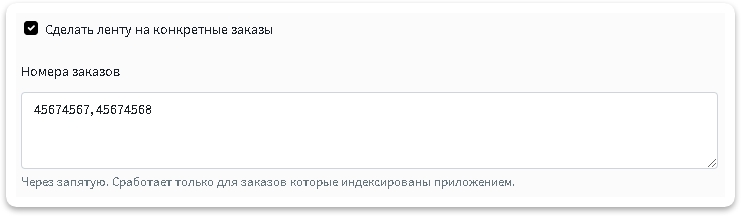
### Сделать ленту на конкретные заказы <a href="#sdelat-lentu-na-konkretnye-zakazy" id="sdelat-lentu-na-konkretnye-zakazy"></a>

С помощью этой функции можно сделать этикетку на конкретные заказы, если вдруг не получилось распечатать обычным способом или вам нужно сделать именно на конкретный заказ. Включите этот пункт и напишите конкретные номера заказов, если хотите, чтобы заказы **в ленте располагались в том же порядке, что и в списке**, то поставьте галочку возле данного пункта, после нажмите на кнопку <img src="https://help.topseller.ru/~gitbook/image?url=https%3A%2F%2Fstatic.connect.topseller.ru%2Fsomething%2Fhelp%2Ffaq_common%2Fstroke%2F%25D0%25BA%25D0%25BD%25D0%25BE%25D0%25BF%25D0%25BA%25D0%25B0_%25D0%25BF%25D0%25BE%25D0%25BB%25D1%2583%25D1%2587%25D0%25B8%25D1%2582%25D1%258C_%25D1%258D%25D1%2582%25D0%25B8%25D0%25BA%25D0%25B5%25D1%2582%25D0%25BA%25D0%25B8_%25D0%25BE%25D0%25B1%25D0%25B2.png&#x26;width=186&#x26;dpr=4&#x26;quality=100&#x26;sign=68299d7a&#x26;sv=2" alt="" data-size="line">

<figure><img src="https://help.topseller.ru/~gitbook/image?url=https%3A%2F%2Fstatic.connect.topseller.ru%2Fsomething%2Fhelp%2Ffaq_wb%2Fstroke%2F%25D0%25B2%25D0%25B1_%25D0%25BB%25D0%25B5%25D0%25BD%25D1%2582%25D0%25B0_%25D0%25BD%25D0%25B0_%25D0%25BA%25D0%25BE%25D0%25BD%25D0%25BA%25D1%2580%25D0%25B5%25D1%2582%25D0%25BD%25D1%258B%25D0%25B5_%25D0%25B7%25D0%25B0%25D0%25BA%25D0%25B0%25D0%25B7%25D1%258B_%25D0%25BE%25D0%25B1%25D0%25B2.png&#x26;width=768&#x26;dpr=4&#x26;quality=100&#x26;sign=a3535dc2&#x26;sv=2" alt=""><figcaption></figcaption></figure>

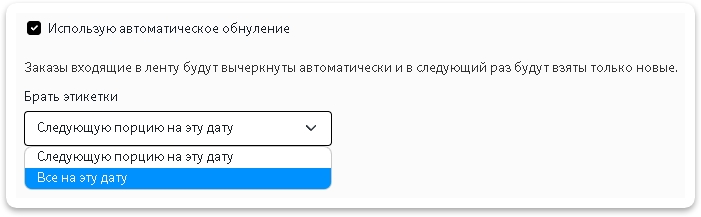
### Обнуление этикеток <a href="#obnulenie-etiketok" id="obnulenie-etiketok"></a>

Так же есть функция обнуления этикеток, для печати этикеток порциями. Например вечером распечатали 50 шт. из 100, а утром нужно остальные 50 шт. Тогда включаете галочку `Использую автоматическое обнуление` и выбираете условие **Следующую порцию на эту дату**

<figure><img src="https://help.topseller.ru/~gitbook/image?url=https%3A%2F%2Fstatic.connect.topseller.ru%2Fsomething%2Fhelp%2Ffaq_common%2Fstroke%2F%25D0%25BB%25D0%25B5%25D0%25BD%25D1%2582%25D0%25B0_%25D0%25BE%25D0%25B1%25D0%25BD%25D1%2583%25D0%25BB%25D0%25B5%25D0%25BD%25D0%25B8%25D0%25B5_%25D1%258D%25D1%2582%25D0%25B8%25D0%25BA%25D0%25B5%25D1%2582%25D0%25BE%25D0%25BA_%25D0%25BE%25D0%25B1%25D0%25B2.png&#x26;width=768&#x26;dpr=4&#x26;quality=100&#x26;sign=5d261490&#x26;sv=2" alt=""><figcaption></figcaption></figure>

## 📄 Поставки <a href="#postavki" id="postavki"></a>

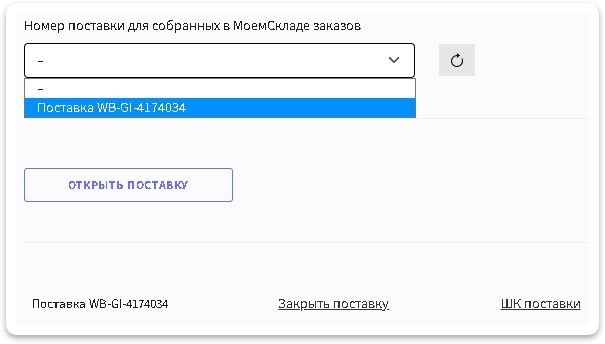
Можно закрывать и открывать поставки, а также получить активные, скачать ШК поставки и добавить туда заказы.

<figure><img src="https://help.topseller.ru/~gitbook/image?url=https%3A%2F%2Fstatic.connect.topseller.ru%2Fsomething%2Fhelp%2Ffaq_wb%2Fstroke%2F%25D1%2588%25D0%25BA_%25D0%25BF%25D0%25BE%25D1%2581%25D1%2582%25D0%25B0%25D0%25B2%25D0%25BA%25D0%25B8_%25D0%25B2%25D0%25B1_%25D0%25BE%25D0%25B1%25D0%25B2.png&#x26;width=768&#x26;dpr=4&#x26;quality=100&#x26;sign=6dfb4f39&#x26;sv=2" alt=""><figcaption></figcaption></figure>

Есть возможность добавить заказы в нужную вам поставку, что позволяет иметь несколько открытых поставок и отслеживать принятие поставки в ВБ. Когда ВБ принимает поставку он сам ее закрывает. При этом вы можете открыть другую поставку, выбрать ее активной и новые заказы добавлять именно в нее.

Также есть возможность включить автоматическое открытие поставки, подробнее [тут](https://help.topseller.ru/instruction/connect/settings/wildberries/orders/tuning#4.6-status-vaildberriz.peredat-v-dostavku)

## 🗂️ Файлы для скачивания <a href="#faily-dlya-skachivaniya" id="faily-dlya-skachivaniya"></a>

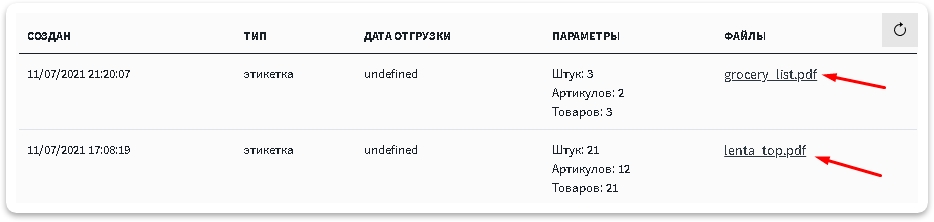
После того как нажали на кнопку <img src="https://help.topseller.ru/~gitbook/image?url=https%3A%2F%2Fstatic.connect.topseller.ru%2Fsomething%2Fhelp%2Ffaq_common%2Fstroke%2F%25D0%25BA%25D0%25BD%25D0%25BE%25D0%25BF%25D0%25BA%25D0%25B0_%25D0%25BF%25D0%25BE%25D0%25BB%25D1%2583%25D1%2587%25D0%25B8%25D1%2582%25D1%258C_%25D1%258D%25D1%2582%25D0%25B8%25D0%25BA%25D0%25B5%25D1%2582%25D0%25BA%25D0%25B8_%25D0%25BE%25D0%25B1%25D0%25B2.png&#x26;width=186&#x26;dpr=4&#x26;quality=100&#x26;sign=68299d7a&#x26;sv=2" alt="" data-size="line">, все сформированные файлы для скачивания будут доступны здесь. Скачать их можно нажав название файла

<figure><img src="https://help.topseller.ru/~gitbook/image?url=https%3A%2F%2Fstatic.connect.topseller.ru%2Fsomething%2Fhelp%2Ffaq_wb%2Fstroke%2F%25D1%2584%25D0%25B0%25D0%25B9%25D0%25BB%25D1%258B_%25D0%25B4%25D0%25BB%25D1%258F_%25D1%2581%25D0%25BA%25D0%25B0%25D1%2587%25D0%25B8%25D0%25B2%25D0%25B0%25D0%25BD%25D0%25B8%25D1%258F_%25D0%25B2%25D0%25B1_%25D0%25BE%25D0%25B1%25D0%25B2.png&#x26;width=768&#x26;dpr=4&#x26;quality=100&#x26;sign=20422191&#x26;sv=2" alt=""><figcaption></figcaption></figure>

## **Фиксы** <a href="#fiksy" id="fiksy"></a>

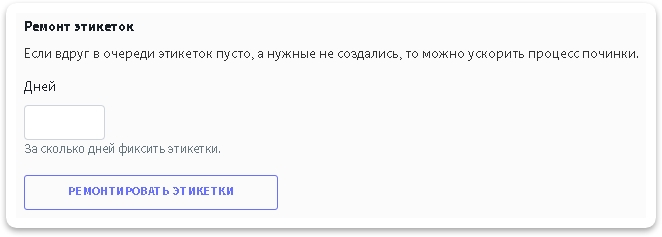
Если вдруг в очереди этикеток пусто, а нужные не создались, то можно ускорить процесс починки. Выберите количество дней за которое надо пересмотреть этикетки и нажмите на кнопку <img src="https://help.topseller.ru/~gitbook/image?url=https%3A%2F%2Fstatic.connect.topseller.ru%2Fsomething%2Fhelp%2Ffaq_common%2Fstroke%2F%25D0%25BA%25D0%25BD%25D0%25BE%25D0%25BF%25D0%25BA%25D0%25B0_%25D1%2580%25D0%25B5%25D0%25BC%25D0%25BE%25D0%25BD%25D1%2582%25D0%25B8%25D1%2580%25D0%25BE%25D0%25B2%25D0%25B0%25D1%2582%25D1%258C_%25D1%258D%25D1%2582%25D0%25B8%25D0%25BA%25D0%25B5%25D1%2582%25D0%25BA%25D0%25B8_%25D0%25BE%25D0%25B1%25D0%25B2.png&#x26;width=214&#x26;dpr=4&#x26;quality=100&#x26;sign=5e7c358c&#x26;sv=2" alt="" data-size="line">

<figure><img src="https://help.topseller.ru/~gitbook/image?url=https%3A%2F%2Fstatic.connect.topseller.ru%2Fsomething%2Fhelp%2Ffaq_common%2Fstroke%2F%25D1%2584%25D0%25B8%25D0%25BA%25D1%2581_%25D1%258D%25D1%2582%25D0%25B8%25D0%25BA%25D0%25B5%25D1%2582%25D0%25BE%25D0%25BA_%25D0%25BE%25D0%25B1%25D0%25B2.png&#x26;width=768&#x26;dpr=4&#x26;quality=100&#x26;sign=1e551fed&#x26;sv=2" alt=""><figcaption></figcaption></figure>


---

# Agent Instructions: Querying This Documentation

If you need additional information that is not directly available in this page, you can query the documentation dynamically by asking a question.

Perform an HTTP GET request on the current page URL with the `ask` query parameter:

```
GET https://help.topseller.ru/instruction/ts-connect/wildberries/print-new.md?ask=<question>
```

The question should be specific, self-contained, and written in natural language.
The response will contain a direct answer to the question and relevant excerpts and sources from the documentation.

Use this mechanism when the answer is not explicitly present in the current page, you need clarification or additional context, or you want to retrieve related documentation sections.