# Экспорт Остатков для FBS
Одна из ключевых функций при работе по схеме продажи со своего склада. Вы можете просто вносить остатки в учетную систему и автоматически экспортировать их в Вайлдберриз.
{% hint style="info" %}
🧙♂️ **Примечание:**
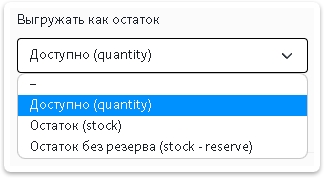
* **Доступно** - это остаток с учетом количества ожидаемого к поступлению товара (за минусом зарезервированного объёма)
* **Остаток** - фактический остаток с учетом зарезервированного объёма (без учета количества ожидаемого к поступлению товара)
* **Остаток без резерва** - фактический остаток за минусом зарезервированного объёма (без учета количества ожидаемого к поступлению товара)
{% endhint %}
## ⚙️ Настройка экспорта остатков
1. Зайдите в Connect и перейдите в раздел `Товары` подраздел `Импорт остатков`:
* в МойСклад в [WILDBERRIES CONNECT](https://online.moysklad.ru/app/#apps?id=d422d996-9d6e-4605-a9a3-05855c06f984)
* в отдельную версию [TOPSELLER PRO](https://pro.topseller.ru/)
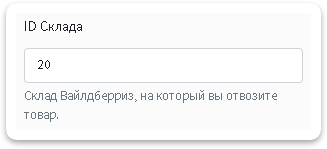
2. ~~Укажите Ваш айди склада.~~ [~~Где взять?~~](https://seller.wildberries.ru/marketplace-pass/warehouses) **Не актуально,** ниже сказано что надо получить список складов и настроить соответствие
3. Сначала настройте какие остатки Вы хотите передавать:
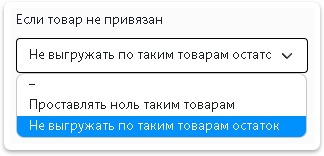
4. Так же настройте что будет делать программа с товарами которые без связи: вообще их игнорировать, или проставлять 0 остаток по таким товарм.
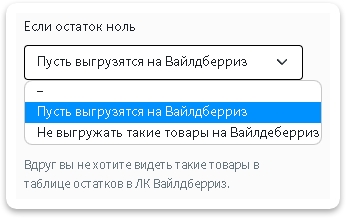
5. Если остаток ноль поставьте настройку **Пусть выгрузятся на Вайлдберриз**. Иначе у Вас не будет обнуляться остаток на Вайлдберриз
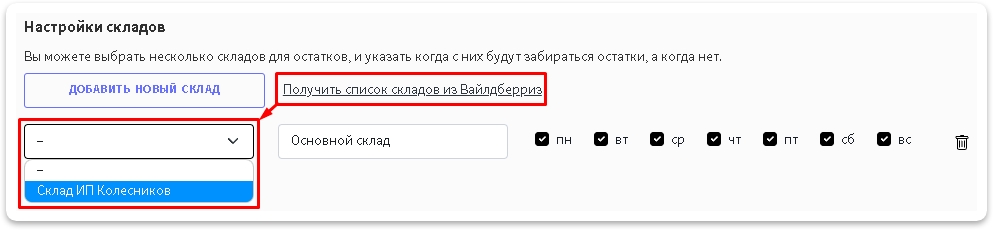
6. Теперь самая важная часть, выберите с какого склада программа будет брать остаток и выгружать в Вайлдберриз.
{% hint style="info" %}
🧙♂️ **Примечание:** Если у вас один склад **обязательно** включите выгрузку **во все дни**, иначе в день, когда не будет стоять галочка: остаток не будет выгружаться вообще.
{% endhint %}
{% hint style="warning" %}
🧠 **Важно!** Обязательно нужно получить список складов и указать: с какого и на какой именно склад выгружать остаток.
{% endhint %}
{% hint style="danger" %}
Если склады не выбраны, программа будет выгружать остатки со всех складов.
{% endhint %}
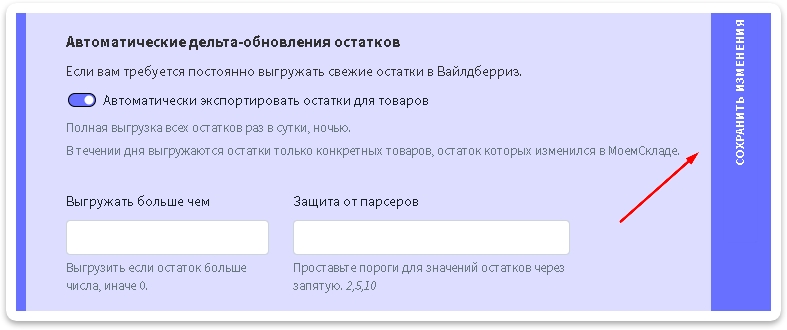
7. Если Вам нужна автоматическая выгрузка остатка, включите этот пункт. Здесь так же можно указать больше какого числа Вы хотите выгружать остаток, чтобы у вас всегда был остаток в запасе. Нажмите кнопку
{% hint style="info" %}
**Примечание 1:** если указать **Выгружать больше чем 10**, то остаток выгрузится по всем товары с остатком больше 10. А товары у которых остаток 10 и меньше - обнулятся Эту функцию удобно использовать для полного обнуления остатков в Маркетплейсе, указав число которого точно нет на остатках, например 10000
{% endhint %}
{% hint style="info" %}
🧙♂️ **Примечание 2.** Топовые версии Connect имеют дополнительные функции. Только в Standart и Pro:
**Защита от парсеров -** эта функция позволит автоматически скрыть Ваши настоящие остатки. Например, напишите три пороговых значения 5,10,15 при которых для товаров с максимальным остатком будет выгружен остаток 15, а для товаров с минимальным остатком будет выгружен 5, но если значение остатка станет ниже минимального порога, то будет выгружаться реальный остаток. Таким образом Ваши продажи будут скрыты от аналитических систем, таких как MPStat и других.
{% endhint %}
{% hint style="danger" %}
Кнопка может находиться в правой области браузера - особенность интерфейса Connect для МоегоСклада, который технически не позволяет разместить ее внизу формы, как все привыкли. И пользователи её теряли за полосой прокрутки. Поэтому теперь она находится справа - чтобы всегда быть в доступе и на виду.
{% endhint %}
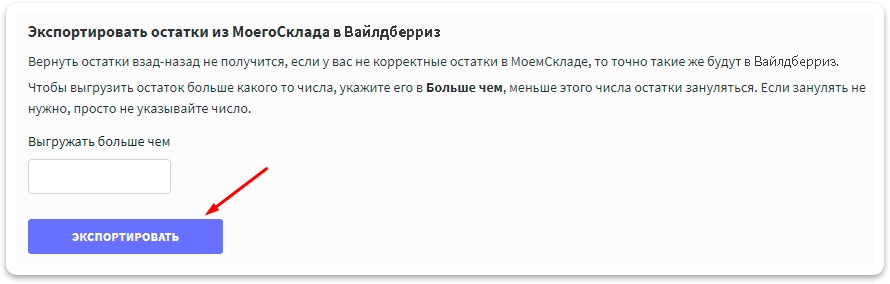
Так же вы можете в любое время сделать полную выгрузку остатков одноразовой задачей.
{% hint style="warning" %}
🧠 **Важно!** После обновления связей нужно сделать полную выгрузку остатков одноразовой задачей.
{% endhint %}
8. Дождитесь завершения задачи. Время которое понадобится для пересоздания таблицы зависит от количества товаров.
{% hint style="info" %}
💡**Справка.** Отслеживать выполнение задач можно в специальной *"плашке"* справа в верхнем углу:
{% endhint %}
{% hint style="info" %}
💡**Справка.** При нажатии на нее откроется список выполняющихся задач и задач в очереди:

{% endhint %}
---
# Agent Instructions: Querying This Documentation
If you need additional information that is not directly available in this page, you can query the documentation dynamically by asking a question.
Perform an HTTP GET request on the current page URL with the `ask` query parameter:
```
GET https://help.topseller.ru/instruction/ts-connect/wildberries/products/export-stocks.md?ask=
```
The question should be specific, self-contained, and written in natural language.
The response will contain a direct answer to the question and relevant excerpts and sources from the documentation.
Use this mechanism when the answer is not explicitly present in the current page, you need clarification or additional context, or you want to retrieve related documentation sections.

 {% hint style="info" %}
**Примечание 1:** если указать **Выгружать больше чем 10**, то остаток выгрузится по всем товары с остатком больше 10. А товары у которых остаток 10 и меньше - обнулятся Эту функцию удобно использовать для полного обнуления остатков в Маркетплейсе, указав число которого точно нет на остатках, например 10000
{% endhint %}
{% hint style="info" %}
🧙♂️ **Примечание 2.** Топовые версии Connect имеют дополнительные функции. Только в Standart и Pro:
**Защита от парсеров -** эта функция позволит автоматически скрыть Ваши настоящие остатки. Например, напишите три пороговых значения 5,10,15 при которых для товаров с максимальным остатком будет выгружен остаток 15, а для товаров с минимальным остатком будет выгружен 5, но если значение остатка станет ниже минимального порога, то будет выгружаться реальный остаток. Таким образом Ваши продажи будут скрыты от аналитических систем, таких как MPStat и других.
{% endhint %}
{% hint style="danger" %}
Кнопка
{% hint style="info" %}
**Примечание 1:** если указать **Выгружать больше чем 10**, то остаток выгрузится по всем товары с остатком больше 10. А товары у которых остаток 10 и меньше - обнулятся Эту функцию удобно использовать для полного обнуления остатков в Маркетплейсе, указав число которого точно нет на остатках, например 10000
{% endhint %}
{% hint style="info" %}
🧙♂️ **Примечание 2.** Топовые версии Connect имеют дополнительные функции. Только в Standart и Pro:
**Защита от парсеров -** эта функция позволит автоматически скрыть Ваши настоящие остатки. Например, напишите три пороговых значения 5,10,15 при которых для товаров с максимальным остатком будет выгружен остаток 15, а для товаров с минимальным остатком будет выгружен 5, но если значение остатка станет ниже минимального порога, то будет выгружаться реальный остаток. Таким образом Ваши продажи будут скрыты от аналитических систем, таких как MPStat и других.
{% endhint %}
{% hint style="danger" %}
Кнопка