# Импорт
### ⬇️ Импорт товаров
Первое и самое важное что нужно сделать - это перенести товары из Вайлдберриз в учетную систему. Если у Вас уже есть товары в учетной системе, то пропустите этот раздел.
### Подготовка к импорту
{% hint style="info" %}
🧠**Важно!** Перед тем как импортировать товары, сначала настройте всё в разделе [поля карточки](/instruction/ts-connect/wildberries/products/card-fields.md).
**НО!** это не обязательно, если Вам НЕ нужно переносить информацию о Бренде, Габаритах, Цене. Просто выключите ненужные галочки перед запуском задачи.
{% endhint %}
**НО!** это не обязательно, если Вам НЕ нужно переносить информацию о Бренде, Габаритах, Цене. Просто выключите ненужные галочки перед запуском задачи.
**\* Примечание:** под вариациями/вариантами имеются ввиду модификации товаров по цвету и размеру в учетной системе.
1. Если вы хотите импортировать/обновить только определенные товары, то, нажав на галочку `Добавить/обновить только конкретные товары`, пропишите артикула конкретных товаров и выберите далее одно из двух действий, которое хотите сделать
2. Если вы хотите, чтобы новые товары при импорте автоматически связывались в таблице связей, тогда включите ползунок у пункта `При импорте новых товаров автоматически связывать их в таблице связей`
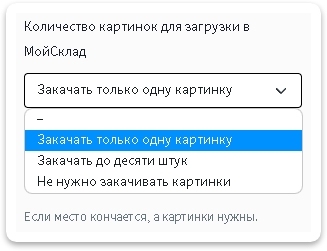
3. Спустите ниже и выберите какое количество картинок Вам нужно будет переносить. Сценарий можно выбрать отдельно для товаров и отдельно для вариантов\* товаров:
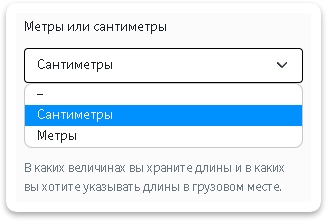
4. Также выберите в каких величинах переносить габариты в учетную систему:
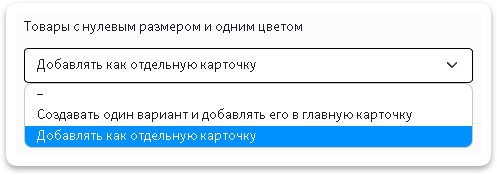
5. Как именно поступить с товарами и вариациями\*. Есть два сценария для товаров:
* Первый сценарий, когда у вас у товаров нет размеров и цветов. В таком случае можно выбрать создать такие товары как отдельные карточки в учетной системе **(Добавлять как отдельную карточку)**.
* Или, когда у вас у товаров могут быть цвета и размеры в дальнейшем, но конкретно сейчас у вас всего один вариант товара. В таком случае можно заранее создавать главную карточку товара, в которой будут варианты (модификаций по цвету и размеру), то есть если у вас сейчас один вариант, то будет главная карточка внутри которой одна модификация. *Будьте ВНИМАТЕЛЬНЫ при выборе **Создавать один вариант\**** ***и добавлять его в главную карточку** у вас ВСЕ товары будут создаваться с главной карточкой внутри которой одна модификация (даже если модификации для товара не предусмотрены). Поэтому какой вариант выбирать решать вам.*
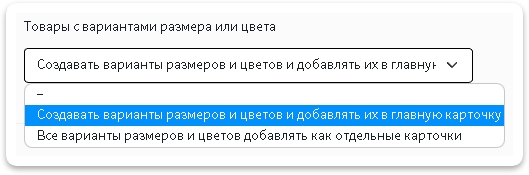
6. Также есть два сценария для вариантов\* (модификаций по цвету и размеру):
* Первый, если вы хотите, чтобы варианты\* товара в учетной системе складывались в одну карточку товара, то вам нужно выбрать **Создавать варианты\* размеров и цветов и добавлять их в главную карточку.** В таком случае у вас будет одна карточка товара, в которой цвета и размеры разбиты на модификации
* Если же вы хотите, чтобы все товары создавались как отдельные карточки товаров, то вам следует выбрать **Все варианты\* размеров и цветов добавлять как отдельный карточки**
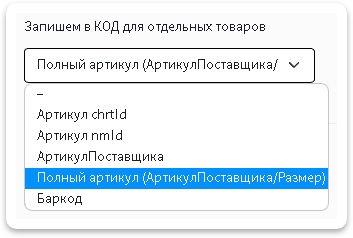
7. Укажите, что нужно записать в поля код/артикул/код модификации (если используете цвета и размеры):
* Артикул chrtId (Код размера)
* Артикул nmId (Артикул WB)
* Артикул поставщика (Артикул/Цвет)
* Полный артикул (Артикул/Цвет/Размер)
* Баркод
Подробнее о параметрах записываемых в поля код/артикул/код модификации
*
*
*
*
*
8. Настройки полей для модификаций в учетной системе.
Если вы используете модификации по цвету и размеру и хотите, чтобы у вас в учетной системе была одна карточка товара, в которой есть цвета с размерами (как на ВБ, когда смотришь как покупатель), то нужно обязательно настроить все 3 поля. Создать поле для характеристики товара можно нажав на папку с плюсиком :
* **Цвет** - в это поле будет перенесен цвет, который у вас указан у карточки товара в характеристиках
* **Размер** - в это поле будет перенесен размер, который у вас указан у карточки товара в характеристиках
* **Вендоркод** - в это поле будет перенесен Артикул/Артикул поставщика(ранее), который вы задавали при создании карточки
Рекомендуемые настройки
* *
*
* *
* *
*
*
* *
*
*
{% hint style="info" %}
🧙♂️ **Примечание.** На данный момент перенести можно только определенные параметры товаров:
* Артикул nmId (Артикул WB) / Артикул chrtId (Код размера) / Артикул поставщика (Артикул/Цвет) / Полный артикул (Артикул/Цвет/Размер);
* Наименование Вайлдберриз
* Картинки (рекомендуем переносить *только одну*)
* Баркод (или Штрих-код)
* Бренд
* Габариты и вес
* Состав
* Основной цвет
* Страна производства
* Цены (переносится *два* типа цены)
*Остальные параметры импортированы не будут.*
{% endhint %}
Подробнее о параметрах
* *
*
*
*
* *
*
*
*
*
* *
*
*
*
*
*
* *
*
*
*
*
* *
*
*
### Запуск импорта
Теперь можно приступить к самому импорту:
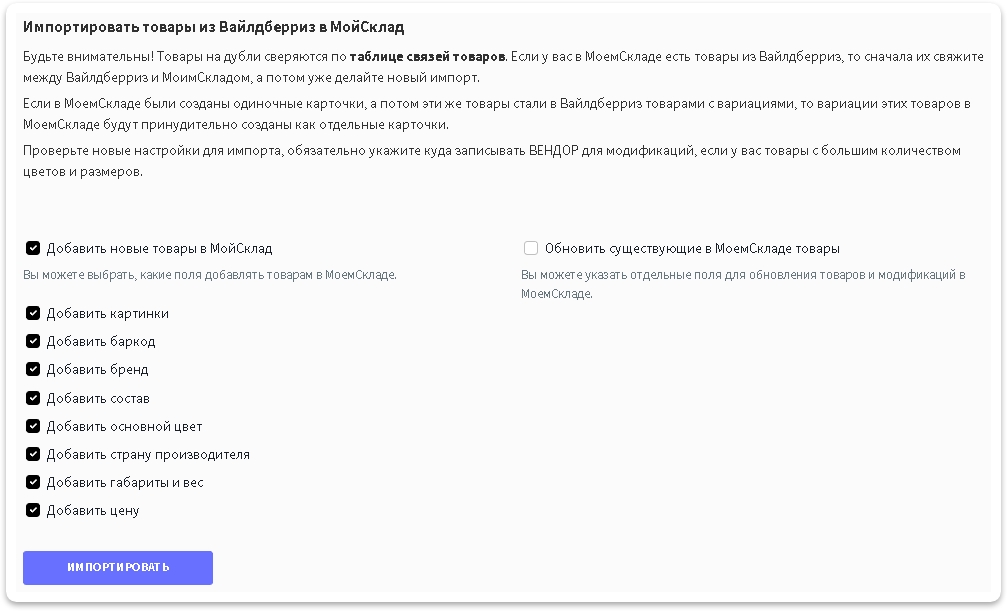
1. Поднимитесь выше и поставьте галочку возле пункта `Добавить новые товары`, выберите нужные вам пункты и нажмите кнопку
2. Дождитесь завершения задачи. Время которое понадобится для импорта всего ассортимента товаров зависит от количества товаров. На один товар может уходить до 30 сек в зависимости от сложности данных
{% hint style="info" %}
💡**Справка.** Отслеживать выполнение задач можно в специальной *"плашке"* справа в верхнем углу:

{% endhint %}
{% hint style="info" %}
💡**Справка.** При нажатии на нее откроется список выполняющихся задач и задач в очереди:

{% endhint %}
{% hint style="warning" %}
🧠**Важно!** Теперь при импорте товаров, связи создаются автоматически. Вам больше не нужно постоянно пересоздавать таблицу связей. Но, автоматический импорт не спасает от того, если вы удалили товары из учетной системы и хотите их заново перенести, в таком случае вам всё же нужно пересоздать таблицу связей перед тем как заново импортировать товар
{% endhint %}
### **Автоматическое создание товаров**
{% hint style="info" %}
🧙♂️ **Примечание:** топовые версии Connect имеют дополнительные функции
{% endhint %}
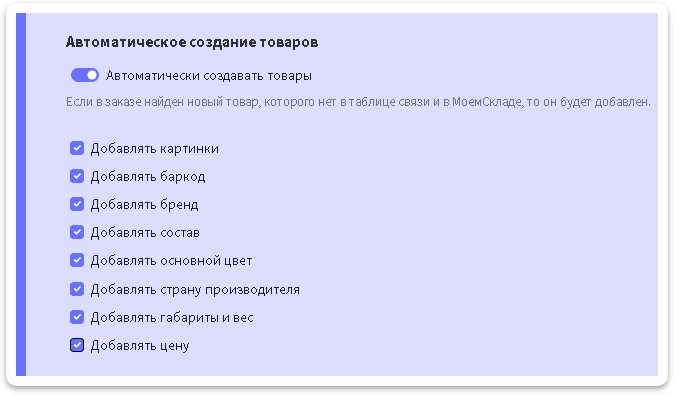
Также, вы можете настроить автоматический импорт товаров в учетной системе. Благодаря нашим умным алгоритмам, вам больше не нужно постоянно пересоздавать таблицу связей. После автоматического импорта товара, робот сам свяжет ваш товар с ВБ с товаром в учетной системе
Принцип работы автоматического импорта следующий: мы проверяем новые заказы, как только понимаем, что появился заказ на новый товар, которого нет в учетной системе и он не связан - мы создаем товар и автоматически связываем, после этого мы сразу же добавляем заказ на который не было товара, а все последующие заказы будут падать как обычно.
Просто включите **Автоматически создавать товары** и выберите какие параметры переносить при автоматическом импорте.
## Обновление товаров
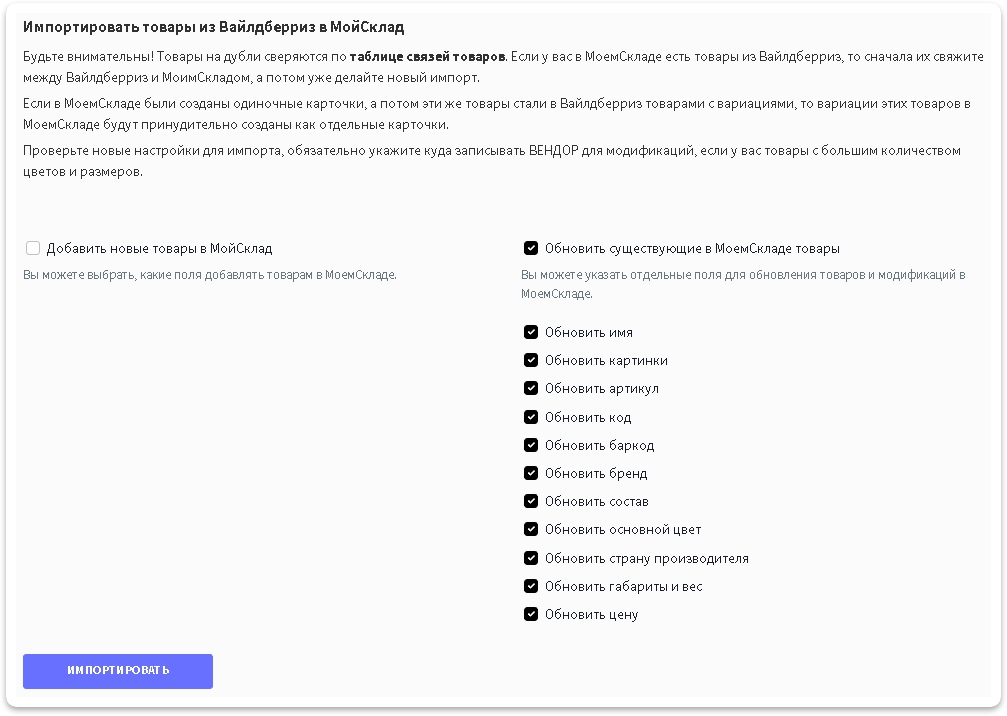
Если вдруг у вас менялась информация о товаре в ЛК маркетплейса, то вы можете ее также обновить и в учетной системе, для этого:
1. Поставьте галочку возле пункта `Обновить существующие в "Учетной системе" товары`
2. Выберите параметры, которые вы хотите обновить и нажмите кнопку
3\. Дождитесь завершения задачи. Время которое понадобится для импорта всего ассортимента товаров зависит от количества товаров. На один товар может уходить до 30 сек в зависимости от сложности данных
{% hint style="info" %}
💡**Справка.** Отслеживать выполнение задач можно в специальной *"плашке"* справа в верхнем углу:

{% endhint %}
{% hint style="info" %}
💡**Справка.** При нажатии на нее откроется список выполняющихся задач и задач в очереди:

{% endhint %}
---
# Agent Instructions: Querying This Documentation
If you need additional information that is not directly available in this page, you can query the documentation dynamically by asking a question.
Perform an HTTP GET request on the current page URL with the `ask` query parameter:
```
GET https://help.topseller.ru/instruction/ts-connect/wildberries/products/import.md?ask=
```
The question should be specific, self-contained, and written in natural language.
The response will contain a direct answer to the question and relevant excerpts and sources from the documentation.
Use this mechanism when the answer is not explicitly present in the current page, you need clarification or additional context, or you want to retrieve related documentation sections.
 :
* **Цвет** - в это поле будет перенесен цвет, который у вас указан у карточки товара в характеристиках
* **Размер** - в это поле будет перенесен размер, который у вас указан у карточки товара в характеристиках
* **Вендоркод** - в это поле будет перенесен Артикул/Артикул поставщика(ранее), который вы задавали при создании карточки
:
* **Цвет** - в это поле будет перенесен цвет, который у вас указан у карточки товара в характеристиках
* **Размер** - в это поле будет перенесен размер, который у вас указан у карточки товара в характеристиках
* **Вендоркод** - в это поле будет перенесен Артикул/Артикул поставщика(ранее), который вы задавали при создании карточки