# Заказы\_отгрузки\_комиссия

Первое и самое главное что нужно настроить, для того чтобы мы начали работать с Вашим аккаунтом - это подключение по API.

## ⚙️ Для того чтобы настроить раздел API <a href="#dlya-togo-chtoby-nastroit-razdel-api" id="dlya-togo-chtoby-nastroit-razdel-api"></a>

{% hint style="warning" %}
🧠**Важно!** Авторизация через аккаунт владельца может не всегда работать, НО всегда работает вариант создать отдельного сотрудника Администратором у которого ВЫКЛ доступ бизнес аккаунта. В качестве проверки авторизации достаточно [пересоздать таблицу связей](https://help.topseller.ru/instruction/connect/settings/yandex/products/bond), если там появились ваши товары или обновились - значит все в порядке.
{% endhint %}

### Для YM FBY: <a href="#dlya-ym-fby" id="dlya-ym-fby"></a>

1. Зайдите в Connect:
   * в МойСклад в [ЯНДЕКС МАРКЕТ CONNECT](https://online.moysklad.ru/app/#apps?id=91f744bc-ea93-4f71-80ff-dfd12d1fd2ef)
   * в отдельную версию [TOPSELLER PRO](https://pro.topseller.ru/)
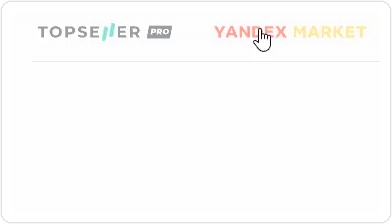
2. Нажмите на логотип маркетплейса <img src="https://help.topseller.ru/~gitbook/image?url=https%3A%2F%2Fstatic.connect.topseller.ru%2Fsomething%2Fhelp%2Flogo%2Flogo_ym.svg&#x26;width=40&#x26;dpr=4&#x26;quality=100&#x26;sign=d070e5f9&#x26;sv=2" alt="" data-size="line">
3. Затем нажмите на аккаунт, чтобы открылись настройки аккаунта

<figure><img src="https://help.topseller.ru/~gitbook/image?url=https%3A%2F%2Fstatic.connect.topseller.ru%2Fsomething%2Fhelp%2Ffaq_ym%2Fstroke%2F%25D0%25B2%25D1%258B%25D0%25B1%25D0%25BE%25D1%2580_%25D0%25B0%25D0%25BA%25D0%25BA_%25D1%258F%25D0%25BC_%25D0%25BE%25D0%25B1%25D0%25B2.gif&#x26;width=768&#x26;dpr=4&#x26;quality=100&#x26;sign=7dd8f307&#x26;sv=2" alt=""><figcaption></figcaption></figure>

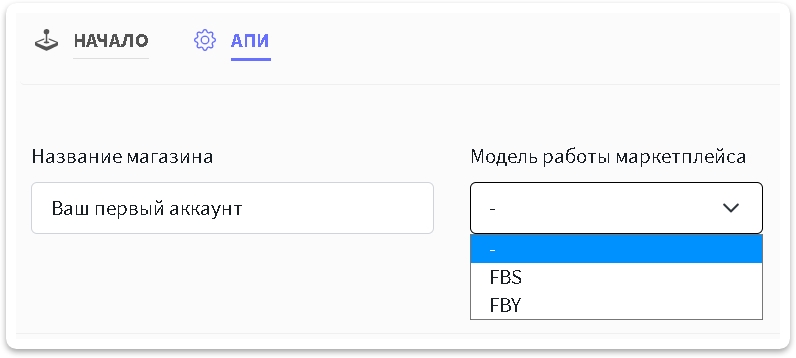
4. Перейдите в раздел `АПИ` . Выберите `Схему работы маркетплейса` и задайте удобное для Вас `Название магазина`:

* FBY (со склада Яндекс.Маркетплейс) - схема продажи, при которой ваши товары хранятся на складах Яндекс, и Яндекс отвечает за их сборку, упаковку и доставку покупателям своими силами.

<figure><img src="https://help.topseller.ru/~gitbook/image?url=https%3A%2F%2Fstatic.connect.topseller.ru%2Fsomething%2Fhelp%2Ffaq_ym%2Fstroke%2F%25D0%25B2%25D1%258B%25D0%25B1%25D0%25BE%25D1%2580_%25D0%25B0%25D0%25BA%25D0%25BA_%25D1%2581%25D1%2585%25D0%25B5%25D0%25BC%25D1%2583_%25D1%258F%25D0%25BC_%25D0%25BE%25D0%25B1%25D0%25B2.png&#x26;width=768&#x26;dpr=4&#x26;quality=100&#x26;sign=c6f23521&#x26;sv=2" alt=""><figcaption></figcaption></figure>

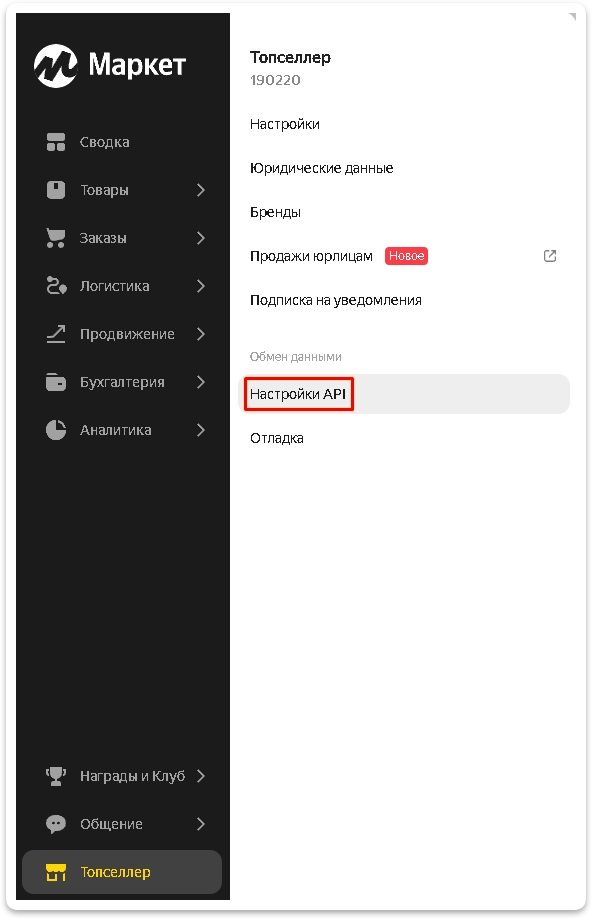
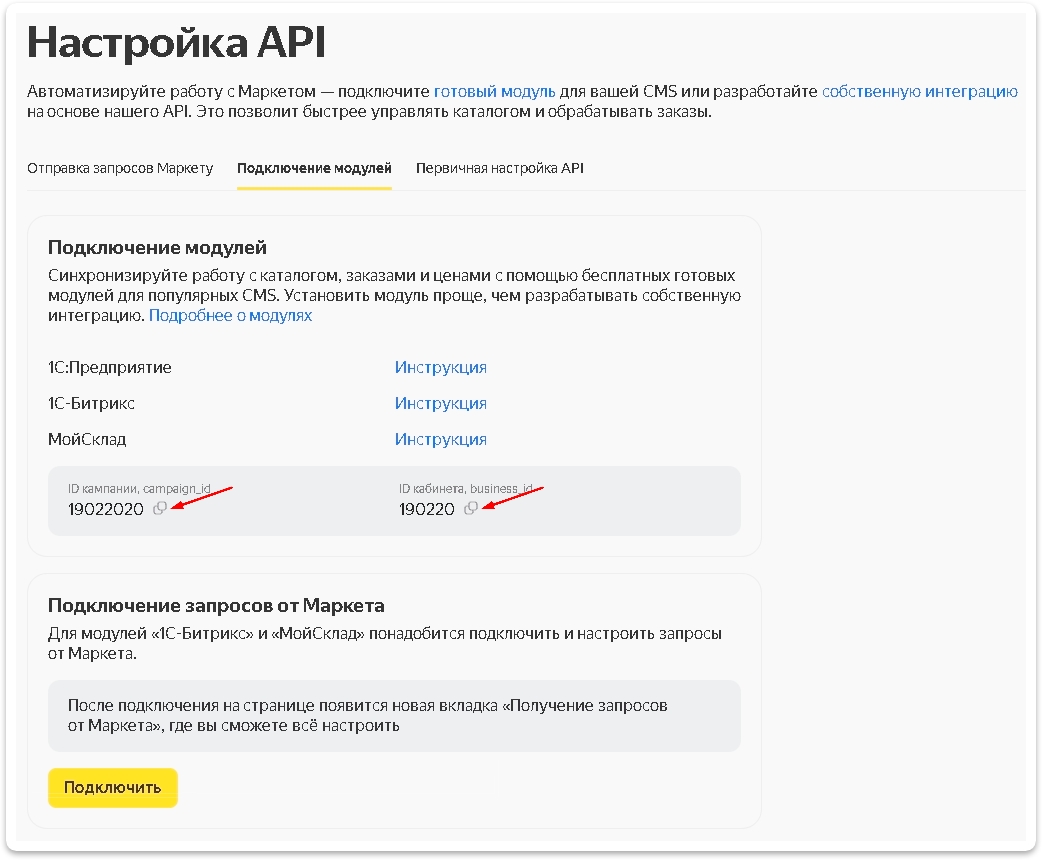
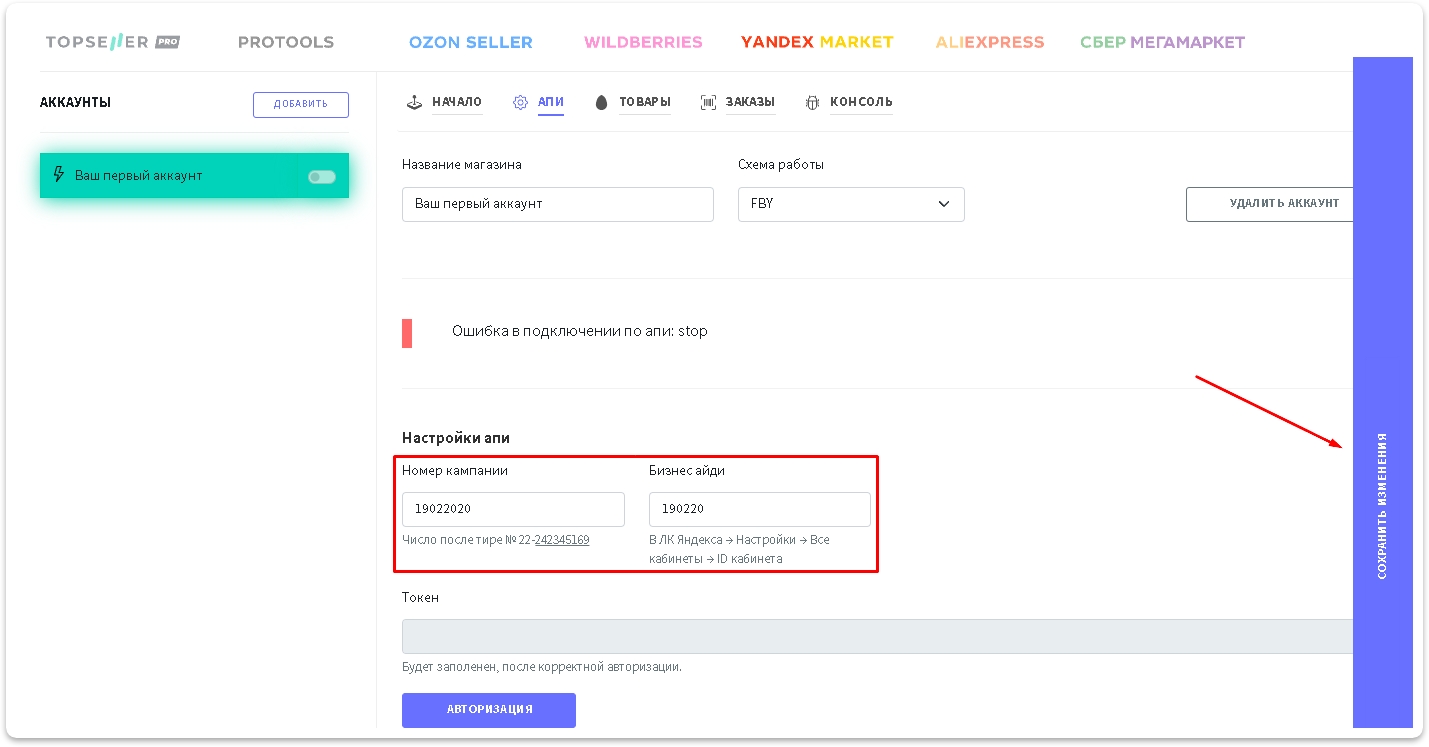
5. Для FBY нужно заполнить `Номер компании`, `Бизнес айди` и нажать кнопку <img src="https://help.topseller.ru/~gitbook/image?url=https%3A%2F%2Fstatic.connect.topseller.ru%2Fsomething%2Fhelp%2Ffaq_common%2Fstroke%2F%25D0%25BA%25D0%25BD%25D0%25BE%25D0%25BF%25D0%25BA%25D0%25B0_%25D1%2581%25D0%25BE%25D1%2585%25D1%2580%25D0%25B0%25D0%25BD%25D0%25B8%25D1%2582%25D1%258C_%25D1%2582%25D0%25BE%25D0%25BF%25D1%2581%25D0%25B5%25D0%25BB%25D0%25BB%25D0%25B5%25D1%2580_%25D0%25BE%25D0%25B1%25D0%25B2_2.png&#x26;width=193&#x26;dpr=4&#x26;quality=100&#x26;sign=3fa11943&#x26;sv=2" alt="" data-size="line">. Узнать номер компании можно [в Личном кабинете Яндекс в разделе "**Ваша компания"** → **Настройки API**](https://partner.market.yandex.ru/supplier/21627169/api/settings?activeTab=modules)[ → ](https://partner.market.yandex.ru/supplier/21627169/api/settings?activeTab=modules)[**Подключение модулей**](https://partner.market.yandex.ru/supplier/21627169/api/settings?activeTab=modules)

<figure><img src="https://help.topseller.ru/~gitbook/image?url=https%3A%2F%2Fstatic.connect.topseller.ru%2Fsomething%2Fhelp%2Ffaq_ym%2Fstroke%2F%25D1%258F%25D0%25BC_%25D0%25BD%25D0%25B0%25D1%2581%25D1%2582%25D1%2580_%25D0%25B0%25D0%25BF%25D0%25B8_%25D0%25BE%25D0%25B1%25D0%25B2.png&#x26;width=768&#x26;dpr=4&#x26;quality=100&#x26;sign=c7e70344&#x26;sv=2" alt="" width="375"><figcaption></figcaption></figure>

<figure><img src="https://help.topseller.ru/~gitbook/image?url=https%3A%2F%2Fstatic.connect.topseller.ru%2Fsomething%2Fhelp%2Ffaq_ym%2Fstroke%2F%25D1%258F%25D0%25BC_fby_%25D0%25B7%25D0%25B0%25D0%25BF%25D0%25BE%25D0%25BB%25D0%25BD%25D0%25B5%25D0%25BD%25D0%25B8%25D0%25B5_%25D0%25BD%25D0%25B0%25D1%2581%25D1%2582%25D1%2580_%25D0%25B0%25D0%25BF%25D0%25B8_%25D0%25BE%25D0%25B1%25D0%25B2.png&#x26;width=768&#x26;dpr=4&#x26;quality=100&#x26;sign=b94a8ab7&#x26;sv=2" alt="" width="563"><figcaption></figcaption></figure>

{% hint style="danger" %}
Кнопка <img src="https://help.topseller.ru/~gitbook/image?url=https%3A%2F%2Fstatic.connect.topseller.ru%2Fsomething%2Fhelp%2Ffaq_common%2Fstroke%2F%25D0%25BA%25D0%25BD%25D0%25BE%25D0%25BF%25D0%25BA%25D0%25B0_%25D1%2581%25D0%25BE%25D1%2585%25D1%2580%25D0%25B0%25D0%25BD%25D0%25B8%25D1%2582%25D1%258C_%25D1%2582%25D0%25BE%25D0%25BF%25D1%2581%25D0%25B5%25D0%25BB%25D0%25BB%25D0%25B5%25D1%2580_%25D0%25BE%25D0%25B1%25D0%25B2_2.png&#x26;width=193&#x26;dpr=4&#x26;quality=100&#x26;sign=3fa11943&#x26;sv=2" alt="" data-size="line"> может находиться в правой области браузера - особенность интерфейса Connect для МоегоСклада, который технически не позволяет разместить ее внизу формы, как все привыкли. И пользователи её теряли за полосой прокрутки. Поэтому теперь она находится справа - чтобы всегда быть в доступе и на виду.
{% endhint %}

<figure><img src="https://help.topseller.ru/~gitbook/image?url=https%3A%2F%2Fstatic.connect.topseller.ru%2Fsomething%2Fhelp%2Ffaq_ym%2Fstroke%2F%25D0%25B0%25D0%25B2%25D1%2582%25D0%25BE%25D1%2580%25D0%25B8%25D0%25B7%25D0%25B0%25D1%2586%25D0%25B8%25D1%258F_%25D1%258F%25D0%25BC_fby_%25D0%25BE%25D0%25B1%25D0%25B2.png&#x26;width=768&#x26;dpr=4&#x26;quality=100&#x26;sign=eface4e5&#x26;sv=2" alt=""><figcaption></figcaption></figure>

6\. Нажмите кнопку <img src="https://help.topseller.ru/~gitbook/image?url=https%3A%2F%2Fstatic.connect.topseller.ru%2Fsomething%2Fhelp%2Ffaq_common%2Fstroke%2F%25D0%25BA%25D0%25BD%25D0%25BE%25D0%25BF%25D0%25BA%25D0%25B0_%25D0%25B0%25D0%25B2%25D1%2582%25D0%25BE%25D1%2580%25D0%25B8%25D0%25B7%25D0%25B0%25D1%2586%25D0%25B8%25D1%258F_%25D0%25BE%25D0%25B1%25D0%25B2.png&#x26;width=154&#x26;dpr=4&#x26;quality=100&#x26;sign=9cdeb993&#x26;sv=2" alt="" data-size="line">.

{% hint style="warning" %}
🧠 **Важно!** Для правильной авторизации вы должны быть авторизованными в Личном Кабинете Яндекс.Маркет в соседней вкладке
{% endhint %}

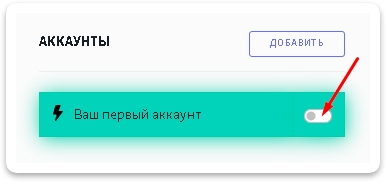
7\. После успешной авторизации по API **обязательно** включите аккаунт

<figure><img src="https://help.topseller.ru/~gitbook/image?url=https%3A%2F%2Fstatic.connect.topseller.ru%2Fsomething%2Fhelp%2Ffaq_common%2Fstroke%2F%25D0%25B2%25D0%25BA%25D0%25BB_%25D0%25B0%25D0%25BA%25D0%25BA%25D0%25B0%25D1%2583%25D0%25BD%25D1%2582_%25D0%25BE%25D0%25B1%25D0%25B2.png&#x26;width=768&#x26;dpr=4&#x26;quality=100&#x26;sign=2e84de68&#x26;sv=2" alt=""><figcaption></figcaption></figure>

### Для YM FBS: <a href="#dlya-ym-fbs" id="dlya-ym-fbs"></a>

1. Зайдите в Connect:
   * в МойСклад в [ЯНДЕКС МАРКЕТ CONNECT](https://online.moysklad.ru/app/#apps?id=91f744bc-ea93-4f71-80ff-dfd12d1fd2ef)
   * в отдельную версию [TOPSELLER PRO](https://pro.topseller.ru/)
2. Нажмите на логотип маркетплейса <img src="https://help.topseller.ru/~gitbook/image?url=https%3A%2F%2Fstatic.connect.topseller.ru%2Fsomething%2Fhelp%2Flogo%2Flogo_ym.svg&#x26;width=40&#x26;dpr=4&#x26;quality=100&#x26;sign=d070e5f9&#x26;sv=2" alt="" data-size="line">
3. Затем нажмите на аккаунт, чтобы открылись настройки аккаунта

<figure><img src="https://help.topseller.ru/~gitbook/image?url=https%3A%2F%2Fstatic.connect.topseller.ru%2Fsomething%2Fhelp%2Ffaq_ym%2Fstroke%2F%25D0%25B2%25D1%258B%25D0%25B1%25D0%25BE%25D1%2580_%25D0%25B0%25D0%25BA%25D0%25BA_%25D1%258F%25D0%25BC_%25D0%25BE%25D0%25B1%25D0%25B2.gif&#x26;width=768&#x26;dpr=4&#x26;quality=100&#x26;sign=7dd8f307&#x26;sv=2" alt=""><figcaption></figcaption></figure>

4. Перейдите в раздел `АПИ` . Выберите `Схему работы маркетплейса` и задайте удобное для Вас `Название магазина`

* FBS (со своего склада) - схема продажи, при которой вы храните товары у себя на складе, следите за новыми заказами, собираете их и передаёте в службу доставки Ozon.

<figure><img src="https://help.topseller.ru/~gitbook/image?url=https%3A%2F%2Fstatic.connect.topseller.ru%2Fsomething%2Fhelp%2Ffaq_ym%2Fstroke%2F%25D0%25B2%25D1%258B%25D0%25B1%25D0%25BE%25D1%2580_%25D0%25B0%25D0%25BA%25D0%25BA_%25D1%2581%25D1%2585%25D0%25B5%25D0%25BC%25D1%2583_%25D1%258F%25D0%25BC_%25D0%25BE%25D0%25B1%25D0%25B2.png&#x26;width=768&#x26;dpr=4&#x26;quality=100&#x26;sign=c6f23521&#x26;sv=2" alt="" width="375"><figcaption></figcaption></figure>

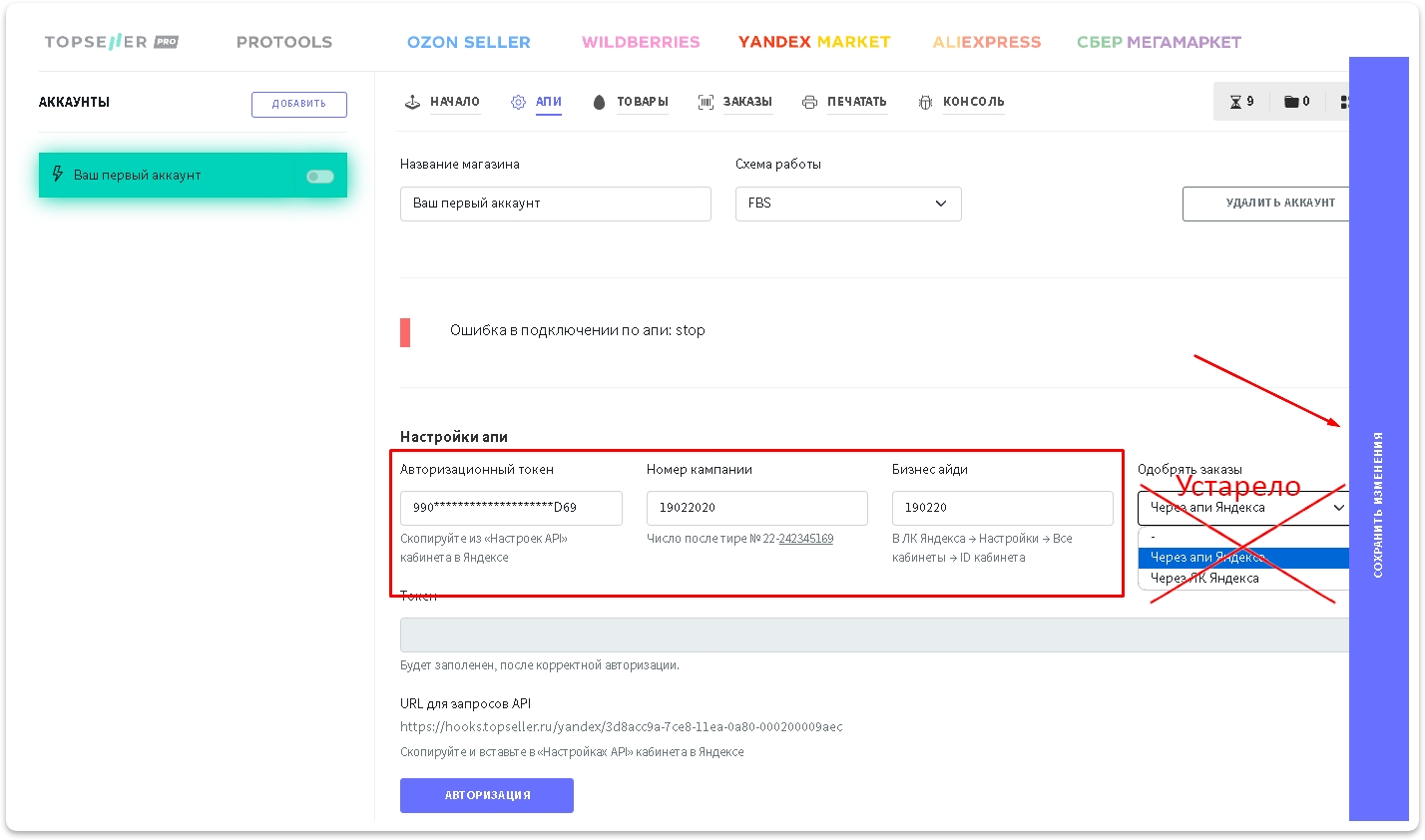
1. Для FBS нужно заполнить `Авторизационный токен`, `Номер компании` и `Бизнес айди` , и нажать кнопку <img src="https://help.topseller.ru/~gitbook/image?url=https%3A%2F%2Fstatic.connect.topseller.ru%2Fsomething%2Fhelp%2Ffaq_common%2Fstroke%2F%25D0%25BA%25D0%25BD%25D0%25BE%25D0%25BF%25D0%25BA%25D0%25B0_%25D1%2581%25D0%25BE%25D1%2585%25D1%2580%25D0%25B0%25D0%25BD%25D0%25B8%25D1%2582%25D1%258C_%25D1%2582%25D0%25BE%25D0%25BF%25D1%2581%25D0%25B5%25D0%25BB%25D0%25BB%25D0%25B5%25D1%2580_%25D0%25BE%25D0%25B1%25D0%25B2_2.png&#x26;width=193&#x26;dpr=4&#x26;quality=100&#x26;sign=3fa11943&#x26;sv=2" alt="" data-size="line">.

{% hint style="info" %}
🧙‍♂️ **Примечание:** Выбор как **Одобрять заказы** больше НЕ нужен, УСТАРЕЛО.
{% endhint %}

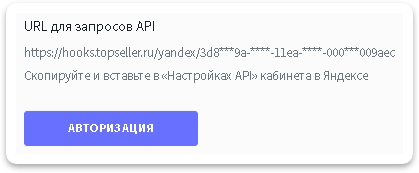
Так же перед этим в настройках Личного Кабинета Яндекс.Маркета нужно: сгенерировать **Авторизационный токен**, заполнить **URL для запросов** и указать **Способ авторизации**. Для этого:

* Скопируйте URL, который указан в разделе **АПИ** над кнопкой <img src="https://help.topseller.ru/~gitbook/image?url=https%3A%2F%2Fstatic.connect.topseller.ru%2Fsomething%2Fhelp%2Ffaq_common%2Fstroke%2F%25D0%25BA%25D0%25BD%25D0%25BE%25D0%25BF%25D0%25BA%25D0%25B0_%25D0%25B0%25D0%25B2%25D1%2582%25D0%25BE%25D1%2580%25D0%25B8%25D0%25B7%25D0%25B0%25D1%2586%25D0%25B8%25D1%258F_%25D0%25BE%25D0%25B1%25D0%25B2.png&#x26;width=154&#x26;dpr=4&#x26;quality=100&#x26;sign=9cdeb993&#x26;sv=2" alt="" data-size="line">

<figure><img src="https://help.topseller.ru/~gitbook/image?url=https%3A%2F%2Fstatic.connect.topseller.ru%2Fsomething%2Fhelp%2Ffaq_ym%2Fstroke%2F%25D1%258E%25D1%2580%25D0%25BB_%25D0%25B4%25D0%25BB%25D1%258F_%25D0%25B7%25D0%25B0%25D0%25BF%25D1%2580%25D0%25BE%25D1%2581%25D0%25BE%25D0%25B2_%25D1%258F%25D0%25BC_%25D0%25BE%25D0%25B1%25D0%25B2.png&#x26;width=768&#x26;dpr=4&#x26;quality=100&#x26;sign=a621c0cf&#x26;sv=2" alt=""><figcaption></figcaption></figure>

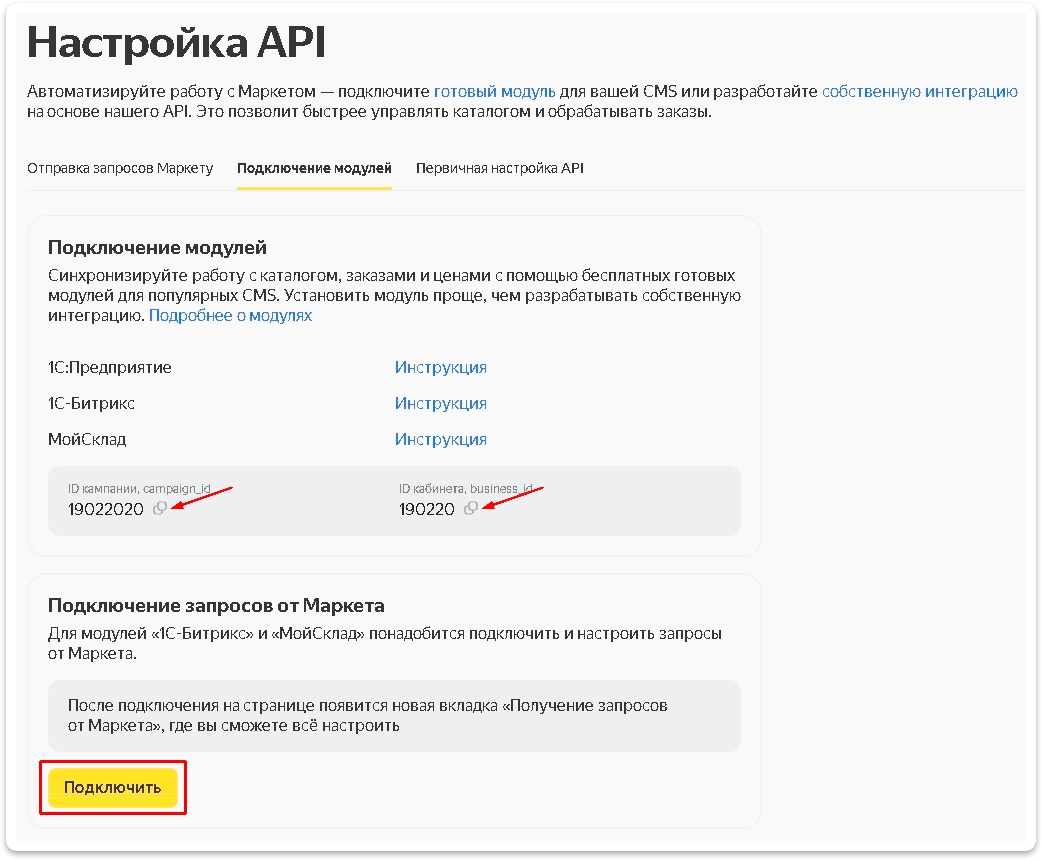
* Перейдите [в Личном кабинете Яндекс в разделе "**Ваша компания"** → **Настройки API**](https://partner.market.yandex.ru/supplier/21627169/api/settings?activeTab=modules)

<figure><img src="https://help.topseller.ru/~gitbook/image?url=https%3A%2F%2Fstatic.connect.topseller.ru%2Fsomething%2Fhelp%2Ffaq_ym%2Fstroke%2F%25D1%258F%25D0%25BC_%25D0%25BD%25D0%25B0%25D1%2581%25D1%2582%25D1%2580_%25D0%25B0%25D0%25BF%25D0%25B8_%25D0%25BE%25D0%25B1%25D0%25B2.png&#x26;width=768&#x26;dpr=4&#x26;quality=100&#x26;sign=c7e70344&#x26;sv=2" alt="" width="375"><figcaption></figcaption></figure>

* В меню *Подключение модулей* скопируйте **Номер компании** и **Бизнес айди**
* Чтобы появился следующий пункт меню, нужно нажать **Подключить** у заголовка Подключение запросов от Маркета

<figure><img src="https://help.topseller.ru/~gitbook/image?url=https%3A%2F%2Fstatic.connect.topseller.ru%2Fsomething%2Fhelp%2Ffaq_ym%2Fstroke%2F%25D1%258F%25D0%25BC_%25D0%25B7%25D0%25B0%25D0%25BF%25D0%25BE%25D0%25BB%25D0%25BD%25D0%25B5%25D0%25BD%25D0%25B8%25D0%25B5_%25D0%25BD%25D0%25B0%25D1%2581%25D1%2582%25D1%2580_%25D0%25B0%25D0%25BF%25D0%25B8_%25D0%25BE%25D0%25B1%25D0%25B2.png&#x26;width=768&#x26;dpr=4&#x26;quality=100&#x26;sign=8cf1da87&#x26;sv=2" alt="" width="563"><figcaption></figcaption></figure>

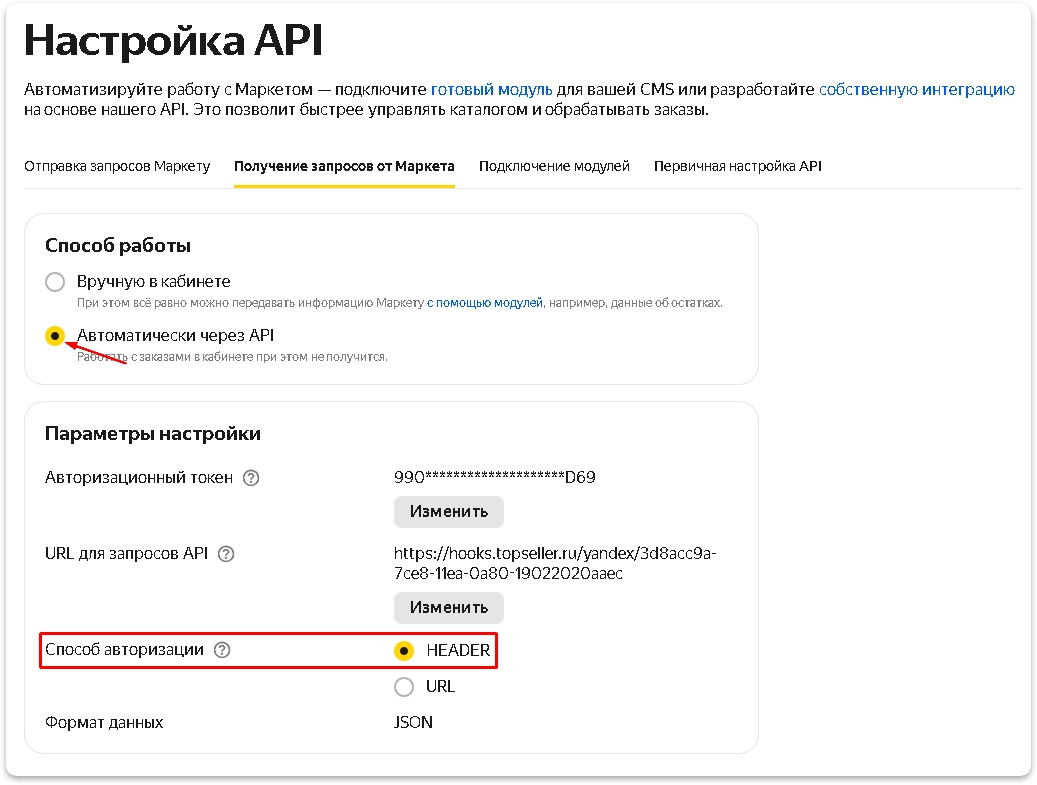
* Далее в пункте меню *Получение запросов от маркета* напротив **URL для запросов API** нажмите на **Изменить** и вставьте скопированный URL
* Напротив поля **Способ авторизации** выберите пункт **HEADER**
* Так же напротив Авторизационного токена нажмите **Изменить**, чтобы его сгенерировать
* В итоге настройки должны выглядеть как на фото ниже. Скопируйте **Авторизационный токен, Номер компании и Бизнес айди**, чтобы вставить их в нашем приложении в отведенные для них поля
* Выберите как вы будете одобрять заказы (т. е **Способ работы**), чтобы интеграция могла: подтверждать заказы, передавать остатки и цены - нужно выбрать "Автоматически через API"

<figure><img src="https://help.topseller.ru/~gitbook/image?url=https%3A%2F%2Fstatic.connect.topseller.ru%2Fsomething%2Fhelp%2Ffaq_ym%2Fstroke%2F%25D1%258F%25D0%25BC_%25D0%25B7%25D0%25B0%25D0%25BF%25D0%25BE%25D0%25BB%25D0%25BD%25D0%25B5%25D0%25BD%25D0%25BD%25D1%258B%25D0%25B5_%25D0%25BD%25D0%25B0%25D1%2581%25D1%2582%25D1%2580_%25D0%25B0%25D0%25BF%25D0%25B8_%25D0%25BE%25D0%25B1%25D0%25B2.png&#x26;width=768&#x26;dpr=4&#x26;quality=100&#x26;sign=5018c81a&#x26;sv=2" alt="" width="563"><figcaption></figcaption></figure>

{% hint style="danger" %}
Если вы выберите одобрение заказов через ЛК Яндекса, то функции подтверждения заказов, передачи остатков и передачи цен работать по FBS схеме НЕ БУДУТ
{% endhint %}

{% hint style="danger" %}
Кнопка <img src="https://help.topseller.ru/~gitbook/image?url=https%3A%2F%2Fstatic.connect.topseller.ru%2Fsomething%2Fhelp%2Ffaq_common%2Fstroke%2F%25D0%25BA%25D0%25BD%25D0%25BE%25D0%25BF%25D0%25BA%25D0%25B0_%25D1%2581%25D0%25BE%25D1%2585%25D1%2580%25D0%25B0%25D0%25BD%25D0%25B8%25D1%2582%25D1%258C_%25D1%2582%25D0%25BE%25D0%25BF%25D1%2581%25D0%25B5%25D0%25BB%25D0%25BB%25D0%25B5%25D1%2580_%25D0%25BE%25D0%25B1%25D0%25B2_2.png&#x26;width=193&#x26;dpr=4&#x26;quality=100&#x26;sign=3fa11943&#x26;sv=2" alt="" data-size="line"> может находиться в правой области браузера - особенность интерфейса Connect для МоегоСклада, который технически не позволяет разместить ее внизу формы, как все привыкли. И пользователи её теряли за полосой прокрутки. Поэтому теперь она находится справа - чтобы всегда быть в доступе и на виду.
{% endhint %}

<figure><img src="https://help.topseller.ru/~gitbook/image?url=https%3A%2F%2Fstatic.connect.topseller.ru%2Fsomething%2Fhelp%2Ffaq_ym%2Fstroke%2F%25D0%25B0%25D0%25B2%25D1%2582%25D0%25BE%25D1%2580%25D0%25B8%25D0%25B7%25D0%25B0%25D1%2586%25D0%25B8%25D1%258F_%25D1%258F%25D0%25BC_fbs_%25D0%25BE%25D0%25B1%25D0%25B2.png&#x26;width=768&#x26;dpr=4&#x26;quality=100&#x26;sign=cfdcfbef&#x26;sv=2" alt=""><figcaption></figcaption></figure>

6\. Нажмите кнопку <img src="https://help.topseller.ru/~gitbook/image?url=https%3A%2F%2Fstatic.connect.topseller.ru%2Fsomething%2Fhelp%2Ffaq_common%2Fstroke%2F%25D0%25BA%25D0%25BD%25D0%25BE%25D0%25BF%25D0%25BA%25D0%25B0_%25D0%25B0%25D0%25B2%25D1%2582%25D0%25BE%25D1%2580%25D0%25B8%25D0%25B7%25D0%25B0%25D1%2586%25D0%25B8%25D1%258F_%25D0%25BE%25D0%25B1%25D0%25B2.png&#x26;width=154&#x26;dpr=4&#x26;quality=100&#x26;sign=9cdeb993&#x26;sv=2" alt="" data-size="line">.

{% hint style="warning" %}
🧠 **Важно!** Для правильной авторизации вы должны быть авторизованными в Личном Кабинете Яндекс.Маркет в соседней вкладке
{% endhint %}

7\. После успешной авторизации по API **обязательно** включите аккаунт

<figure><img src="https://help.topseller.ru/~gitbook/image?url=https%3A%2F%2Fstatic.connect.topseller.ru%2Fsomething%2Fhelp%2Ffaq_common%2Fstroke%2F%25D0%25B2%25D0%25BA%25D0%25BB_%25D0%25B0%25D0%25BA%25D0%25BA%25D0%25B0%25D1%2583%25D0%25BD%25D1%2582_%25D0%25BE%25D0%25B1%25D0%25B2.png&#x26;width=768&#x26;dpr=4&#x26;quality=100&#x26;sign=2e84de68&#x26;sv=2" alt=""><figcaption></figcaption></figure>


---

# Agent Instructions: Querying This Documentation

If you need additional information that is not directly available in this page, you can query the documentation dynamically by asking a question.

Perform an HTTP GET request on the current page URL with the `ask` query parameter:

```
GET https://help.topseller.ru/instruction/ts-connect/yandex/api.md?ask=<question>
```

The question should be specific, self-contained, and written in natural language.
The response will contain a direct answer to the question and relevant excerpts and sources from the documentation.

Use this mechanism when the answer is not explicitly present in the current page, you need clarification or additional context, or you want to retrieve related documentation sections.