# Подготовка к заказам
По умолчанию МойСклад создает все необходимые поля для создании и заведения в системе документов. Но для вашего удобства мы рекомендуем переименовать и досоздать все недостающие юр лица, склады и контрагенты. Ниже приведена подробная инструкция как это сделать.
### Обязательные поля для импорта заказов
#### **1. Создание/Редактирование Юр. лица:**
* Перейдите в МойСклад в раздел **Меню пользователя** → **Настройки** → **Юр. лица**
* Редактируйте Вашу организацию, назовите так как Вам нужно. Так же здесь можно добавить еще Юр. лиц: Нажмите на кнопку . Откроется новая карточка организации
* Для создания документов интеграцией достаточно ввести название организации и сохранить изменения. Для прочих функций МоегоСклада понадобиться заполнить остальные доп поля в юр лице. Для чего используется то или иное поле вы сможете узнать при помощи этого символа
#### **2. Создание/Редактирование складов:**
* Перейдите в МойСклад в раздел **Склады** → **Склад**
* В открывшемся окне нажмите , введите название склада, при необходимости - адрес, описание, комментарий.
* Если вы хотите отредактировать уже созданный склад, то в меню Склады кликните на нужный вам склад
{% hint style="danger" %}
**Важно!**
* Интеграция не поддерживает работу с группой складов, поэтому вы можете объединить склады в группы, но в настройках интеграции укажите именно склады, а не группы.
* Для работы со схемами FBO, FBW, FBY, FBA (продажи со склада маркетплейса) мы рекомендуем создавать общие виртуальные склады для полной автоматизации работы. Создание всех региональных складов маркетплейсов добавит много ручной работы.
{% endhint %}
#### **3. Создание/Редактирование контрагентов:**
* Перейдите в раздел **Контрагенты** → **Контрагенты**
* Чтобы добавить нового контрагента, нажмите кнопку .
* Укажите наименование контрагента и другую важную для вас информацию
{% hint style="info" %}
**Примечание:**
Контрагенты маркетплейсов записывают как:
* **Для Озон:** ООО "Интернет решения" *(ИНН: 7704217370)*
* **Для Вайлдберриз:** ООО "Вайлдберриз" *(ИНН: 7721546864)*
* **Для Яндекс:** ООО "ЯНДЕКС" *(ИНН: 7736207543)*
* **Для АлиЭкспресс:** ООО "АЛИБАБА.КОМ (РУ)" *(ИНН: 7703380158)*
* **Для МегаМаркет:** ООО "МАРКЕТПЛЕЙС" *(ИНН: 9701048328)*
* **Для ЛеруаМерлен (Лемана ПРО):** ООО "ЛЕ МОНЛИД" *(ИНН:* 5029069967*)*
{% endhint %}
#### 4. **Создание/Редактирование** договоров
* Перейдите в раздел **Контрагенты** → **Договоры**
* Чтобы добавить новый договор, нажмите кнопку
* Укажите название/номер договора, организацию, контрагента и тип договора
{% hint style="danger" %}
**Важно!**
* Для того чтобы интеграция могла проставлять договор в документы, он должен быть связан с юр лицом и контрагентом. То есть в настройках интеграции выставляем то же юр лицо и того же контрагента, что указали при создании договора.
* При работе по финансовой схеме Заказы + отгрузки + отчет комиссионера договор является обязательным полем для заполнения. Без него интеграция не сможет создавать отчеты комиссионера
{% endhint %}
### Необязательные поля
Помимо обязательных полей (без которых интеграция просто не сможет создать документы), вы можете дополнительно настроить **необязательные поля**.
Они нужны для более удобной и точной фильтрации, поиска и анализа документов в МоемСкладе.
### **1. Создание/Редактирование сотрудников:**
* Перейдите в раздел **Меню пользователя** → **Настройки** → **Сотрудники**
* Нажмите на кнопку и заполните обязательные поля:
* Фамилия — фамилия нового сотрудника.
* Логин — логин для входа сотрудника в МойСклад. Будет иметь вид Логин@Название\_Аккаунта.
* Пароль — пароль для нового пользователя. Позже его можно изменить тут же.
* Проверка пароля — повторите введенный пароль, чтобы убедиться, что вы запомнили его верно.
* E-mail — электронная почта пользователя, с помощью которой он сможет восстановить пароль. Также на этот адрес пользователю будут приходить уведомления.
* Отдел - можно сразу создать другой если это нужно.
* Сохраните изменения
{% hint style="info" %}
**Примечание:**
1. Откройте редактор отделов, для этого нажмите на значок карандаша, справа от поля **Отдел**.
2. Добавьте новый отдел, для этого нажмите на .
3. Введите название нового отдела.
4. Чтобы закончить редактирование, сохраните изменения
{% endhint %}
### **2. Создание/Редактирование проектов:**
* Зайдите в раздел **Меню пользователя** → **Настройки** → **Проекты**.
* Нажмите на кнопку
* Укажите название проекта
* Сохраните изменения
### **3. Создание/Редактирование каналов продаж:**
* Зайдите в раздел **Меню пользователя** → **Настройки** → **Каналы продаж.**
* Нажмите на кнопку
* Укажите название проекта
* Сохраните изменения
## Настройка статусов
1. Перейдите в раздел **Продажи** → **Заказы покупателей**
2. Откройте настройки статусов, для этого нажмите кнопку **Статус** и выберите пункт **Настроить**
3. Для добавления статуса нажмите на кнопку . Заполните наименование статуса и выберите его цвет. Для изменения порядка статусов, используйте стрелки слева от наименования статуса.
4. После создания статуса не забудьте сохранить изменения
{% hint style="info" %}
🧙**Примечание:**
* Названия статусов вы придумываете самостоятельно — под свои рабочие процессы и под то, как называются статусы на конкретных маркетплейсах.
* **Обычный** — статусы через которые проходит заказ (контрагент) при обработке. Может быть один или несколько. Если ни один не установлен, то воронка не будет построена.
* **Финальный положительный** — статус в который переходит заказ (контрагент) при успешном завершении сделки. Может быть только один. Если не установлен, то воронка не будет построена.
* **Финальный отрицательный** — статус в который переходит заказ (контрагент) при неуспешном завершении сделки. Может быть как вообще не задан, так и задано несколько статусов.
{% endhint %}
{% hint style="danger" %}
**Важно!**
Статус **Доставлен** - должен быть финальным положительным. А статусы **Отмен и Возвратов** - должны быть финальными отрицательными
{% endhint %}
## Настройка работы с НДС
* Перейти в раздел **Товары** → **Товары и услуги** в МойСклад
* Зайти в те карточки товаров у которых Вы хотите его учитывать и включить эту настройку
Или:
* Зайдите в раздел **Меню пользователя** → **Настройки** → **Юрлица**.
* Откройте карточку вашего юрлица и установите флажок Плательщик НДС.
* Нажмите .
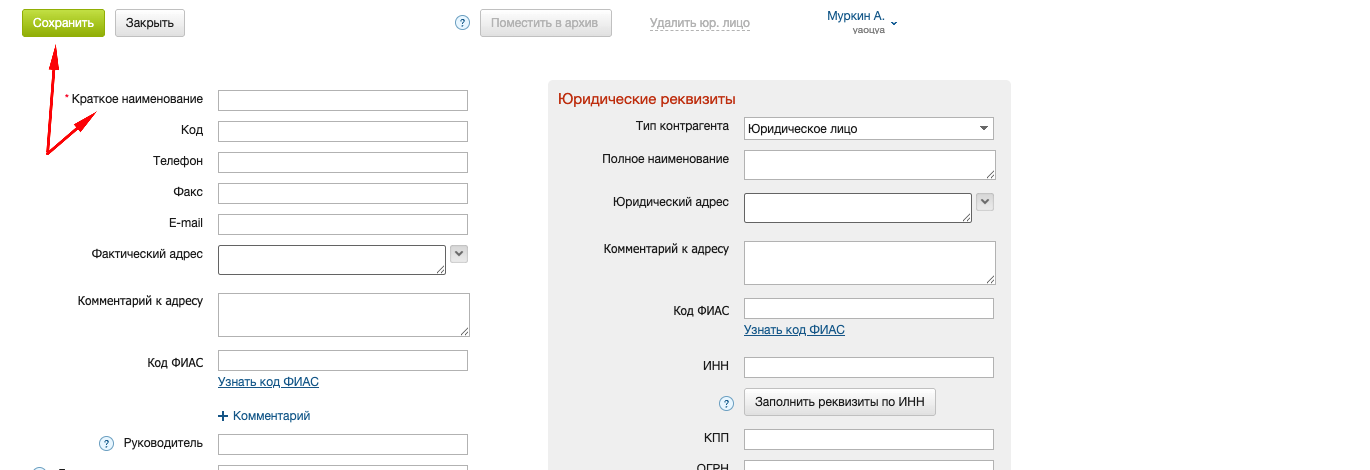
 . Откроется новая карточка организации
 #### **2. Создание/Редактирование складов:**
* Перейдите в МойСклад в раздел **Склады** → **Склад**
* В открывшемся окне нажмите
#### **2. Создание/Редактирование складов:**
* Перейдите в МойСклад в раздел **Склады** → **Склад**
* В открывшемся окне нажмите  , введите название склада, при необходимости - адрес, описание, комментарий.
* Если вы хотите отредактировать уже созданный склад, то в меню Склады кликните на нужный вам склад
{% hint style="danger" %}
**Важно!**
* Интеграция не поддерживает работу с группой складов, поэтому вы можете объединить склады в группы, но в настройках интеграции укажите именно склады, а не группы.
* Для работы со схемами FBO, FBW, FBY, FBA (продажи со склада маркетплейса) мы рекомендуем создавать общие виртуальные склады для полной автоматизации работы. Создание всех региональных складов маркетплейсов добавит много ручной работы.
{% endhint %}
#### **3. Создание/Редактирование контрагентов:**
* Перейдите в раздел **Контрагенты** → **Контрагенты**
* Чтобы добавить нового контрагента, нажмите кнопку
, введите название склада, при необходимости - адрес, описание, комментарий.
* Если вы хотите отредактировать уже созданный склад, то в меню Склады кликните на нужный вам склад
{% hint style="danger" %}
**Важно!**
* Интеграция не поддерживает работу с группой складов, поэтому вы можете объединить склады в группы, но в настройках интеграции укажите именно склады, а не группы.
* Для работы со схемами FBO, FBW, FBY, FBA (продажи со склада маркетплейса) мы рекомендуем создавать общие виртуальные склады для полной автоматизации работы. Создание всех региональных складов маркетплейсов добавит много ручной работы.
{% endhint %}
#### **3. Создание/Редактирование контрагентов:**
* Перейдите в раздел **Контрагенты** → **Контрагенты**
* Чтобы добавить нового контрагента, нажмите кнопку  .
* Укажите наименование контрагента и другую важную для вас информацию
{% hint style="info" %}
**Примечание:**
Контрагенты маркетплейсов записывают как:
* **Для Озон:** ООО "Интернет решения" *(ИНН: 7704217370)*
* **Для Вайлдберриз:** ООО "Вайлдберриз" *(ИНН: 7721546864)*
* **Для Яндекс:** ООО "ЯНДЕКС" *(ИНН: 7736207543)*
* **Для АлиЭкспресс:** ООО "АЛИБАБА.КОМ (РУ)" *(ИНН: 7703380158)*
* **Для МегаМаркет:** ООО "МАРКЕТПЛЕЙС" *(ИНН: 9701048328)*
* **Для ЛеруаМерлен (Лемана ПРО):** ООО "ЛЕ МОНЛИД" *(ИНН:* 5029069967*)*
{% endhint %}
#### 4. **Создание/Редактирование** договоров
* Перейдите в раздел **Контрагенты** → **Договоры**
* Чтобы добавить новый договор, нажмите кнопку
.
* Укажите наименование контрагента и другую важную для вас информацию
{% hint style="info" %}
**Примечание:**
Контрагенты маркетплейсов записывают как:
* **Для Озон:** ООО "Интернет решения" *(ИНН: 7704217370)*
* **Для Вайлдберриз:** ООО "Вайлдберриз" *(ИНН: 7721546864)*
* **Для Яндекс:** ООО "ЯНДЕКС" *(ИНН: 7736207543)*
* **Для АлиЭкспресс:** ООО "АЛИБАБА.КОМ (РУ)" *(ИНН: 7703380158)*
* **Для МегаМаркет:** ООО "МАРКЕТПЛЕЙС" *(ИНН: 9701048328)*
* **Для ЛеруаМерлен (Лемана ПРО):** ООО "ЛЕ МОНЛИД" *(ИНН:* 5029069967*)*
{% endhint %}
#### 4. **Создание/Редактирование** договоров
* Перейдите в раздел **Контрагенты** → **Договоры**
* Чтобы добавить новый договор, нажмите кнопку  * Укажите название/номер договора, организацию, контрагента и тип договора
{% hint style="danger" %}
**Важно!**
* Для того чтобы интеграция могла проставлять договор в документы, он должен быть связан с юр лицом и контрагентом. То есть в настройках интеграции выставляем то же юр лицо и того же контрагента, что указали при создании договора.
* При работе по финансовой схеме Заказы + отгрузки + отчет комиссионера договор является обязательным полем для заполнения. Без него интеграция не сможет создавать отчеты комиссионера
{% endhint %}
### Необязательные поля
Помимо обязательных полей (без которых интеграция просто не сможет создать документы), вы можете дополнительно настроить **необязательные поля**.
Они нужны для более удобной и точной фильтрации, поиска и анализа документов в МоемСкладе.
### **1. Создание/Редактирование сотрудников:**
* Перейдите в раздел **Меню пользователя** → **Настройки** → **Сотрудники**
* Нажмите на кнопку
* Укажите название/номер договора, организацию, контрагента и тип договора
{% hint style="danger" %}
**Важно!**
* Для того чтобы интеграция могла проставлять договор в документы, он должен быть связан с юр лицом и контрагентом. То есть в настройках интеграции выставляем то же юр лицо и того же контрагента, что указали при создании договора.
* При работе по финансовой схеме Заказы + отгрузки + отчет комиссионера договор является обязательным полем для заполнения. Без него интеграция не сможет создавать отчеты комиссионера
{% endhint %}
### Необязательные поля
Помимо обязательных полей (без которых интеграция просто не сможет создать документы), вы можете дополнительно настроить **необязательные поля**.
Они нужны для более удобной и точной фильтрации, поиска и анализа документов в МоемСкладе.
### **1. Создание/Редактирование сотрудников:**
* Перейдите в раздел **Меню пользователя** → **Настройки** → **Сотрудники**
* Нажмите на кнопку  и заполните обязательные поля:
* Фамилия — фамилия нового сотрудника.
* Логин — логин для входа сотрудника в МойСклад. Будет иметь вид Логин@Название\_Аккаунта.
* Пароль — пароль для нового пользователя. Позже его можно изменить тут же.
* Проверка пароля — повторите введенный пароль, чтобы убедиться, что вы запомнили его верно.
* E-mail — электронная почта пользователя, с помощью которой он сможет восстановить пароль. Также на этот адрес пользователю будут приходить уведомления.
* Отдел - можно сразу создать другой если это нужно.
* Сохраните изменения
{% hint style="info" %}
**Примечание:**
1. Откройте редактор отделов, для этого нажмите на значок карандаша, справа от поля **Отдел**.
2. Добавьте новый отдел, для этого нажмите на
и заполните обязательные поля:
* Фамилия — фамилия нового сотрудника.
* Логин — логин для входа сотрудника в МойСклад. Будет иметь вид Логин@Название\_Аккаунта.
* Пароль — пароль для нового пользователя. Позже его можно изменить тут же.
* Проверка пароля — повторите введенный пароль, чтобы убедиться, что вы запомнили его верно.
* E-mail — электронная почта пользователя, с помощью которой он сможет восстановить пароль. Также на этот адрес пользователю будут приходить уведомления.
* Отдел - можно сразу создать другой если это нужно.
* Сохраните изменения
{% hint style="info" %}
**Примечание:**
1. Откройте редактор отделов, для этого нажмите на значок карандаша, справа от поля **Отдел**.
2. Добавьте новый отдел, для этого нажмите на  .
3. Введите название нового отдела.
4. Чтобы закончить редактирование, сохраните изменения
{% endhint %}
### **2. Создание/Редактирование проектов:**
* Зайдите в раздел **Меню пользователя** → **Настройки** → **Проекты**.
* Нажмите на кнопку
.
3. Введите название нового отдела.
4. Чтобы закончить редактирование, сохраните изменения
{% endhint %}
### **2. Создание/Редактирование проектов:**
* Зайдите в раздел **Меню пользователя** → **Настройки** → **Проекты**.
* Нажмите на кнопку  * Укажите название проекта
* Сохраните изменения
### **3. Создание/Редактирование каналов продаж:**
* Зайдите в раздел **Меню пользователя** → **Настройки** → **Каналы продаж.**
* Нажмите на кнопку
* Укажите название проекта
* Сохраните изменения
### **3. Создание/Редактирование каналов продаж:**
* Зайдите в раздел **Меню пользователя** → **Настройки** → **Каналы продаж.**
* Нажмите на кнопку  * Укажите название проекта
* Сохраните изменения
## Настройка статусов
1. Перейдите в раздел **Продажи** → **Заказы покупателей**
2. Откройте настройки статусов, для этого нажмите кнопку **Статус** и выберите пункт **Настроить**
3. Для добавления статуса нажмите на кнопку
* Укажите название проекта
* Сохраните изменения
## Настройка статусов
1. Перейдите в раздел **Продажи** → **Заказы покупателей**
2. Откройте настройки статусов, для этого нажмите кнопку **Статус** и выберите пункт **Настроить**
3. Для добавления статуса нажмите на кнопку  . Заполните наименование статуса и выберите его цвет. Для изменения порядка статусов, используйте стрелки слева от наименования статуса.
4. После создания статуса не забудьте сохранить изменения
{% hint style="info" %}
🧙**Примечание:**
* Названия статусов вы придумываете самостоятельно — под свои рабочие процессы и под то, как называются статусы на конкретных маркетплейсах.
* **Обычный** — статусы через которые проходит заказ (контрагент) при обработке. Может быть один или несколько. Если ни один не установлен, то воронка не будет построена.
* **Финальный положительный** — статус в который переходит заказ (контрагент) при успешном завершении сделки. Может быть только один. Если не установлен, то воронка не будет построена.
* **Финальный отрицательный** — статус в который переходит заказ (контрагент) при неуспешном завершении сделки. Может быть как вообще не задан, так и задано несколько статусов.
{% endhint %}
{% hint style="danger" %}
**Важно!**
Статус **Доставлен** - должен быть финальным положительным. А статусы **Отмен и Возвратов** - должны быть финальными отрицательными
{% endhint %}
## Настройка работы с НДС
* Перейти в раздел **Товары** → **Товары и услуги** в МойСклад
* Зайти в те карточки товаров у которых Вы хотите его учитывать и включить эту настройку
Или:
* Зайдите в раздел **Меню пользователя** → **Настройки** → **Юрлица**.
* Откройте карточку вашего юрлица и установите флажок Плательщик НДС.
* Нажмите
. Заполните наименование статуса и выберите его цвет. Для изменения порядка статусов, используйте стрелки слева от наименования статуса.
4. После создания статуса не забудьте сохранить изменения
{% hint style="info" %}
🧙**Примечание:**
* Названия статусов вы придумываете самостоятельно — под свои рабочие процессы и под то, как называются статусы на конкретных маркетплейсах.
* **Обычный** — статусы через которые проходит заказ (контрагент) при обработке. Может быть один или несколько. Если ни один не установлен, то воронка не будет построена.
* **Финальный положительный** — статус в который переходит заказ (контрагент) при успешном завершении сделки. Может быть только один. Если не установлен, то воронка не будет построена.
* **Финальный отрицательный** — статус в который переходит заказ (контрагент) при неуспешном завершении сделки. Может быть как вообще не задан, так и задано несколько статусов.
{% endhint %}
{% hint style="danger" %}
**Важно!**
Статус **Доставлен** - должен быть финальным положительным. А статусы **Отмен и Возвратов** - должны быть финальными отрицательными
{% endhint %}
## Настройка работы с НДС
* Перейти в раздел **Товары** → **Товары и услуги** в МойСклад
* Зайти в те карточки товаров у которых Вы хотите его учитывать и включить эту настройку
Или:
* Зайдите в раздел **Меню пользователя** → **Настройки** → **Юрлица**.
* Откройте карточку вашего юрлица и установите флажок Плательщик НДС.
* Нажмите  .
.