# Таблица и Связи
Таблица связей - это самый важный и основной элемент для корректной работы всего функционала нашего приложения.
Связь товара определяет однозначное соответствие между товаром в маркетплейсе, и товаром, созданным в учетной системе. Чтобы в дальнейшем можно было отслеживать изменения в обоих системах уже автоматически.
{% hint style="warning" %}
🧠 **Важно!** Связи товаров нужны для правильной работы с ценами товаров и учета остатков, чтобы наше приложение понимало конкретно с каким товаром оно работает. Таблица связи обновляется только при нажатии на кнопку "Пересоздать таблицу"
{% endhint %}
{% hint style="success" %}
Можно посмотреть [видео как связать один товар с несколькими маркетплейсами](https://vk.com/video-215649227_456239250) (видео старое, но принцип тот же)
{% endhint %}
{% hint style="info" %}
🧙♂️ **Примечание:** топовые версии Connect имеют дополнительные функции
{% endhint %}
Функции во всех версиях
* Не хочу использовать связи товаров
* Добавлять в таблицу связи архивные товары
Функции в Standart и Pro
* То же, что и во всех версиях
* Нарушение связей
* Множественность артикулов
## 🔗 Создание связей товаров:
1. Зайдите в Connect и перейдите в раздел `Товары` подраздел `Связи`:
* в МойСклад в [OZON CONNECT](https://online.moysklad.ru/app/#apps?id=073727b8-26f6-4edb-8814-de239333328a)
* в отдельную версию [TOPSELLER PRO](https://pro.topseller.ru/)
2. Опуститесь ниже и выберите **атрибуты** связи, иными словами каким **способом** будут связаны товары. Также поставьте галочку возле пункта `Я использую комплекты товаров`, если вы их используете. И нажмите на кнопку , чтобы сохранить выбранные параметры.

{% hint style="danger" %}
Кнопка может находиться в правой области браузера - особенность интерфейса Connect для МоегоСклада, который технически не позволяет разместить ее внизу формы, как все привыкли. И пользователи её теряли за полосой прокрутки. Поэтому теперь она находится справа - чтобы всегда быть в доступе и на виду.
{% endhint %}
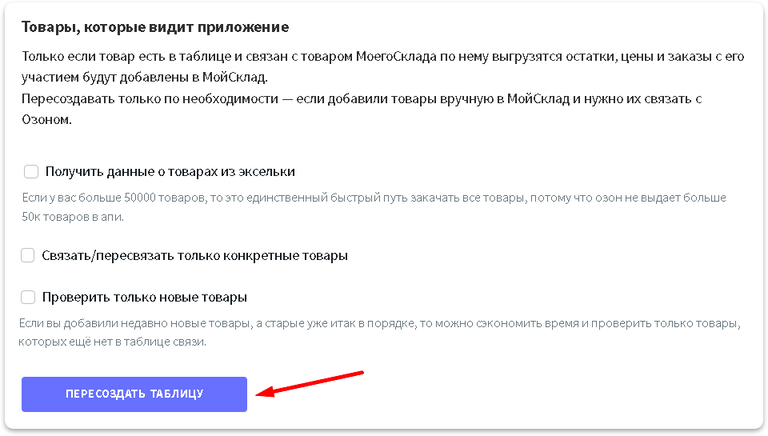
3. Поднимитесь выше и нажмите на кнопку
{% hint style="info" %}
*Получить данные о товарах из эксельки* **-** При связи 50.000 тыс. товаров и более у Вас могут возникнуть
* *Получить данные о товарах из эксельки* **-** При связи 50.000 тыс. товаров и более у Вас могут возникнуть трудности из-за ограничений API, поэтому мы предусмотрели возможность загрузить эксель из Озона с вашим ассортиментом. Для этого зайдите в ЛК Озона в меню *Товары и Цены* в раздел [*Список товаров*](https://seller.ozon.ru/app/products?filter=all) и скачайте товары вариантом **Товары CSV**. И подгрузите этот файл к нам перед тем как нажмете кнопку 
* *Проверить только новые товары* - если у Вас НЕ было никаких изменений уже связанных товаров, то после заведения новых товаров можно, включив эту галочку, пересоздать Таблицу связей. *Ускоряет обновление связей проверяя только новые товары, которых вообще нет в таблице связей*
* *Связать/пересвязать только конкретные товары* - если Вы хотите обновить связи только у конкретных товаров, особенно, если у вас много товаров, то пропишите артикула товаров в строку через запятую.
{% endhint %}
4. Дождитесь завершения задачи. Время которое понадобится для пересоздания таблицы зависит от количества товаров. Самая долгая связь по *Баркоду.*
{% hint style="info" %}
💡**Справка.** Отслеживать выполнение задач можно в специальной *"плашке"* справа в верхнем углу:
{% endhint %}
{% hint style="info" %}
💡**Справка.** При нажатии на нее откроется список выполняющихся задач и задач в очереди:

{% endhint %}
### Не хочу использовать связи товаров
Бывает так, что таблица связей и ее обновление - длительный процесс. Например, если у вас миллион(ы) артикулов. Или для отслеживания используются не все товарные группы. В таком случае можно отказаться от использования таблицы связей: система будет искать и сопоставлять товары непосредственно по артикулу, или баркоду (считая их уникальными). Но мы рекомендуем таблицу связей все-таки включать, потому что это дает дополнительные функции.
{% hint style="info" %}
💡**Справка.** При включении этого пункта Вам не нужна будет таблица связи, НО часть функций не будет работать:
* экспорт/импорт остатков
* экспорт цен
* глобальный импорт/обновление товаров.
Будут добавляться заказы, также добавятся новые товары, если их нет в учетной системе.
{% endhint %}
### Добавлять в таблицу свя**з**и архивные товары
Если Вы используете таблицу множественности и вдруг случилось, что карточку босса заблокировали, то теперь не придется переделывать связи, достаточно включить эту галочку и архивные товары останутся в таблице связей
### Нарушение связей *(Standart и Pro)*
Если Вы хотите исключить какой-то товар из таблицы связей, например, потому что хотите на время продавать его только по FBO, а по FBS убрать, то:
1. Включите этот пункт и выберите индекс по которому наше приложение будет определять какой именно товар надо исключить из связей
2. Запишите индекс не нужных Вам товаров через запятую в специальное поле
3. Чтобы сохранить выбранные параметры, нажмите на кнопку

{% hint style="danger" %}
Кнопка может находиться в правой области браузера - особенность интерфейса Connect для МоегоСклада, который технически не позволяет разместить ее внизу формы, как все привыкли. И пользователи её теряли за полосой прокрутки. Поэтому теперь она находится справа - чтобы всегда быть в доступе и на виду.
{% endhint %}
### Множественность артикулов (Standart и Pro)
Используется, когда у Вас есть на Озоне карточки у которых есть дубли карточек и Вы хотите вести учет по одной карточке, но при этом чтобы по дублям тоже был экспорт остатков.
{% hint style="info" %}
🧙♂️ **Примечание:** таблица множественности может скрываться под пунктом "Отредактировать таблицу", чтобы не создавать лишнюю нагрузку.
{% endhint %}
{% hint style="success" %}
Можно посмотреть [видео по работе с таблицей множественности](https://vkvideo.ru/video-215649227_456239043) (видео старое, но принцип тот же)
{% endhint %}
1. Включите этот пункт и выберите по какому индексу приложение будет понимать как работать с товарами
2. Также если у Вас по каким-то причинам босс существует только в учетной системе - поставьте галочку `Учесть момент, что Босс может существовать только в "Учетной системе"`
3. **Обязательно** нажмите на кнопку , чтобы сохранить выбранные параметры

{% hint style="danger" %}
Кнопка может находиться в правой области браузера - особенность интерфейса Connect для МоегоСклада, который технически не позволяет разместить ее внизу формы, как все привыкли. И пользователи её теряли за полосой прокрутки. Поэтому теперь она находится справа - чтобы всегда быть в доступе и на виду.
{% endhint %}
4. Нажмите на , чтобы добавить строку. Кнопка удаляет строку.
5. В столбце `АРТИКУЛ БОСС` - это тот артикул, по которому вы будете вести учет.
6. В столбце `АРТИКУЛЫ ПОДЧИНЕННЫЕ` нужно прописать артикулы дублей. Они прописываются через запятую
7. После внесения всех данных нажмите на кнопку , чтобы сохранить внесенные в таблицу данные
8. После этого пересоздайте Таблицу Связей, чтобы заработали новые параметры
{% hint style="success" %}
**Доп. информация:** Таблица множественности подгружается только по кнопке .
{% endhint %}
{% hint style="info" %}
🧙♂️ **Примечание 1:** у, правильно связанных, товаров в таблице связей будет отображаться статус **множественность** и индексом связи будет обозначена привязанность к боссу *(см. фото ниже как должно быть по итогу и какие данные находятся в таблице)*
{% endhint %}
{% hint style="info" %}
🧙♂️ **Примечание 2:** когда будет приходить заказ на любой из артикулов списание будет происходить с товара Босса
{% endhint %}
{% hint style="info" %}
🧙♂️ **Примечание для FBS:** теперь когда Вы будете принимать остаток на товар **Босса**, то этот остаток будет автоматически выгружен на все **Подчиненные** артикулы
{% endhint %}
{% hint style="warning" %}
🧠 **Важно!** В учетной системе не должно быть товаров, которые являются **Подчиненными**, если они у Вас есть, то их следует удалить. Иначе связи будут работать не правильно.
{% endhint %}
### Обозначения в таблице
* **Показатель связи** - показывает, что с товаром в таблице: связан, связан через множественность, без связи или исключен
* **Статус связи и индекс по которому связано** - можно понять статус связи товара, какой вариант связи выбран, например Артикул Озона = Артикул учетной системы и показывает индекс по которому связан товар
* **Информация о товаре из Маркетплейса** - отображается информация о товаре из Маркетплейса: название, артикул и баркод
* **Фильтры** - можно отфильтровать товары как вам удобно, например, чтобы не искать среди всего списка какие у вас без связи, выберите соответствующий фильтр
* **Информация о товаре из учетной системы** - отображается информация о товаре из учетной системы: название, артикул и баркод
* **Инструкция и возможность скачать** - нажав на "Видео" вы можете посмотреть краткую видеоинструкцию по работе с таблицей. Также мы добавили возможность скачать таблицу для более удобной работы с большим количеством товаров
* **Айди склада и выгруженный остаток** - отображается айди склада из Маркетплейса и остаток, который выгружен на данный склад
* **Время последней выгрузки остатка или пересоздания таблицы** - у товаров без связи чаще всего можно увидеть последнее время пересоздания таблицы, а у товаров по которым выгружается остаток видно, когда он был выгружен последний раз

## 📔 Способы связи товаров
Как конкретно Connect связывает товары в различных системах, зависит от полей данных. Это можно настроить. В очевидных вариантах, "артикул AA = артикул BB" вы считаете артикул товара уникальным, и связь списка товаров достаточно понятная и прозрачная. Но бывает и так, что связывать товары приходится по другим полям - например, штрихкодам/баркодам, если артикулы не уникальны, или вообще отсутствуют. Здесь можно выбрать тот вариант, который подойдет именно для вашего случая.
### **Стандартные**
1. **`Артикул Озон = Артикул/Артикул поставщика учетной системы`**
2. **`Артикул Озон = Код/Артикул учетной системы`**
3. **`Баркод Озон = Баркод учетной системы`** *(Баркод = Штрих-Код)*
### **Не стандартные**
1. **`Артикул Озон = Баркод учетной системы`**
2. **`Баркод Озон = Артикул/Артикул поставщика учетной системы`**
3. **`Баркод Озон = Код/Артикул учетной системы`**
---
# Agent Instructions: Querying This Documentation
If you need additional information that is not directly available in this page, you can query the documentation dynamically by asking a question.
Perform an HTTP GET request on the current page URL with the `ask` query parameter:
```
GET https://help.topseller.ru/instruction/ts-connect/api/products/bond.md?ask=
```
The question should be specific, self-contained, and written in natural language.
The response will contain a direct answer to the question and relevant excerpts and sources from the documentation.
Use this mechanism when the answer is not explicitly present in the current page, you need clarification or additional context, or you want to retrieve related documentation sections.
 , чтобы сохранить выбранные параметры.

{% hint style="danger" %}
Кнопка
, чтобы сохранить выбранные параметры.

{% hint style="danger" %}
Кнопка 
 {% hint style="info" %}
💡**Справка.** При включении этого пункта Вам не нужна будет таблица связи, НО часть функций не будет работать:
* экспорт/импорт остатков
* экспорт цен
* глобальный импорт/обновление товаров.
Будут добавляться заказы, также добавятся новые товары, если их нет в учетной системе.
{% endhint %}
### Добавлять в таблицу свя**з**и архивные товары
Если Вы используете таблицу множественности и вдруг случилось, что карточку босса заблокировали, то теперь не придется переделывать связи, достаточно включить эту галочку и архивные товары останутся в таблице связей
{% hint style="info" %}
💡**Справка.** При включении этого пункта Вам не нужна будет таблица связи, НО часть функций не будет работать:
* экспорт/импорт остатков
* экспорт цен
* глобальный импорт/обновление товаров.
Будут добавляться заказы, также добавятся новые товары, если их нет в учетной системе.
{% endhint %}
### Добавлять в таблицу свя**з**и архивные товары
Если Вы используете таблицу множественности и вдруг случилось, что карточку босса заблокировали, то теперь не придется переделывать связи, достаточно включить эту галочку и архивные товары останутся в таблице связей
 ### Нарушение связей *(Standart и Pro)*
Если Вы хотите исключить какой-то товар из таблицы связей, например, потому что хотите на время продавать его только по FBO, а по FBS убрать, то:
1. Включите этот пункт и выберите индекс по которому наше приложение будет определять какой именно товар надо исключить из связей
2. Запишите индекс не нужных Вам товаров через запятую в специальное поле
3. Чтобы сохранить выбранные параметры, нажмите на кнопку
### Нарушение связей *(Standart и Pro)*
Если Вы хотите исключить какой-то товар из таблицы связей, например, потому что хотите на время продавать его только по FBO, а по FBS убрать, то:
1. Включите этот пункт и выберите индекс по которому наше приложение будет определять какой именно товар надо исключить из связей
2. Запишите индекс не нужных Вам товаров через запятую в специальное поле
3. Чтобы сохранить выбранные параметры, нажмите на кнопку  , чтобы добавить строку. Кнопка
  удаляет строку.
5. В столбце `АРТИКУЛ БОСС` - это тот артикул, по которому вы будете вести учет.
6. В столбце `АРТИКУЛЫ ПОДЧИНЕННЫЕ` нужно прописать артикулы дублей. Они прописываются через запятую
7. После внесения всех данных нажмите на кнопку
удаляет строку.
5. В столбце `АРТИКУЛ БОСС` - это тот артикул, по которому вы будете вести учет.
6. В столбце `АРТИКУЛЫ ПОДЧИНЕННЫЕ` нужно прописать артикулы дублей. Они прописываются через запятую
7. После внесения всех данных нажмите на кнопку  , чтобы сохранить внесенные в таблицу данные
8. После этого пересоздайте Таблицу Связей, чтобы заработали новые параметры
{% hint style="success" %}
**Доп. информация:** Таблица множественности подгружается только по кнопке
, чтобы сохранить внесенные в таблицу данные
8. После этого пересоздайте Таблицу Связей, чтобы заработали новые параметры
{% hint style="success" %}
**Доп. информация:** Таблица множественности подгружается только по кнопке  .
{% endhint %}
{% hint style="info" %}
🧙♂️ **Примечание 1:** у, правильно связанных, товаров в таблице связей будет отображаться статус **множественность** и индексом связи будет обозначена привязанность к боссу *(см. фото ниже как должно быть по итогу и какие данные находятся в таблице)*
{% endhint %}
{% hint style="info" %}
🧙♂️ **Примечание 2:** когда будет приходить заказ на любой из артикулов списание будет происходить с товара Босса
{% endhint %}
{% hint style="info" %}
🧙♂️ **Примечание для FBS:** теперь когда Вы будете принимать остаток на товар **Босса**, то этот остаток будет автоматически выгружен на все **Подчиненные** артикулы
{% endhint %}
{% hint style="warning" %}
🧠 **Важно!** В учетной системе не должно быть товаров, которые являются **Подчиненными**, если они у Вас есть, то их следует удалить. Иначе связи будут работать не правильно.
{% endhint %}
### Обозначения в таблице
* **Показатель связи** - показывает, что с товаром в таблице: связан, связан через множественность, без связи или исключен
* **Статус связи и индекс по которому связано** - можно понять статус связи товара, какой вариант связи выбран, например Артикул Озона = Артикул учетной системы и показывает индекс по которому связан товар
* **Информация о товаре из Маркетплейса** - отображается информация о товаре из Маркетплейса: название, артикул и баркод
* **Фильтры** - можно отфильтровать товары как вам удобно, например, чтобы не искать среди всего списка какие у вас без связи, выберите соответствующий фильтр
* **Информация о товаре из учетной системы** - отображается информация о товаре из учетной системы: название, артикул и баркод
* **Инструкция и возможность скачать** - нажав на "Видео" вы можете посмотреть краткую видеоинструкцию по работе с таблицей. Также мы добавили возможность скачать таблицу для более удобной работы с большим количеством товаров
* **Айди склада и выгруженный остаток** - отображается айди склада из Маркетплейса и остаток, который выгружен на данный склад
* **Время последней выгрузки остатка или пересоздания таблицы** - у товаров без связи чаще всего можно увидеть последнее время пересоздания таблицы, а у товаров по которым выгружается остаток видно, когда он был выгружен последний раз

## 📔 Способы связи товаров
Как конкретно Connect связывает товары в различных системах, зависит от полей данных. Это можно настроить. В очевидных вариантах, "артикул AA = артикул BB" вы считаете артикул товара уникальным, и связь списка товаров достаточно понятная и прозрачная. Но бывает и так, что связывать товары приходится по другим полям - например, штрихкодам/баркодам, если артикулы не уникальны, или вообще отсутствуют. Здесь можно выбрать тот вариант, который подойдет именно для вашего случая.
### **Стандартные**
1. **`Артикул Озон = Артикул/Артикул поставщика учетной системы`**
2. **`Артикул Озон = Код/Артикул учетной системы`**
3. **`Баркод Озон = Баркод учетной системы`** *(Баркод = Штрих-Код)*
### **Не стандартные**
1. **`Артикул Озон = Баркод учетной системы`**
2. **`Баркод Озон = Артикул/Артикул поставщика учетной системы`**
3. **`Баркод Озон = Код/Артикул учетной системы`**
---
# Agent Instructions: Querying This Documentation
If you need additional information that is not directly available in this page, you can query the documentation dynamically by asking a question.
Perform an HTTP GET request on the current page URL with the `ask` query parameter:
```
GET https://help.topseller.ru/instruction/ts-connect/api/products/bond.md?ask=
.
{% endhint %}
{% hint style="info" %}
🧙♂️ **Примечание 1:** у, правильно связанных, товаров в таблице связей будет отображаться статус **множественность** и индексом связи будет обозначена привязанность к боссу *(см. фото ниже как должно быть по итогу и какие данные находятся в таблице)*
{% endhint %}
{% hint style="info" %}
🧙♂️ **Примечание 2:** когда будет приходить заказ на любой из артикулов списание будет происходить с товара Босса
{% endhint %}
{% hint style="info" %}
🧙♂️ **Примечание для FBS:** теперь когда Вы будете принимать остаток на товар **Босса**, то этот остаток будет автоматически выгружен на все **Подчиненные** артикулы
{% endhint %}
{% hint style="warning" %}
🧠 **Важно!** В учетной системе не должно быть товаров, которые являются **Подчиненными**, если они у Вас есть, то их следует удалить. Иначе связи будут работать не правильно.
{% endhint %}
### Обозначения в таблице
* **Показатель связи** - показывает, что с товаром в таблице: связан, связан через множественность, без связи или исключен
* **Статус связи и индекс по которому связано** - можно понять статус связи товара, какой вариант связи выбран, например Артикул Озона = Артикул учетной системы и показывает индекс по которому связан товар
* **Информация о товаре из Маркетплейса** - отображается информация о товаре из Маркетплейса: название, артикул и баркод
* **Фильтры** - можно отфильтровать товары как вам удобно, например, чтобы не искать среди всего списка какие у вас без связи, выберите соответствующий фильтр
* **Информация о товаре из учетной системы** - отображается информация о товаре из учетной системы: название, артикул и баркод
* **Инструкция и возможность скачать** - нажав на "Видео" вы можете посмотреть краткую видеоинструкцию по работе с таблицей. Также мы добавили возможность скачать таблицу для более удобной работы с большим количеством товаров
* **Айди склада и выгруженный остаток** - отображается айди склада из Маркетплейса и остаток, который выгружен на данный склад
* **Время последней выгрузки остатка или пересоздания таблицы** - у товаров без связи чаще всего можно увидеть последнее время пересоздания таблицы, а у товаров по которым выгружается остаток видно, когда он был выгружен последний раз

## 📔 Способы связи товаров
Как конкретно Connect связывает товары в различных системах, зависит от полей данных. Это можно настроить. В очевидных вариантах, "артикул AA = артикул BB" вы считаете артикул товара уникальным, и связь списка товаров достаточно понятная и прозрачная. Но бывает и так, что связывать товары приходится по другим полям - например, штрихкодам/баркодам, если артикулы не уникальны, или вообще отсутствуют. Здесь можно выбрать тот вариант, который подойдет именно для вашего случая.
### **Стандартные**
1. **`Артикул Озон = Артикул/Артикул поставщика учетной системы`**
2. **`Артикул Озон = Код/Артикул учетной системы`**
3. **`Баркод Озон = Баркод учетной системы`** *(Баркод = Штрих-Код)*
### **Не стандартные**
1. **`Артикул Озон = Баркод учетной системы`**
2. **`Баркод Озон = Артикул/Артикул поставщика учетной системы`**
3. **`Баркод Озон = Код/Артикул учетной системы`**
---
# Agent Instructions: Querying This Documentation
If you need additional information that is not directly available in this page, you can query the documentation dynamically by asking a question.
Perform an HTTP GET request on the current page URL with the `ask` query parameter:
```
GET https://help.topseller.ru/instruction/ts-connect/api/products/bond.md?ask=