Подготовка к заказам
Обязательные поля для импорта заказов
1. Создание/Редактирование Юр. лица:
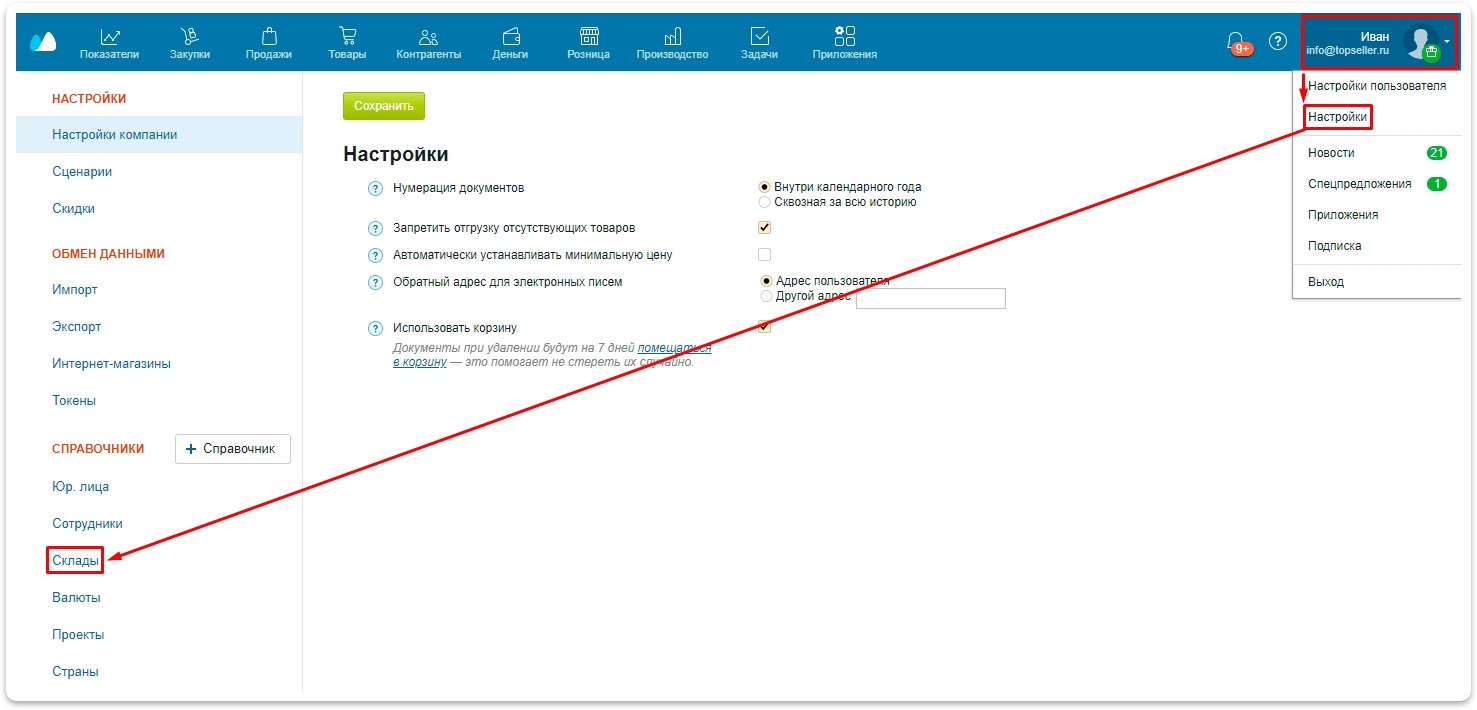
Перейдите в МойСклад в раздел
Меню пользователя→Настройки→Юр. лица

Редактируйте Вашу организацию, назовите так как Вам нужно. Так же здесь можно добавить еще Юр. лиц: Нажмите на кнопку
. Откроется новая карточка организации
2. Создание/Редактирование складов:
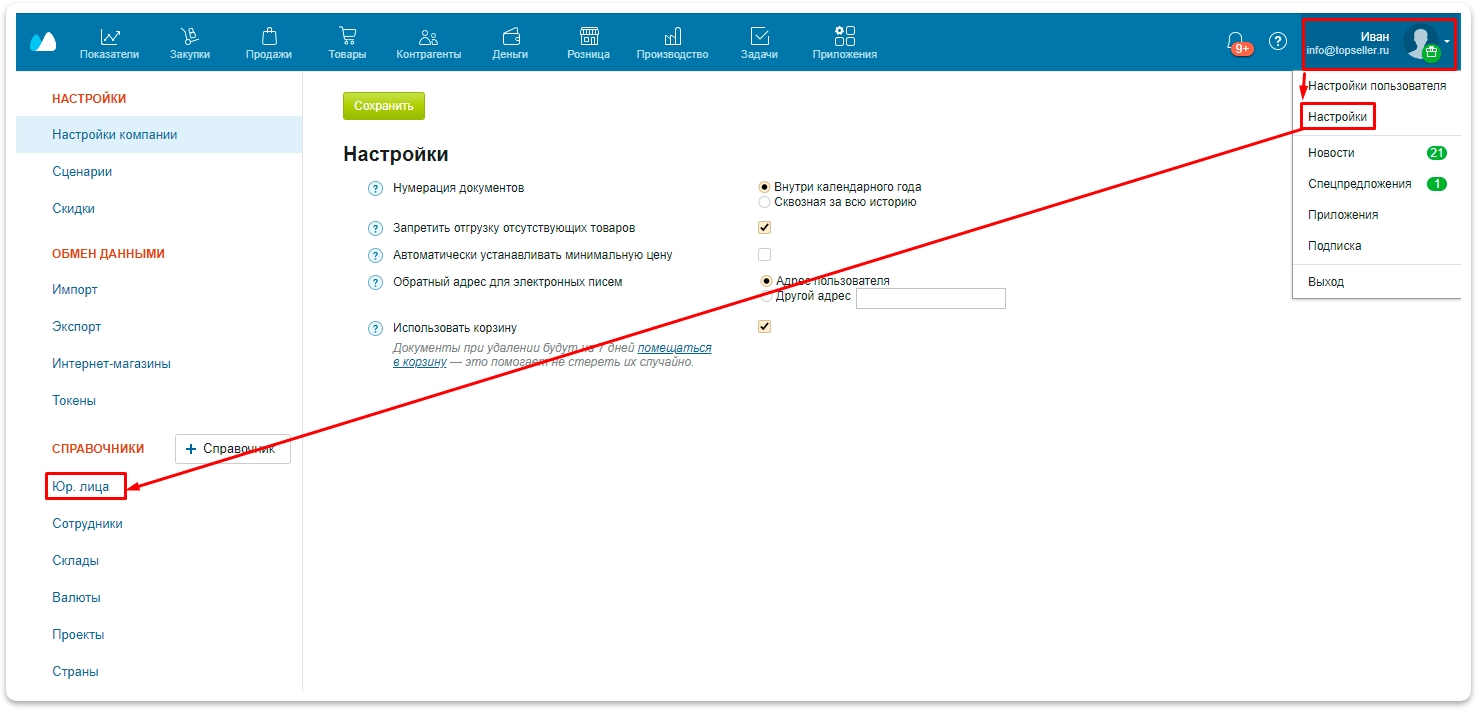
Перейдите в МойСклад в раздел
Меню пользователя→Настройки→Склады.

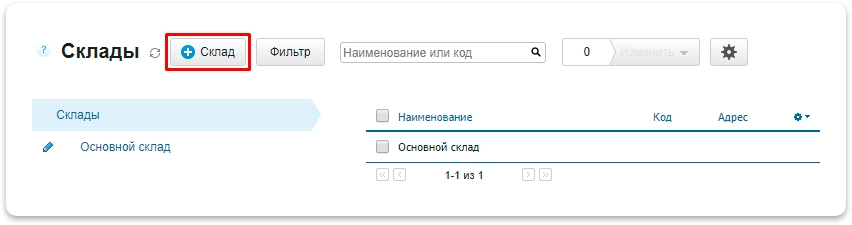
В открывшемся окне нажмите
, введите название склада, при необходимости - адрес, описание, комментарий. Если созданный склад является вложенным, то есть подскладом какого-то другого склада - укажите это в поле Группа.
🧙♂️ Примечание:
Для продажи со склада Озона создают склад "Ozon FBO", для продажи со своего склада оставляют "Основной склад"
Для продажи со склада Вайлдберриз создают склад "WB FBW", для продажи со своего склада оставляют "Основной склад"
Для продажи со склада Яндекса создают склад "Яндекс FBY", для продажи со своего склада оставляют "Основной склад"
Для продажи со склада АлиЭкспресса создают склад "Ali FBA", для продажи со своего склада оставляют "Основной склад"
Для продажи со своего склада оставляют "Основной склад"

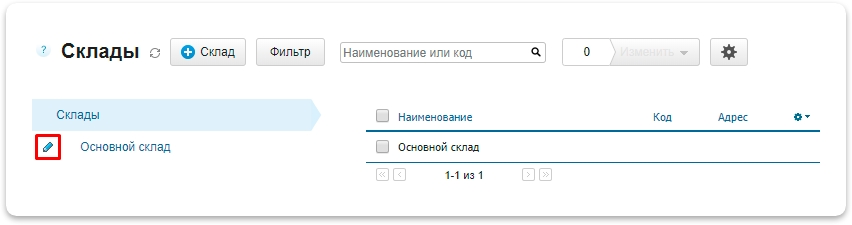
Если вы хотите отредактировать уже созданный склад, то в меню Склады наведите курсором мыши на наименование склада в списке и нажмите значок "Карандаш" и в открывшемся окне отредактируйте нужные данные

3. Добавление контрагента:
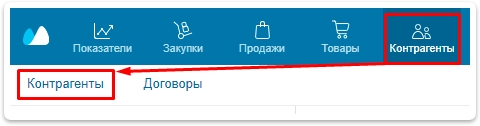
Перейдите в раздел
Контрагенты→Контрагенты

Чтобы добавить нового контрагента, нажмите кнопку
.Укажите наименование контрагента и другую важную для вас информацию
Чтобы сохранить контрагента, нажмите кнопку
, а затем 
🧙♂️ Примечание. Контрагентов маркетплейсов записывают как:
Для Озон: ООО "Интернет решения" (ИНН: 7704217370)
Для Вайлдберриз: ООО "Вайлдберриз" (ИНН: 7721546864)
Для Яндекс: ООО "ЯНДЕКС" (ИНН: 7736207543)
Для АлиЭкспресс: ООО "АЛИБАБА.КОМ (РУ)" (ИНН: 7703380158)
Для МегаМаркет: ООО "МАРКЕТПЛЕЙС" (ИНН: 9701048328)
Для ЛеруаМерлен (Лемана ПРО): ООО "ЛЕ МОНЛИД" (ИНН: 5029069967)
НЕобязательные поля (настраиваются для более удобной фильтрации когда несколько Юр. лиц)
1. Создание/Редактирование сотрудников:
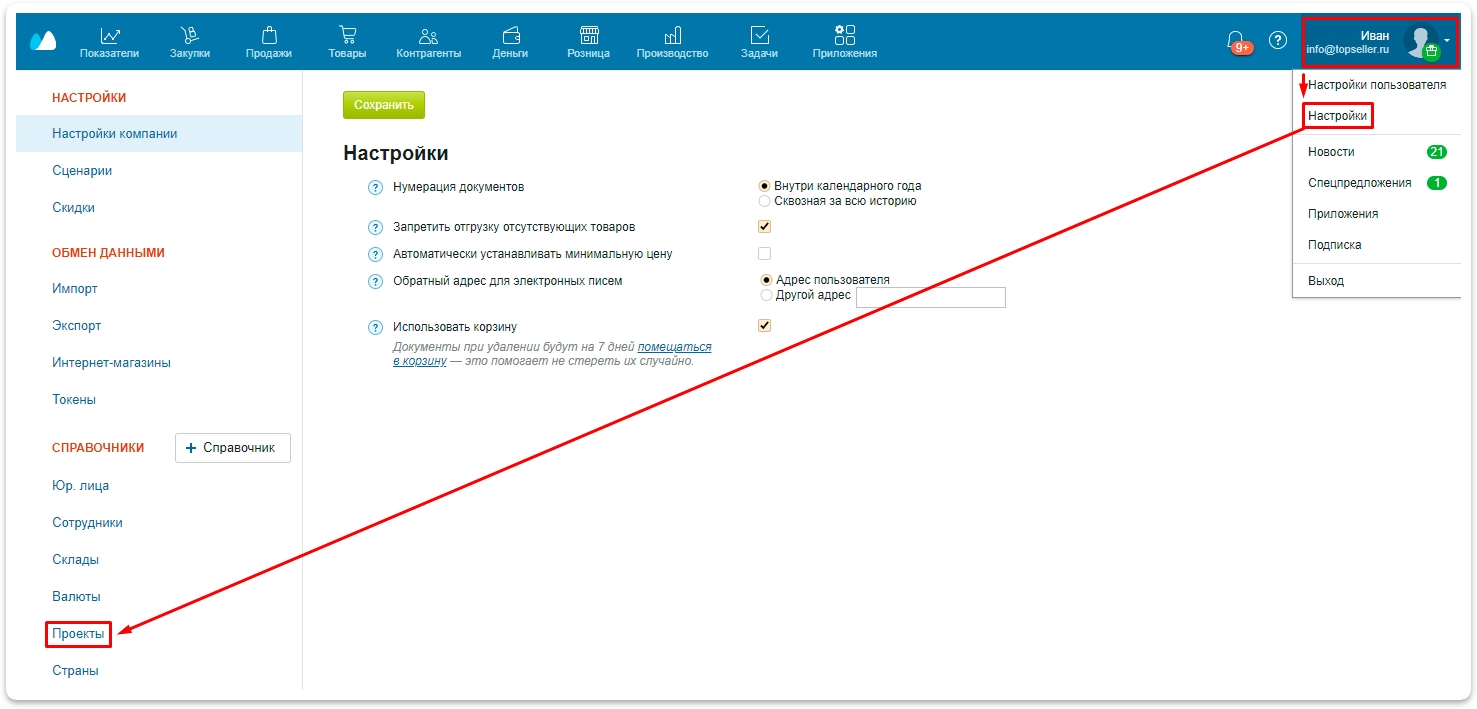
Перейдите в раздел
Меню пользователя→Настройки→Сотрудники

Нажмите на кнопку
и заполните обязательные поля:Фамилия — фамилия нового сотрудника.
Логин — логин для входа сотрудника в МойСклад. Будет иметь вид Логин@Название_Аккаунта.
Пароль — пароль для нового пользователя. Позже его можно изменить тут же.
Проверка пароля — повторите введенный пароль, чтобы убедиться, что вы запомнили его верно.
E-mail — электронная почта пользователя, с помощью которой он сможет восстановить пароль. Также на этот адрес пользователю будут приходить уведомления.
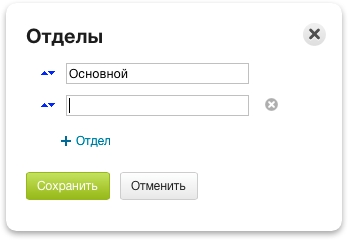
Отдел - можно сразу создать другой если это нужно.
Нажмите кнопку

🧙♂️ Примечание к Отделу:
Откройте редактор отделов, для этого нажмите на значок карандаша,справа от поля Отдел.

Добавьте новый отдел, для этого нажмите на
.

Введите название нового отдела.
Чтобы закончить редактирование, нажмите кнопку
.
2. Создание/Редактирование проектов:
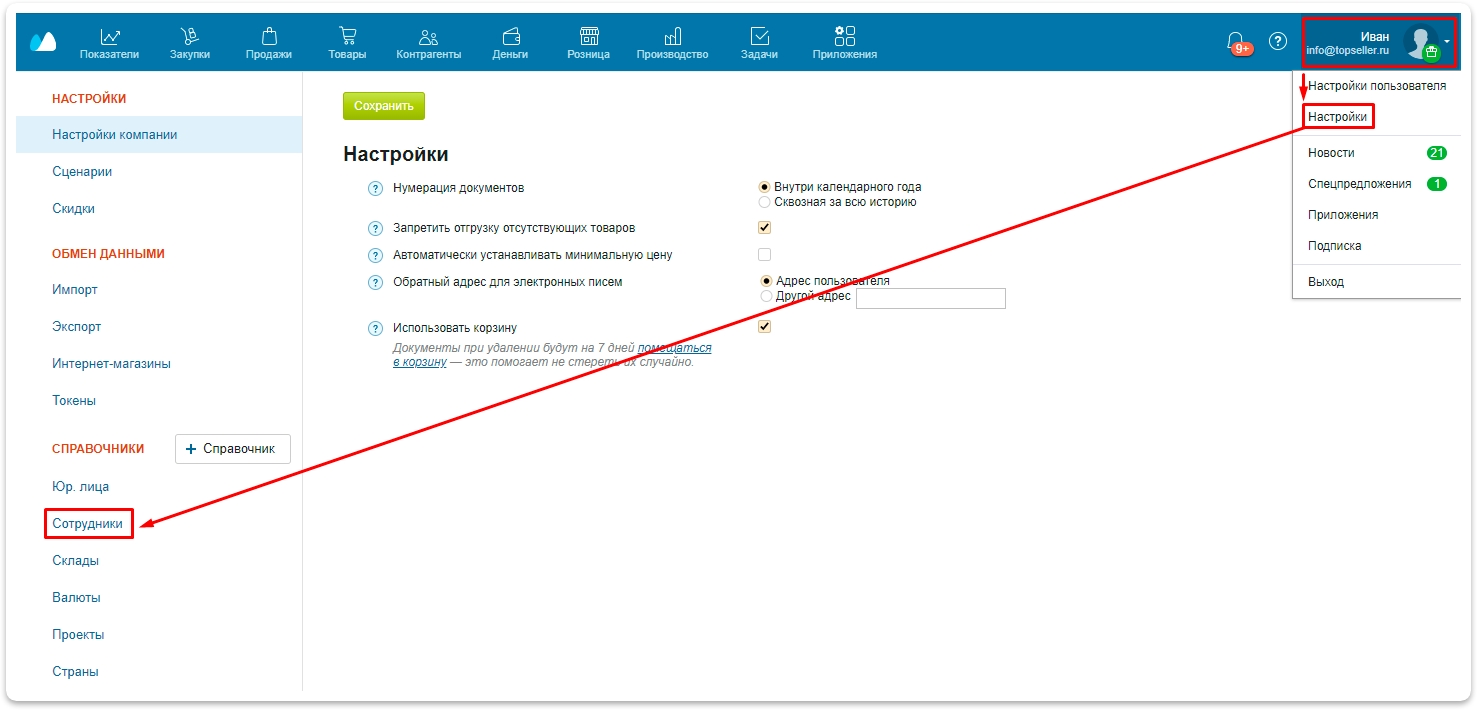
Зайдите в раздел
Меню пользователя→Настройки→Проекты.

Нажмите на кнопку

Укажите название проекта
Нажмите

3. Создание/Редактирование каналов продаж:
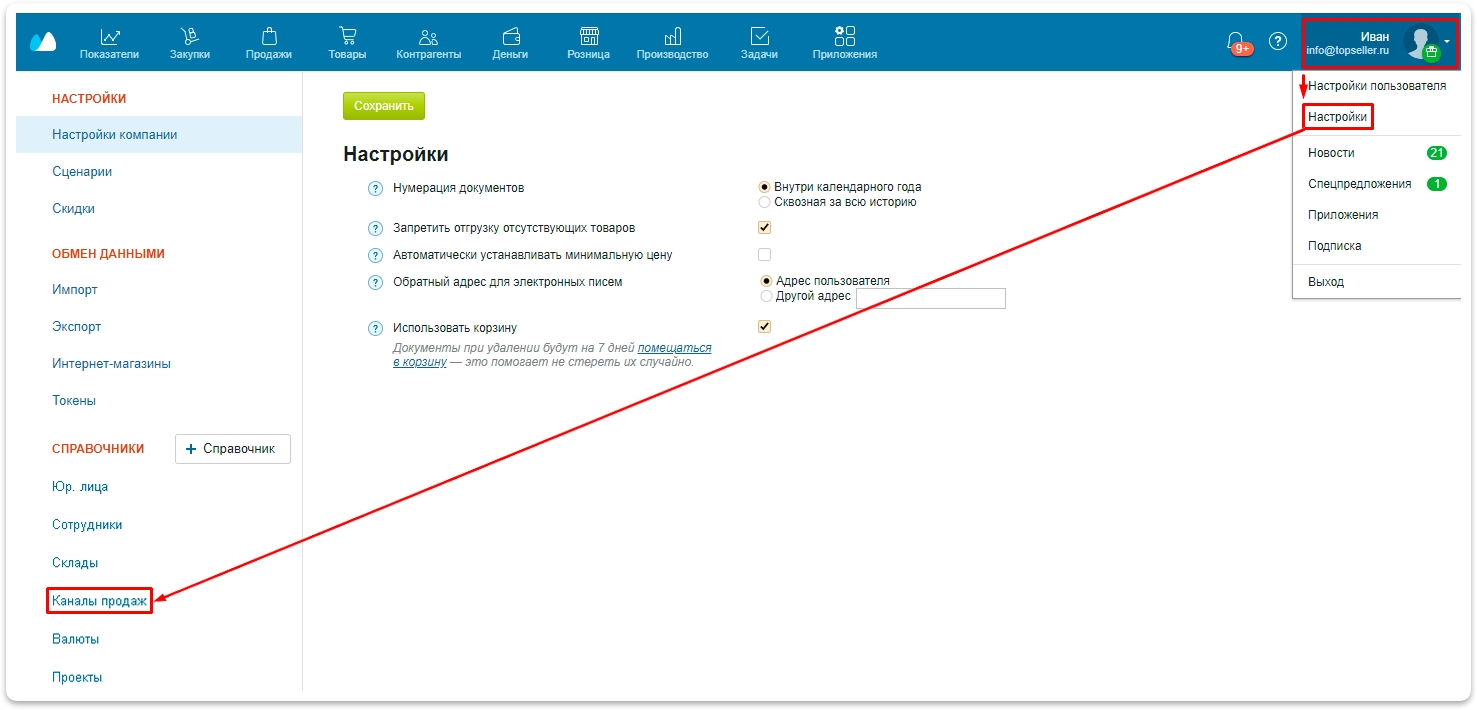
Зайдите в раздел
Меню пользователя→Настройки→Каналы продаж.

Нажмите на кнопку

Укажите название проекта
Нажмите

Настройка статусов
Перейдите в раздел
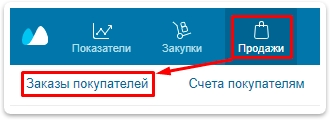
Продажи→Заказы покупателей

Откройте настройки статусов, для этого нажмите кнопку
Статуси выберите пунктНастроить...Для добавления статуса нажмите на кнопку
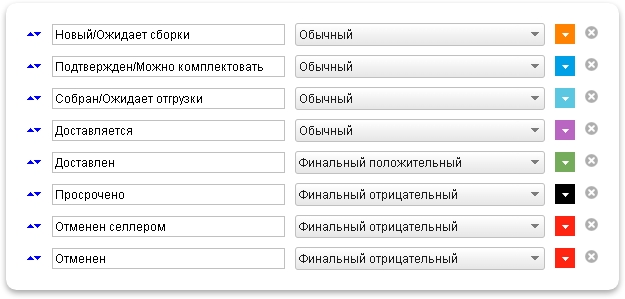
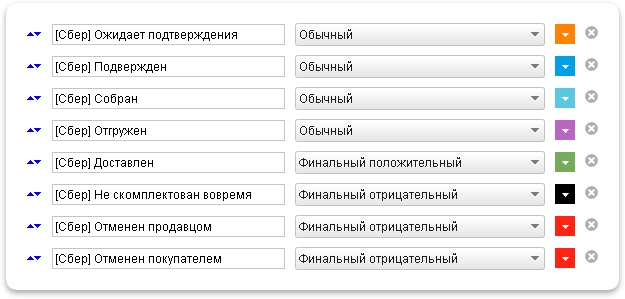
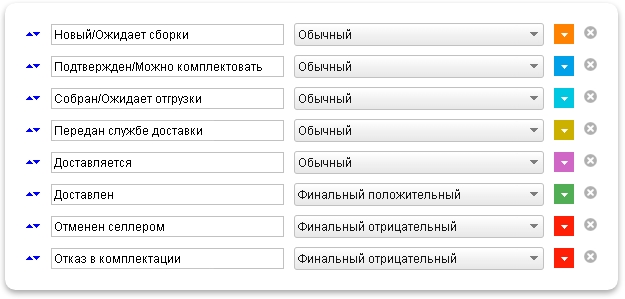
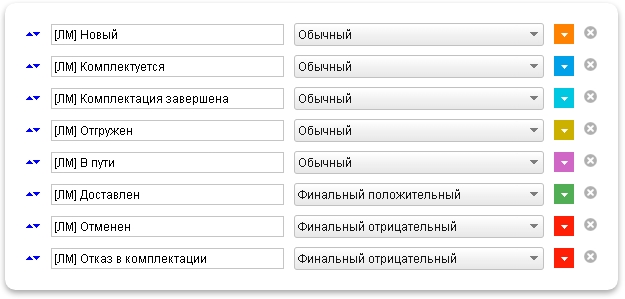
. Заполните наименование статуса и выберите его цвет. Для изменения порядка статусов, используйте стрелки слева от наименования статуса.
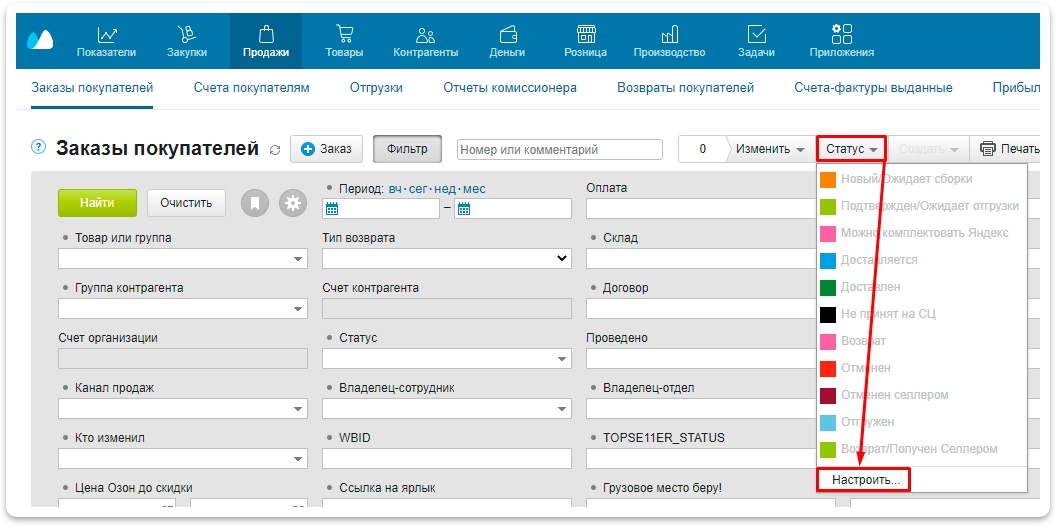
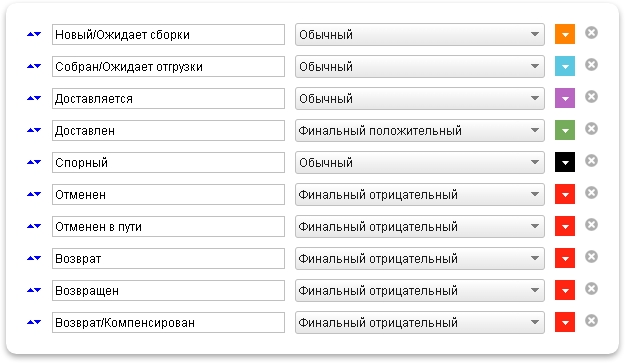
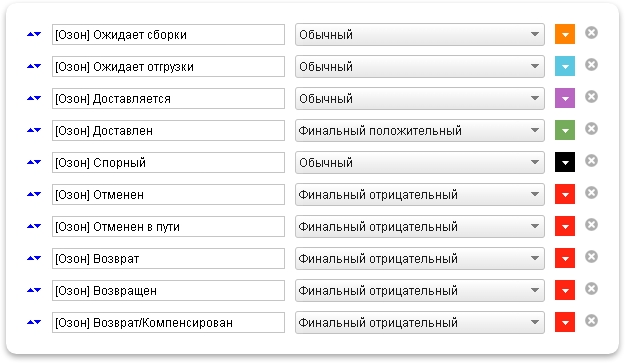
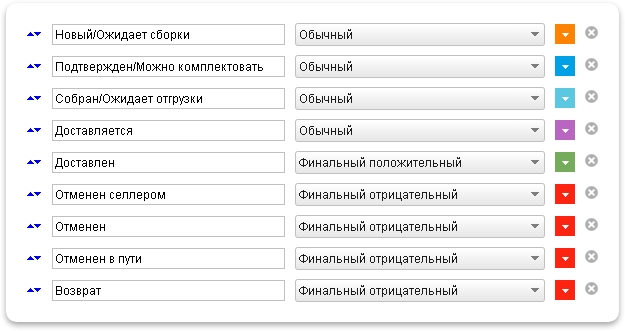
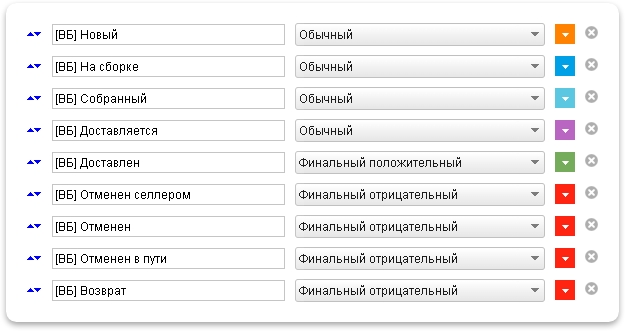
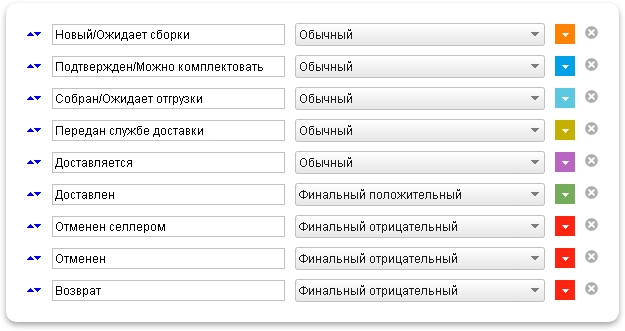
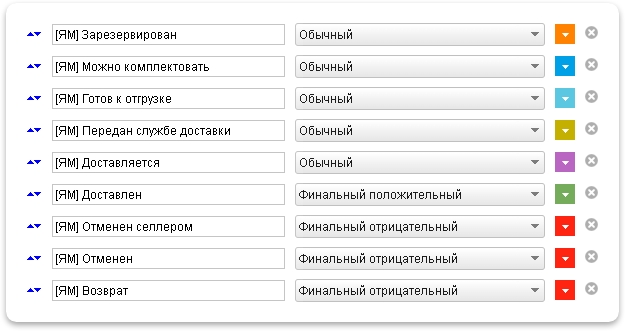
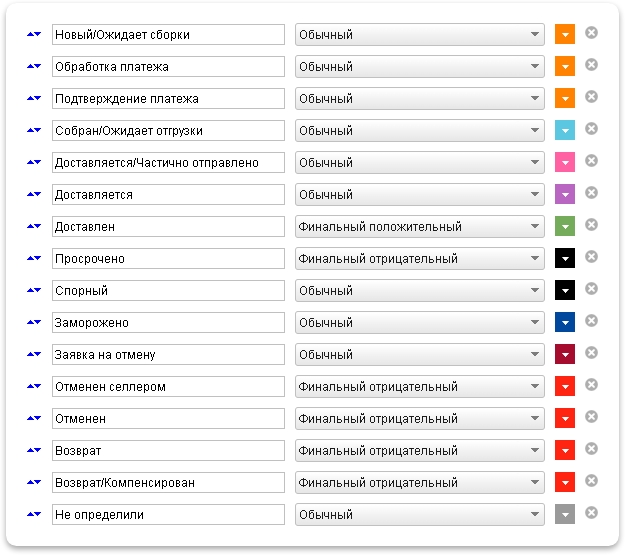
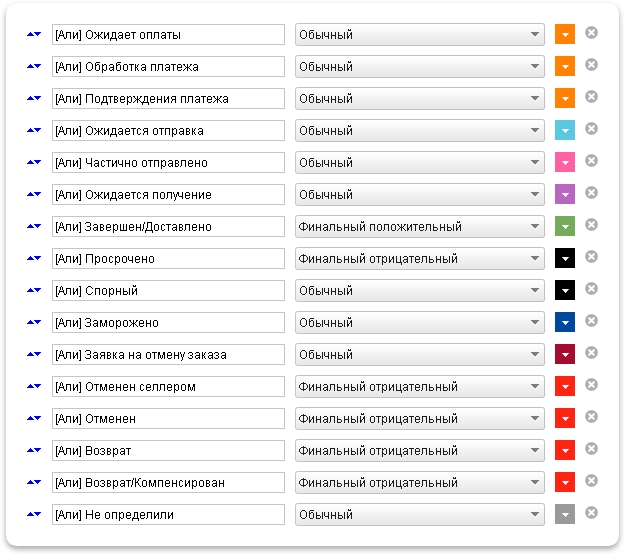
🧙♂️ Примечание: можете назвать как у нас (пример скрин. 1) или как удобно Вам (пример скрин. 2)
🧠 Важно! Статус Доставлен - должен быть финальным положительным. А статусы Отмен и Возвратов - должны быть финальными отрицательными
Для Ozon


Для Wildberries


Для Yandex


Для AliExpress


Для МегаМаркет


Для ЛеруаМерлен


4. Для сохранения изменений нажмите кнопку
.
🧙♂️ Примечание. Существует три типа статусов:
Обычный — статусы через которые проходит заказ (контрагент) при обработке. Может быть один или несколько. Если ни один не установлен, то воронка не будет построена.
Финальный положительный — статус в который переходит заказ (контрагент) при успешном завершении сделки. Может быть только один. Если не установлен, то воронка не будет построена.
Финальный отрицательный — статус в который переходит заказ (контрагент) при неуспешном завершении сделки. Может быть как вообще не задан, так и задано несколько статусов.
Настройка работы с НДС
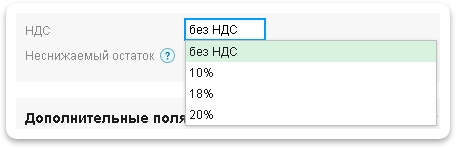
Перейти в раздел Товары → Товары и услуги в МойСклад
Зайти в те карточки товаров у которых Вы хотите его учитывать и включить эту настройку

Или:
Зайдите в раздел Меню пользователя → Настройки → Юрлица.
Откройте карточку вашего юрлица и установите флажок Плательщик НДС.
Нажмите
.
Last updated