
Импорт
⬇️ Импорт товаров
Первое и самое важное что нужно сделать - это перенести товары из Озон в учетную систему. Если у Вас уже есть товары в учетной системе, то пропустите этот раздел.
Подготовка к импорту
🧠 Важно! Перед тем как импортировать товары, сначала настройте всё в разделе поля карточки.
НО! это не обязательно, если Вам НЕ нужно переносить информацию о Бренде, Габаритах, Цене. Просто выключите ненужные галочки перед запуском задачи.
Если вы хотите импортировать/обновить только определенные товары, то, нажав на галочку
Добавить/обновить только конкретные товары, пропишите артикула конкретных товаров и выберите далее одно из двух действий, которое хотите сделатьЕсли вы хотите, чтобы новые товары при импорте автоматически связывались в таблице связей, тогда включите ползунок у пункта
При импорте новых товаров автоматически связывать их в таблице связейСпустите ниже и выберите какое количество картинок Вам нужно будет переносить:
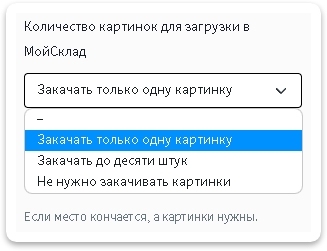
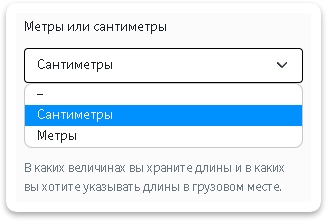
Также выберите в каких величинах переносить габариты в учетную систему:
🧙♂️ Примечание. На данный момент перенести можно только определенные параметры товаров:
Артикул Озона
Наименование Озона
Картинки (рекомендуем переносить только одну)
Баркод (или Штрих-код)
Бренд
Габариты и вес
Цены (переносится два типа цены)
Остальные параметры импортированы не будут.
Подробнее о параметрах
Артикул Озона - его нет в списке потому что он переносится по умолчанию в:
Hub в поля Артикул и Артикул поставщика
МоемСкладе в поля Артикул и Код
Наименование Озона - аналогично Артикулу переносится по умолчанию в наименование товара в учетных системах
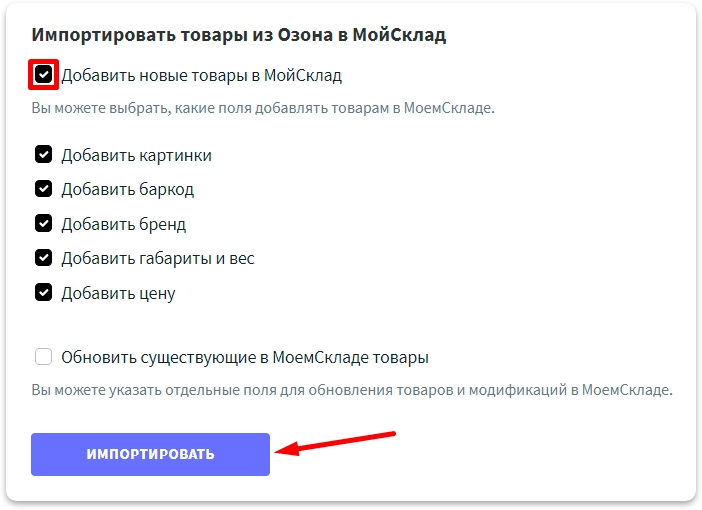
Картинки - можно переносить, можно не переносить, потому что они занимают место в хранилище учетной системы, а за расширение нужно будет доплатить. Рекомендуем переносить выбрав параметр в настройках только одну
Баркод (или Штрих-код) - переносится в учетных системах в поле для Штрих-кода. По желанию можно не переносить
Бренд - бренд вашего товара из карточки в Озоне, переносится:
в системное поле в учетной системе Hub. Если нет надобности, можно не переносить эту информацию;
Габариты и вес - габариты переносятся:
в системные поля в учетной системе Hub;
Запуск импорта
Теперь можно приступить к самому импорту:
Поднимитесь выше и поставьте галочку возле пункта
Добавить новые товары, выберите нужные вам пункты и нажмите кнопку

Дождитесь завершения задачи. Время которое понадобится для импорта всего ассортимента товаров зависит от количества товаров. На один товар может уходить до 30 сек в зависимости от сложности данных
💡Справка. Отслеживать выполнение задач можно в специальной "плашке" справа в верхнем углу:
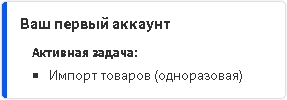
💡Справка. При нажатии на нее откроется список выполняющихся задач и задач в очереди:
Автоматическое создание товаров (Standart и Pro)
🧙♂️ Примечание: топовые версии Connect имеют дополнительные функции
При переносе может сложиться ситуация, когда заказ с товаром в маркетплейсе есть, а сам товар в учетной системе еще не создан. Если включить опцию Автоматически создавать товары, то при переносе Connect создаст требуемые карточки недостающих товаров автоматически.
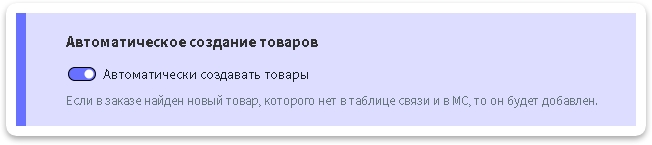
Этот пункт очень хорошо работает в связке с галочкой "При импорте новых товаров автоматически связывать их в таблице связей"
Обновление товаров
Если у вас поменялась информация о товаре в ЛК маркетплейса, то вы можете ее обновить и в учетной системе. Для этого:
Поставьте галочку возле пункта
Обновить существующие в "Учетной системе" товарыВыберите параметры, которые вы хотите обновить и нажмите кнопку

Дождитесь завершения задачи. Время которое понадобится для импорта всего ассортимента товаров зависит от количества товаров. На один товар может уходить до 30 сек в зависимости от сложности данных
💡Справка. Отслеживать выполнение задач можно в специальной "плашке" справа в верхнем углу:
💡Справка. При нажатии на нее откроется список выполняющихся задач и задач в очереди:

Last updated