
Фиксы
На данной странице собраны фиксы, которые в идеале вам вообще не понадобятся. Но, если что то пошло не так, можно поправить разные вещи, даже не обращаясь в техподдержку.
Отгрузки, входящий платеж и документы возвратов
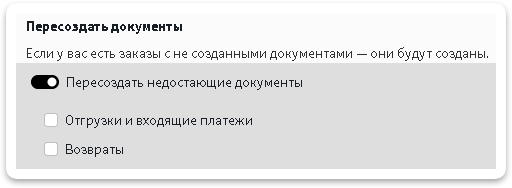
Создание недостающие документов
Чтобы создать документы заказам, где по каким-то причинам не создались документы Вам нужно:
Поставьте ползунок на пункт Пересоздавать недостающие документы и выберите какие документы вы хотите пересоздать заказам
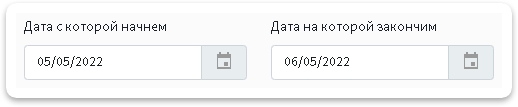
Выберите период за который хотите досоздать документы заказам
Нажмите кнопку

Дождитесь завершения задачи.
💡Справка. Отслеживать выполнение задач можно в специальной "плашке" справа в верхнем углу:
💡Справка. При нажатии на нее откроется список выполняющихся задач и задач в очереди
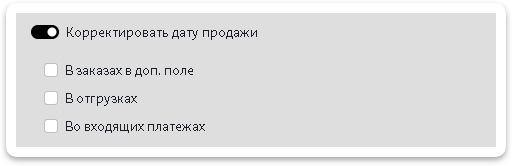
Корректировка даты продажи за период
Чтобы проставить дату продажи за период, вам нужно:
Поставить галочку на пункт Корректировать дату продажи и выбрать где именно нужно ее скорректировать. Доступно 3 варианта: В доп. поле в заказах, в отгрузках и во входящих платежах
Выберите период за который хотите корректировать дату продажи в заказах
Нажмите кнопку
Дождитесь завершения задачи.
💡Справка. Отслеживать выполнение задач можно в специальной "плашке" справа в верхнем углу:
💡Справка. При нажатии на нее откроется список выполняющихся задач и задач в очереди
Комиссия
Проставить комиссию за период
Чтобы пересчитать комиссию за нужный Вам период:
Включите пункт
Проставить комиссию за периодВыберите, что Вам нужно учитывать в заказа и документах
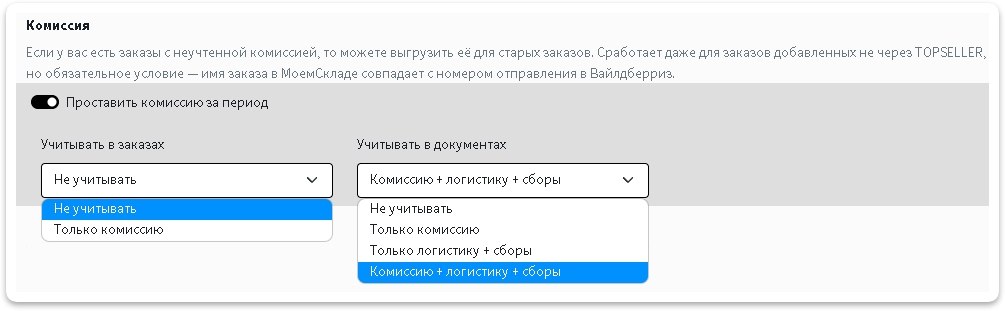
Выберите период за который хотите проставить комиссию
Нажмите кнопку
Дождитесь завершения задачи.
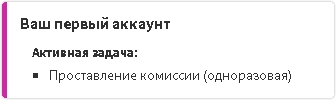
💡Справка. Отслеживать выполнение задач можно в специальной "плашке" справа в верхнем углу:
💡Справка. При нажатии на нее откроется список выполняющихся задач и задач в очереди:
Дополнительные поля
Данный пункт позволяет проставить некоторую информацию в доп. полях заказам, если раньше у вас не было настроено, но вы хотите, чтобы это было у заказов за нужный вам период.
Включите пункт
Проставить дополнительные поляВыберите, что именно вам нужно проставить в заказах, можно проставить следующие параметры:
Канал продаж, если ранее вы не пользовались этой функцией
Метку самовыкуп в специальное доп. поле Особые метки для обработки (настраивается в разделе импорта заказов)
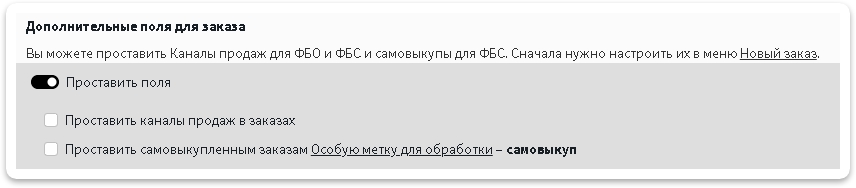
Выберите период за который нужно проставить дополнительные поля
Нажмите кнопку
Дождитесь завершения задачи.
💡Справка. Отслеживать выполнение задач можно в специальной "плашке" справа в верхнем углу:
💡Справка. При нажатии на нее откроется список выполняющихся задач и задач в очереди
Дубли заказов Wildberries FBS на FBW схеме
Мы решили проблему дублей FBS заказов на FBW схеме работы. Все новые заказы на FBW уже приходят без дублей, а старые заказы-дубли можно удалить.
Как настроить и удалить дубли за предыдущий период:
Перейдите в раздел
ЗаказыподразделИмпортв пункте Где хранить данные импорта создайте поле «Особые метки для обработки» и выберите созданное поле из списка.Вернитесь обратно в раздел
Фиксыв пункте Дубли поставьте галочки: Пометить дубли и удалить дубли заказов.
🧙♂️ Примечание: бывает, что дубли как не удаляются, для этого мы предусмотрели жесткий режим удаления заказов с пометкой дубль. Поставьте обе галочки для удаления дублей, чтобы 100% все лишние заказы были удалены
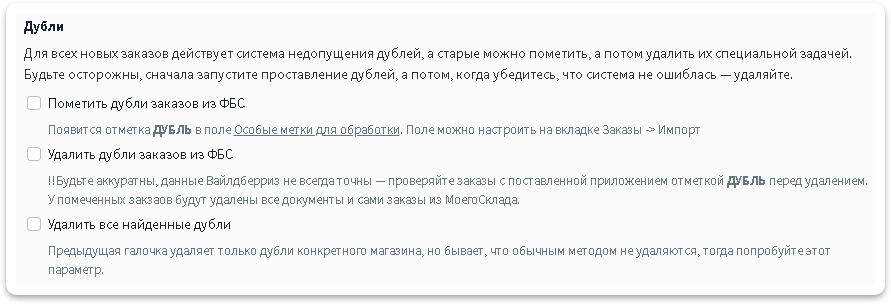
Выберите период за который нужно проставить пометку дублей
Нажмите кнопку
Дождитесь завершения задачи.
💡Справка. Отслеживать выполнение задач можно в специальной "плашке" справа в верхнем углу:
💡Справка. При нажатии на нее откроется список выполняющихся задач и задач в очереди
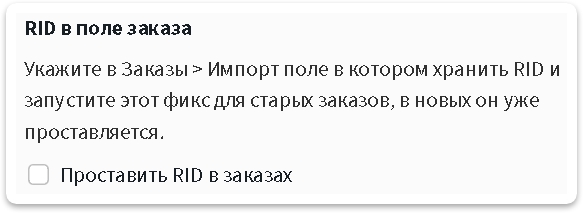
RID в поле заказа (только по FBS)
Данная задача нужна на случай, если вы вдруг изначально не настроили поле для проставления rid идентификатора заказа по FBS, чтобы потом можно было найти заказ в отчете реализации. Эта задача проставляет идентификатор в доп. поле Особые метки для обработки в заказах. Поле настраивается в разделе импорта заказов
Поставьте галочку возле пункта Проставить RID в заказах
Выберите период за который нужно проставить rid в заказах
Нажмите кнопку
Дождитесь завершения задачи.
💡Справка. Отслеживать выполнение задач можно в специальной "плашке" справа в верхнем углу:
💡Справка. При нажатии на нее откроется список выполняющихся задач и задач в очереди
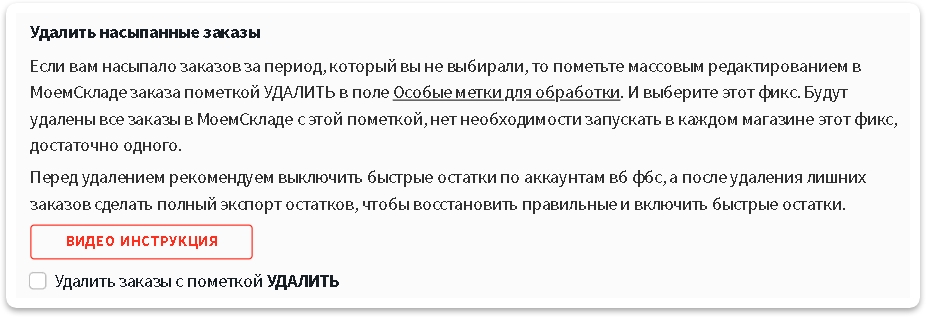
Удалить насыпанные заказы
Данная задача нужна на случай, если вам насыпало заказов за период, который вы не выбирали, то пометьте массовым редактированием в МоемСкладе заказа пометкой УДАЛИТЬ в поле Особые метки для обработки. И выберите этот фикс. Будут удалены все заказы в МоемСкладе с этой пометкой, нет необходимости запускать в каждом магазине этот фикс, достаточно одного.
Перед удалением рекомендуем выключить быстрые остатки по аккаунтам вб фбс, а после удаления лишних заказов сделать полный экспорт остатков, чтобы восстановить правильные и включить быстрые остатки.
Поставьте галочку возле пункта Удалить заказы с пометкой УДАЛИТЬ
Можно посмотреть видео инструкцию по удалению
2. Выберите период за который нужно удалить заказы
3. Нажмите кнопку
4. Дождитесь завершения задачи.
💡Справка. Отслеживать выполнение задач можно в специальной "плашке" справа в верхнем углу:
💡Справка. При нажатии на нее откроется список выполняющихся задач и задач в очереди
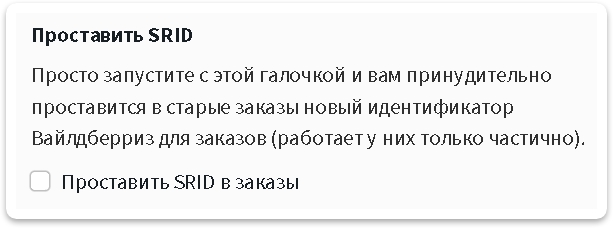
SRID в поле заказа (только по FBS)
Данная задача нужна на случай, если вы вдруг изначально не настроили поле для проставления srid идентификатора заказа по FBS, чтобы потом можно было найти заказ в отчете реализации. Эта задача проставляет идентификатор в доп. поле Особые метки для обработки в заказах. Поле настраивается в разделе импорта заказов
Поставьте галочку возле пункта Проставить SRID в заказах
Выберите период за который нужно проставить srid в заказах
Нажмите кнопку
Дождитесь завершения задачи.
💡Справка. Отслеживать выполнение задач можно в специальной "плашке" справа в верхнем углу:
💡Справка. При нажатии на нее откроется список выполняющихся задач и задач в очереди
Last updated