Таблица связи
Таблица связи является основным инструментом в работе интеграции TS Connect.
Она позволит вам:
- Видеть, какие товары из Озон связаны с товарами из МоегоСклада и участвуют в работе интеграции
- Контролировать, какие товары остаются без связей и игнорируются интеграцией
- Видеть, какие товары связались с ошибкой или какие ошибки возникли во время импорта товаров
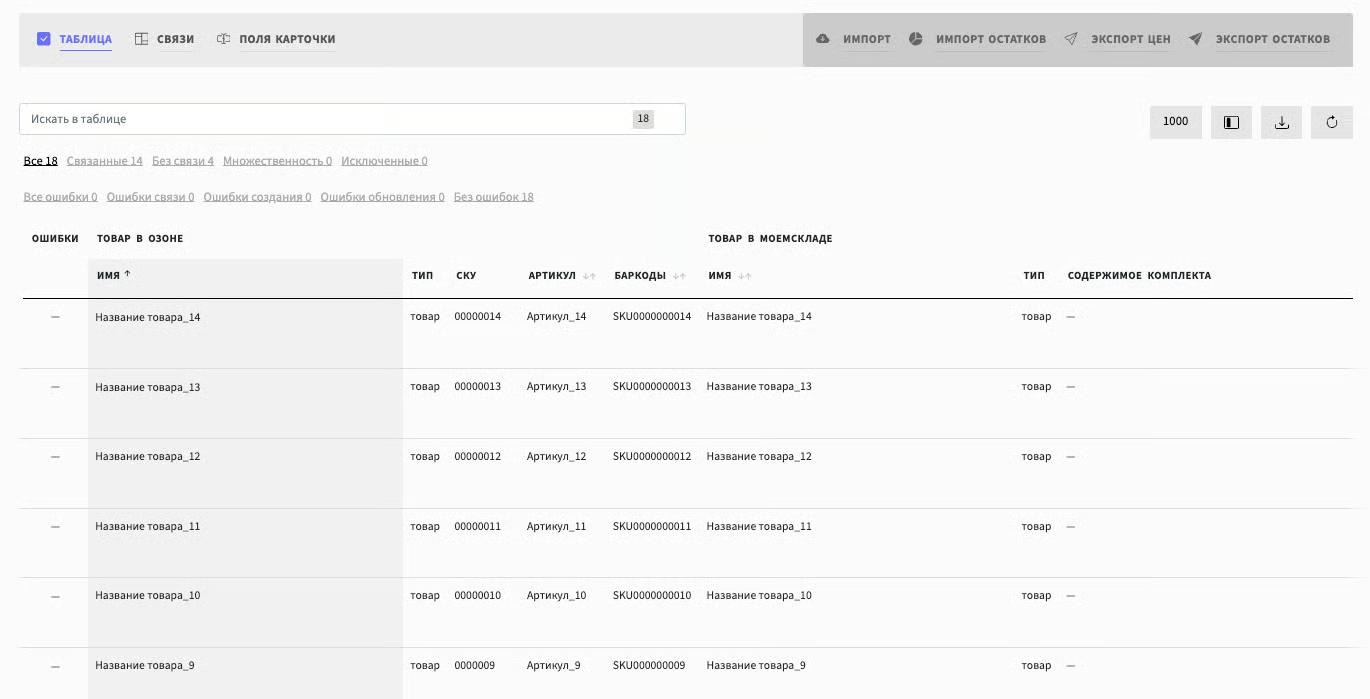
Статусы связи товара
- Напрямую — найдено соответствие, товар связан и интеграция с ним работает (выгружает цены и загружает заказы в МойСклад)
- Отсутствие статуса — товар не связан, интеграция не обрабатывает по нему заказы и не выгружает остатки/цены
- Исключен — товар не связан, внесен в исключения, связь умышленно разорвана
- Множественность — товар связан через таблицу множественности
Информация о товарах
Кроме статусов связи товара, в таблице отображается следующая информация по товарам из Озона и МоегоСклада:
| Данные из Озон | Данные из МоегоСклада |
|---|---|
| SKU | Тип товара (товар, вариант, комплект) |
| Артикул | Айди |
| Баркод | Артикул |
| Имя | Баркод |
| Содержимое комплекта | |
| Группа товара | |
| Код |
Помимо этого, в таблицу связи будет выводиться наличие и описание ошибок (ошибки при связи товара или при импорте), метка КГТ, маркировка товара и GTIN.
Дополнительные функции
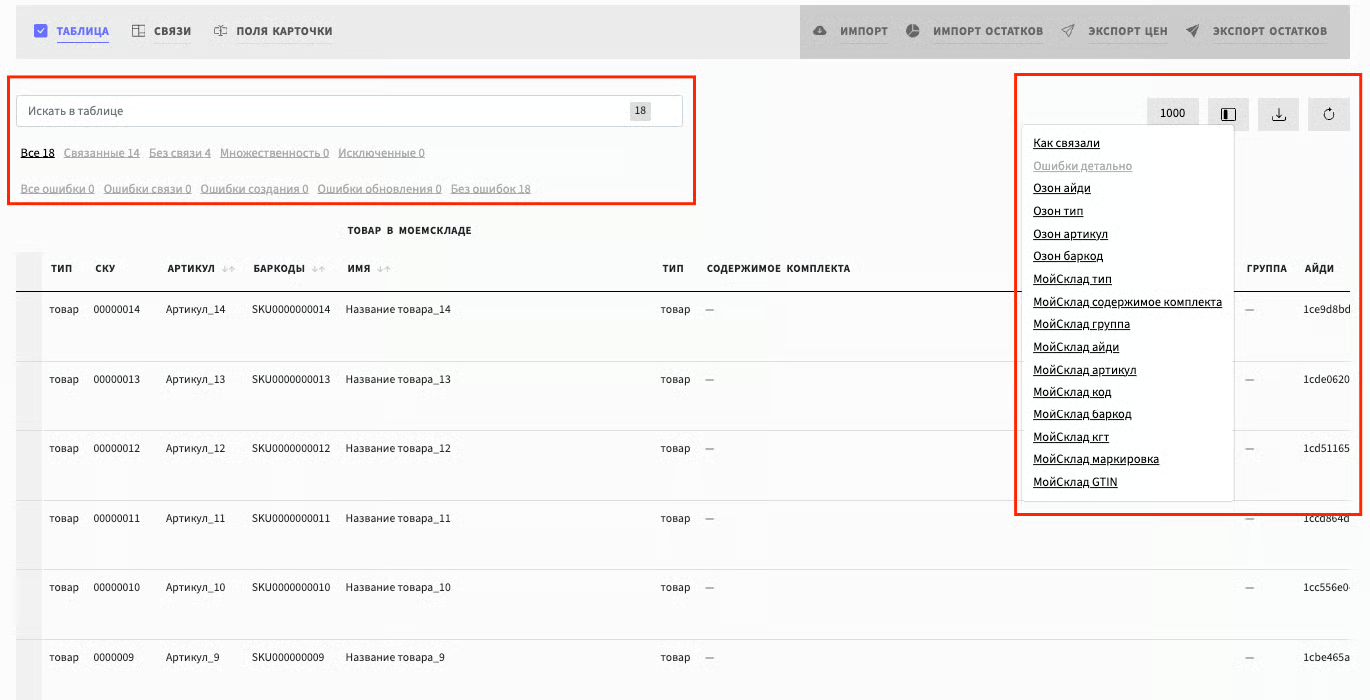
- Поиск и фильтрация. Быстро находите нужный товар по артикулу или баркоду. Используйте фильтры по статусам связи товаров для дополнительной проверки товаров.
- Ограничение вывода товаров. Ограничьте количество товаров на странице, чтобы не перегружать ваш компьютер.
- Выгрузка таблицы. Скачивайте таблицу в XLSX или CSV формате.
- Обновление данных. Обновляйте отображение таблицы без полной перезагрузки страницы.
- Настройка вывода информации. Настраивайте столбцы с какой информацией нужно выводить, а какие лучше скрыть
Настройка связей товаров
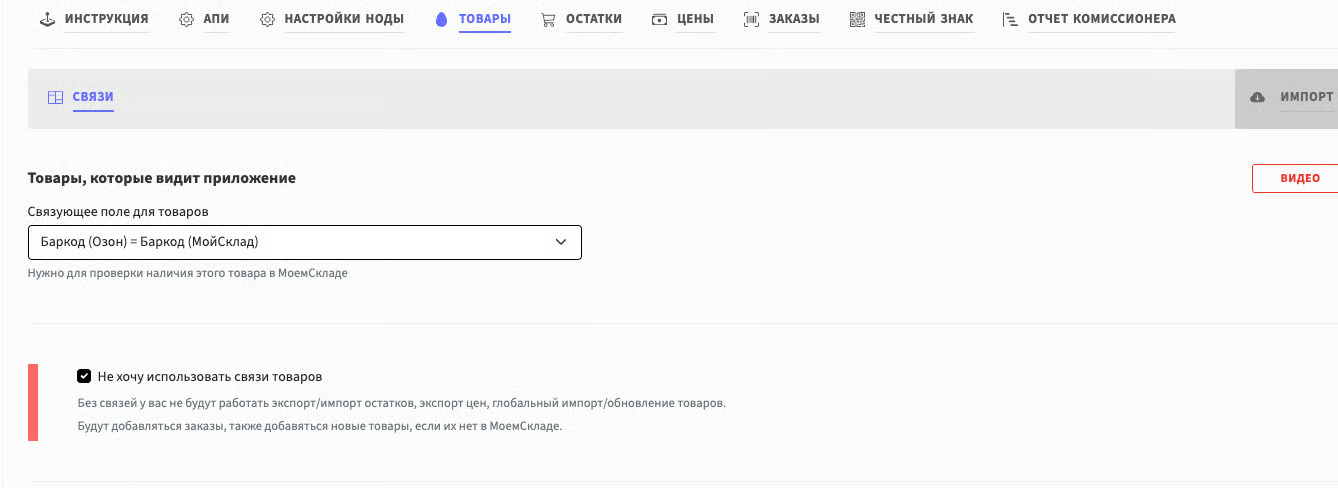
В разделе Связи вы настраиваете, как интеграция будет сопостовлять товары Озона с товарами МоегоСклада.
Не хочу использовать связи товаров
Если включить данную настройку, все товары развяжутся. Следовательно:
- Останавливается экспорт цен и остатков
- Импорт товаров в режиме обновления существующих не будет работать
- Перед загрузкой заказов, интеграция будет искать товар по выбранному вами полю
- Если включена настройка автосоздания товаров, они продолжат создаваться автоматически в МоемСкладе
Примечание:
Для загрузки заказов и новых карточек включите автоматический импорт в разделах Импорт товаров и Импорт заказов.
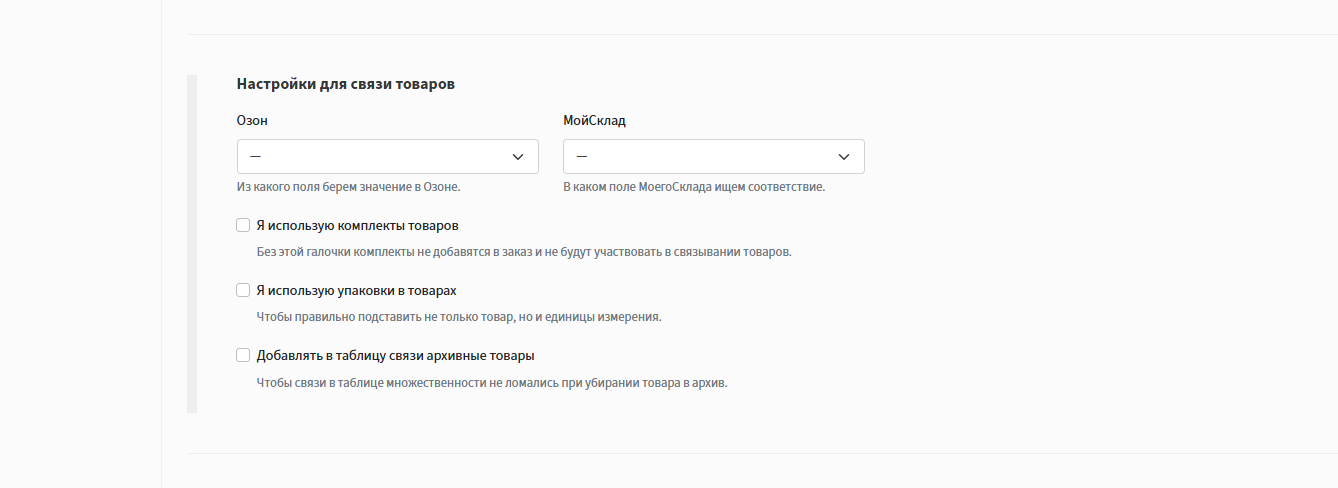
Настройка параметров сопоставления
Выберите параметры, по которым будут сопоставляться товары и включите дополнительные настройки для таблицы связи:
Артикул = Артикул или Баркод = Баркод — основные типы связи для товаров. Но при желании вы можете использовать тип связи Баркод = Артикул.
- Я использую комплекты товаров — если у вас заведены комплекты товаров в МоемСкладе.
- Добавлять в таблицу связи архивные товары — оставляет товар в таблице даже при архивировании в Озон, чтобы не нарушать настроенную множественность связей.
Примечание:
Комплект — это набор товаров и услуг, которые продаются как единое целое.Более подробно о комплектах описано — здесь
Нарушение связей
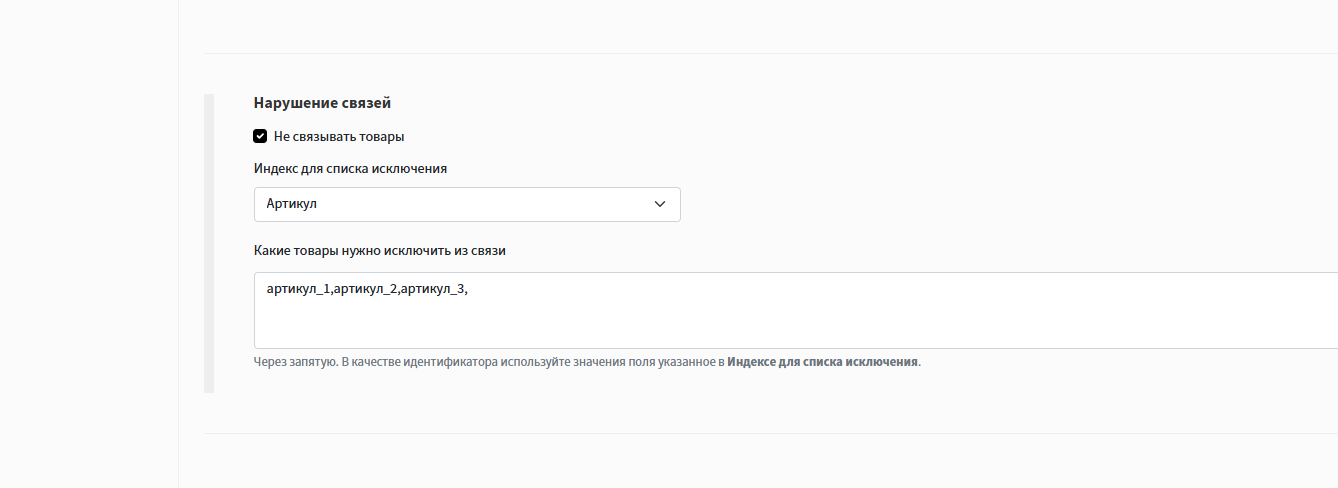
Нарушение связей — позволяет временно разорвать связь между товарами без удаления карточек или архивирования. Останавливается экспорт цен и остатков обновление карточки товара в МоемСкладе для выбранных товаров.
Множественность артикулов
Функция для работы с дублями карточек товаров на маркетплейсе. Позволяет привязать несколько карточек Озон к одной карточке в МоемСкладе. Все заказы и остатки по этим карточкам будут учтены по одной главной (Босс) карточке.
Как настроить множественность:
- Выберите параметр связи (баркод или артикул).
- Включите чекбокс, если карточка БОССА есть только в МоемСкладе.
- Кликните на Отредактировать таблицу — появится таблица для настройки связей.
Структура таблицы:
- Босс — карточка из МоемСкладе, к которой привязываются остальные.
- Подчинённые — карточки из Озон, перечисляются через запятую.
Инструменты таблицы:
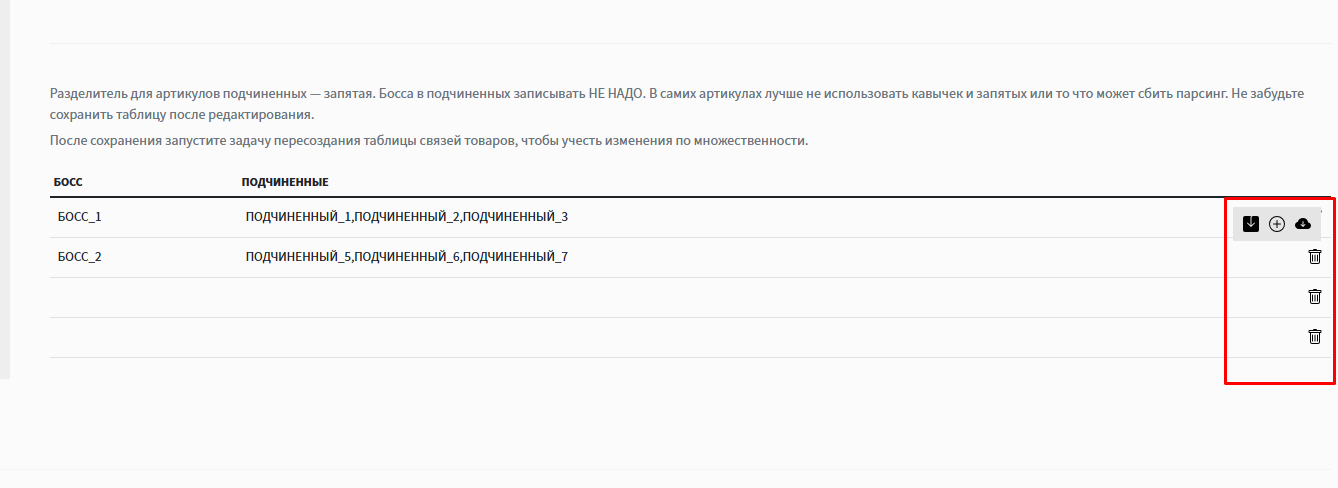
- 🗑 — удалить строку
- ➕ — добавить строку
- ⬇️ — сохранить таблицу
- ☁️ — загрузить файл
Примечание:
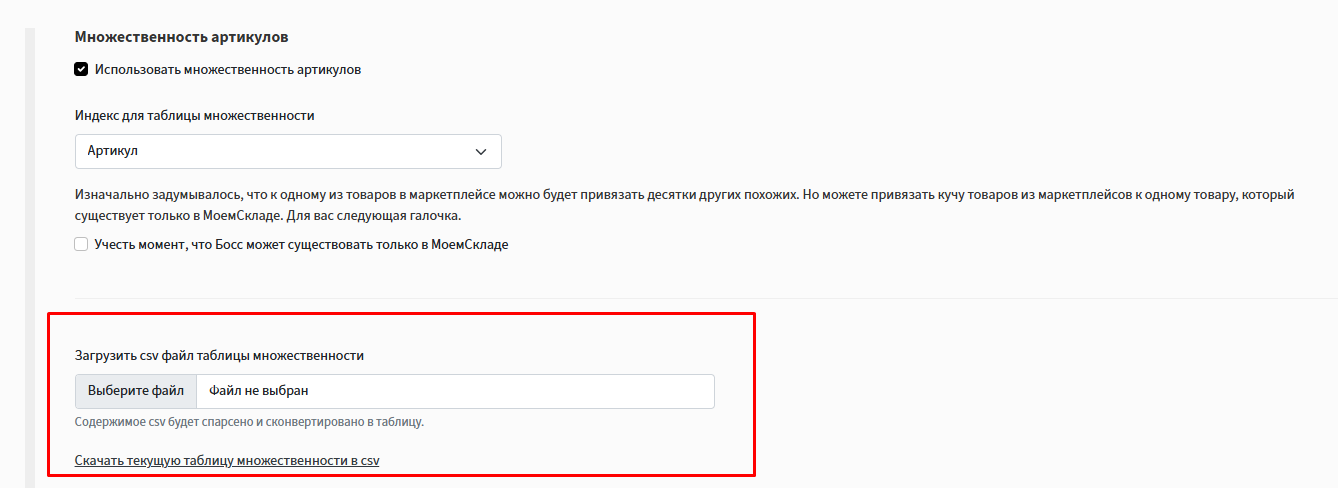
Если у вас уже есть созданная таблица в формате CSV, вам необязательно создавать её с нуля в нашем интерфейсе, вы можете подгрузить таблицу при помощи данной функции. Или же наоборот скачать уже созданную таблицу в формате CSV.
Важно!
При загрузке CSV файла, чтобы изменения вступили в силу, на панели инструментов необходимо при помощи ☁️ загрузить файл в таблицу и сохранить ⬇️
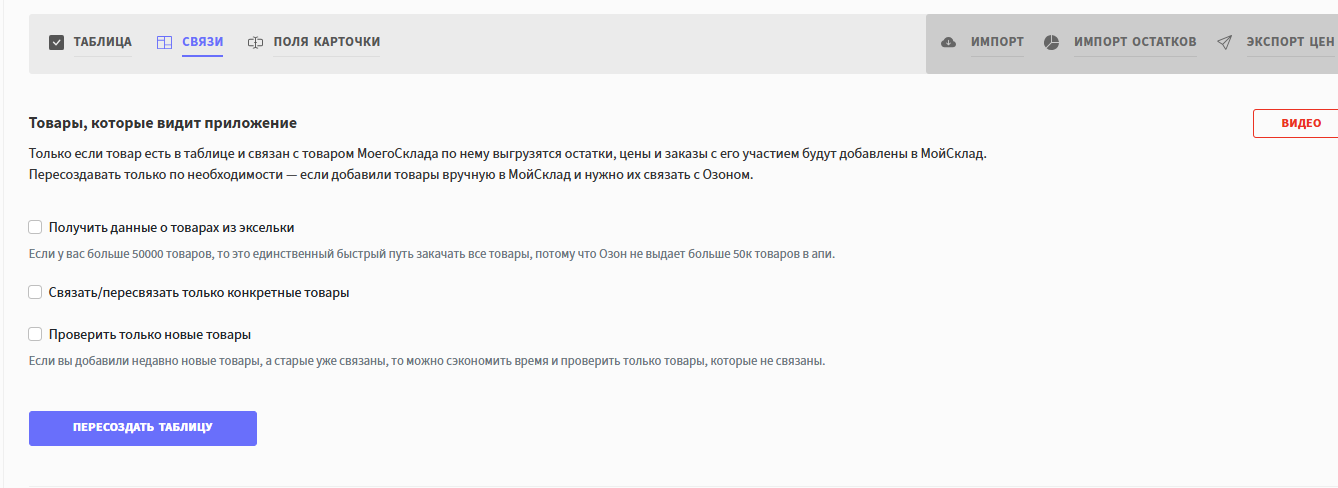
Пересоздание таблицы связи
После того как вы настроили раздел связи, можно запускать пересоздание таблицы связи. Для этого мы возвращаемся в начало раздела в блок с пересоздание таблицы связи. При помощи кнопки Пересоздать таблицу вы можете обновить связь у товаров в таблице.
Интеграция запросит весь список доступных товаров у Озона и сопоставит их с карточками товаров в МоемСкладе по выбранному вами полю(артикул или баркод).
Помимо обычного пересоздания таблицы связи, вы можете запустить задачу с дополнительными функциями:
- Получить данные о товарах из эксельки — обновление связей товаров происходит по Excel-файлу, а не по АПИ
- Связать/пересвязать только конкретные товары — обновление связей произойдет только по тем товарам, чьи артикула вы укажите в появившемся поле
- Проверить только новые товары — интеграция обработает только новые, ранее не участвовавшие в работе интеграции товары