
Настройки Сборки
Настройки помогают управлять статусами заказов, привязкой КИЗ и печатью этикеток при сборке.
Переводить заказы из статуса «Новый» при формировании листа подбора
При включённой настройке система автоматически переводит заказы, добавленные в лист подбора, из статуса «Новый» в статус сборки и добавляет их в поставку, указанную в настройках интеграции: «Печать» → «Открыть поставку».
Добавлять КИЗ к товару без проверки по GTIN
Включите настройку, если у товаров в МоемСкладе не указаны GTIN.
Если GTIN отсканированного КИЗ не совпадает с GTIN ни одного товара в заказе, система привяжет КИЗ к товару, штрихкод которого отсканировали последним.
Без этой настройки КИЗ не привяжется к товару без GTIN, и подтвердить сборку маркируемого товара не получится.
Печатать дубль КИЗа после сканирования
Включите настройку, если нужно наклеить КИЗ также на упаковку товара. После сканирования КИЗ система напечатает этикетку маркетплейса и дополнительную этикетку с КИЗ.

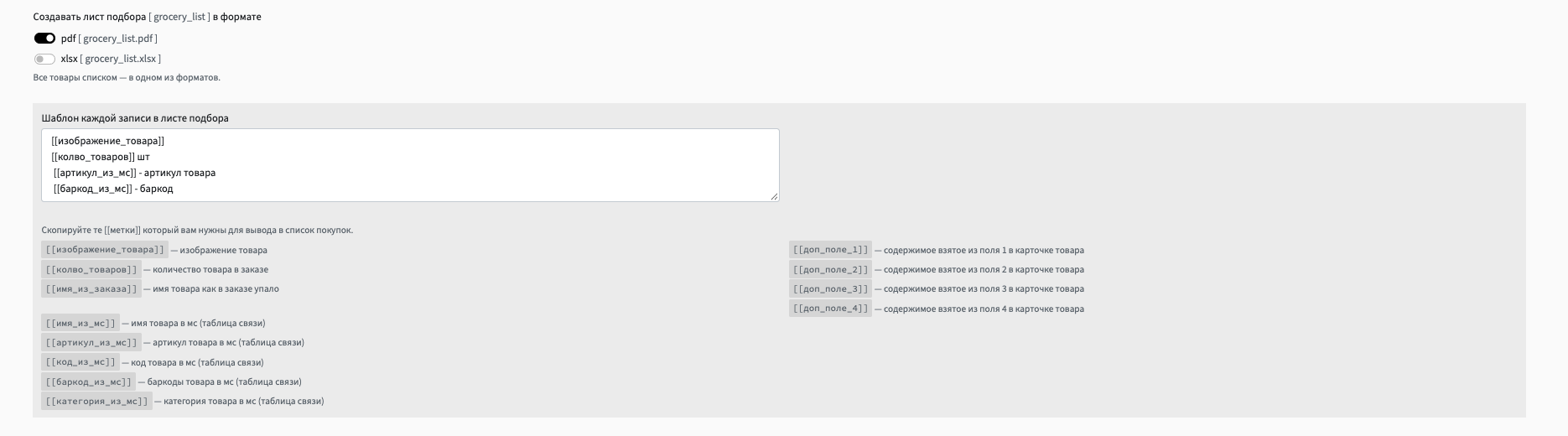
Настройка шаблона листа подбора
Здесь можно настроить внешний вид листа подбора и выбрать, какая информация будет отображаться для каждого товара.
Topseller Print
После подтверждения сборки этикетка заказа автоматически напечатается на подключённом принтере, но только если у вас будет скачен и открыт Topseller Print. Без него вы сможете этикетку скачать локально.
В Topseller Print можно настроить ориентацию этикетки и проверить результат с помощью пробной печати. Доступны четыре варианта поворота:
- Без поворота.
- Повернуть на 90 градусов.
- Повернуть на 180 градусов.
- Повернуть на 270 градусов.
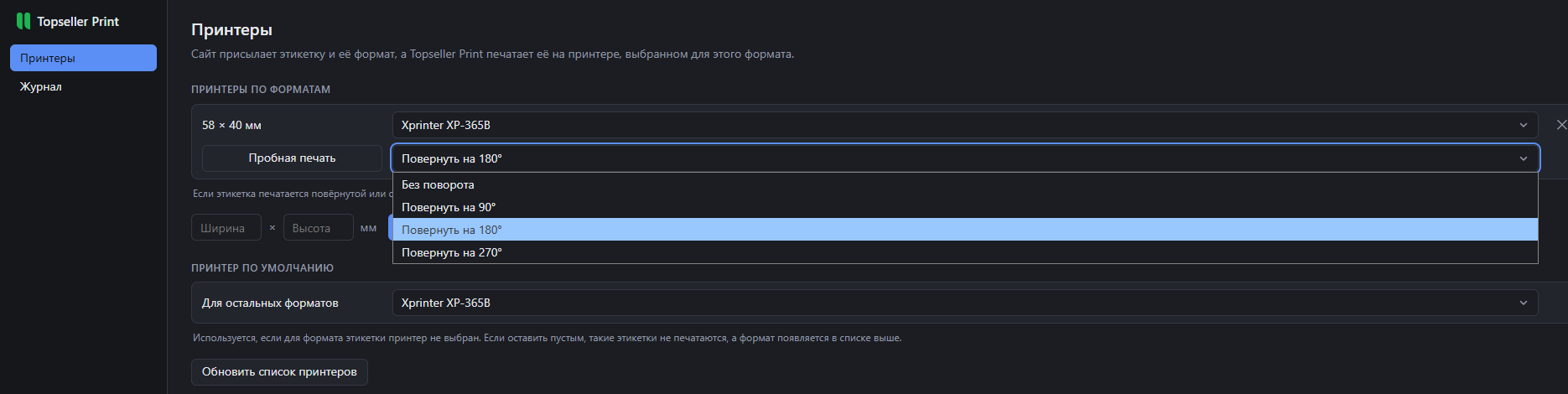
Если принтер подключён к компьютеру с Windows и печатает этикетку вверх ногами, установите в настройках Topseller Print поворот на 180 градусов.
Помимо настроек поворота, могут понадобиться настройки отступов в самом принтере.
Чтобы открыть настройки принтера:
- Нажмите кнопку «Пуск» и откройте «Параметры» — значок шестерёнки
- Перейдите в раздел «Bluetooth и устройства» → «Принтеры и сканеры» или «Устройства» → «Принтеры и сканеры»
- Выберите нужный принтер
- Откройте «Управление», затем «Настройка печати» или «Свойства принтера»
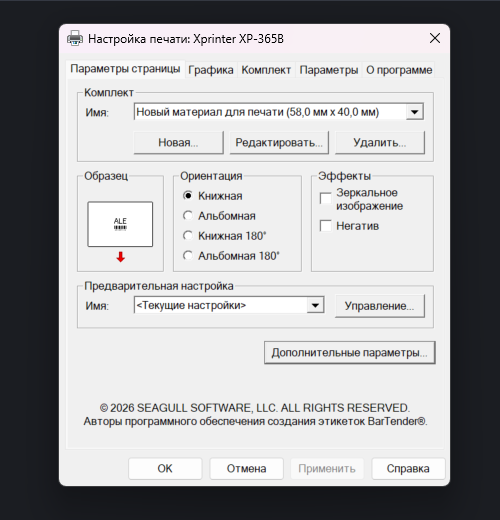
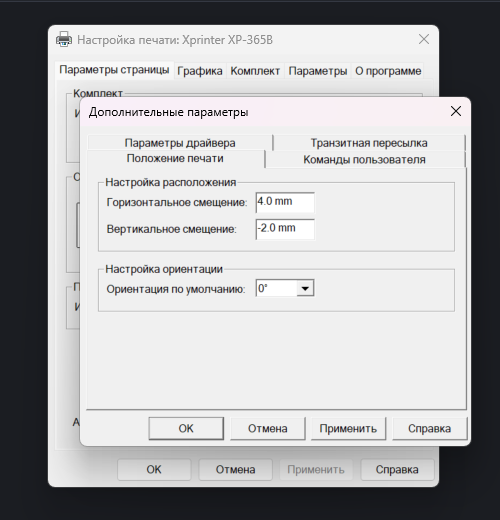
На скриншотах показаны настройки одного из наших пользователей: книжная ориентация и отступы 4,0 мм и −2,0 мм. Мы подобрал их, чтобы настроить корректную печать на ленте этикеток для принтера.
Важно!
Эти параметры подойдут не всем — для вашего принтера могут потребоваться другие значения.
В разделе «Журнал» приложения Topseller Print отобразятся принтер, на котором напечатана этикетка, и её формат. Формат этикетки можно настраивать, если у вас отличается от стандартного 58*40.