Сборка ФБС
На вкладке «Сборка ФБС» собираются заказы Ozon, Wildberries и Яндекс Маркета по схеме FBS / rFBS: товар хранится у вас, вы собираете каждый заказ, печатаете этикетку и отгружаете маркетплейсу.
Перед началом:
- кабинет подключён в интеграции Topseller по схеме FBS / rFBS, включён и оплачен — иначе вкладка покажет «Нет кабинетов для сборки ФБС»;
- проверены настройки: формат листа подбора, перевод заказов из статуса «Новый», маркировка;
- для мгновенной печати установлен Topseller Print (вкладка «Инструкция» → «Скачать для Windows / macOS»). В МоёмСкладе дополнительно нажмите «Подключить печать Topseller Print» над строкой сканирования и не закрывайте открывшееся окно.
1. Формирование листа подбора
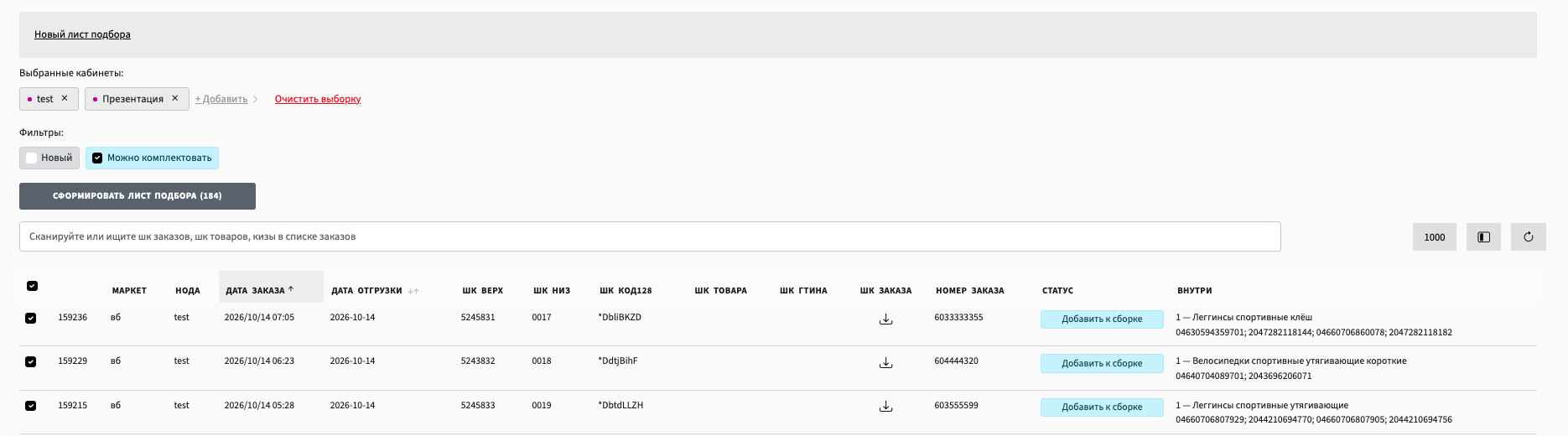
- Откройте «Сборка ФБС» → «Новый лист подбора».
- Если включено «Указывать сборщика заказа», выберите «Сборщика» — без него лист не сформируется. Выбор запоминается в браузере.
- В блоке «Выбранные кабинеты» нажмите «Добавить» и выберите кабинеты, заказы которых нужно собрать. Кабинеты сгруппированы по маркетплейсам, можно выбрать сразу несколько. «Очистить выборку» снимает все.
- Отфильтруйте заказы:
- Статус заказа — «Новый» и/или «Можно комплектовать»;
- Склад — склад МоегоСклада из сопоставления складов отгрузки выбранных кабинетов;
- Дата отгрузки — «Все», «Сегодня», «Завтра» или период с … по.
- Отметьте заказы галочками (галочка в шапке таблицы — все сразу). Заказ можно отметить и сканированием его штрихкода в строке поиска.
- Нажмите «Сформировать лист подбора (N)», где N — число отмеченных заказов.
Важно!
Чтобы добавить в лист заказы в статусе «Новый», включите настройку «Переводить заказы из статуса «Новый» при формировании листа подбора». Без неё такие заказы выбрать нельзя.
Если включён адресный подбор, перед формированием откроется окно «Адресный подбор»: по каждому товару — сколько взять, с какого склада и из каких ячеек. Количество можно перераспределить между ячейками, лишнюю ячейку — убрать. Если количество по ячейкам не сходится с нужным, склад подсветится красным. Нажмите «Сформировать лист подбора». При включённом «Создавать перемещение» программа создаст в МоёмСкладе перемещение из ячеек.
Сформированный лист появится вверху вкладки: «Лист подбора от дд/мм чч:мм (собрано X из Y)». Листов может быть несколько, переключаться между ними можно в любой момент. Крестик рядом с листом удаляет его.
2. Сбор товаров по листу подбора
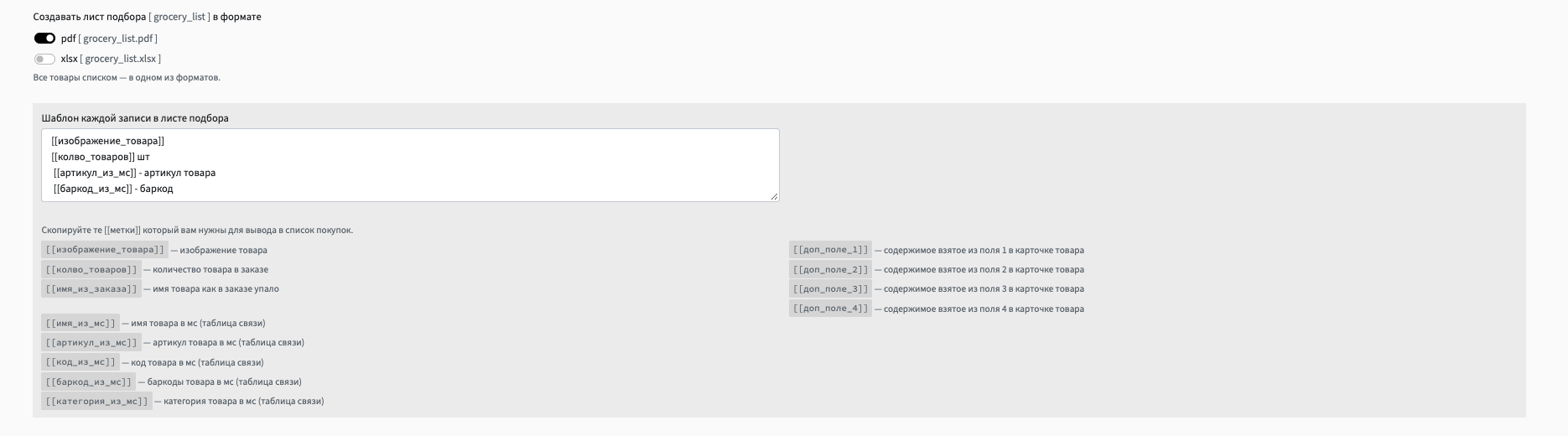
Откройте лист и нажмите «Скачать лист подбора» — файл в формате из настроек (pdf или xlsx). Распечатайте его и соберите товары со склада. Внешний вид листа задаётся в «Настройки» → «Общие» → «Формат листа подбора».
3. Сканирование и подтверждение сборки
- Откройте лист подбора. Курсор уже стоит в строке «Сканируйте или ищите шк заказов, шк товаров, кизы…».
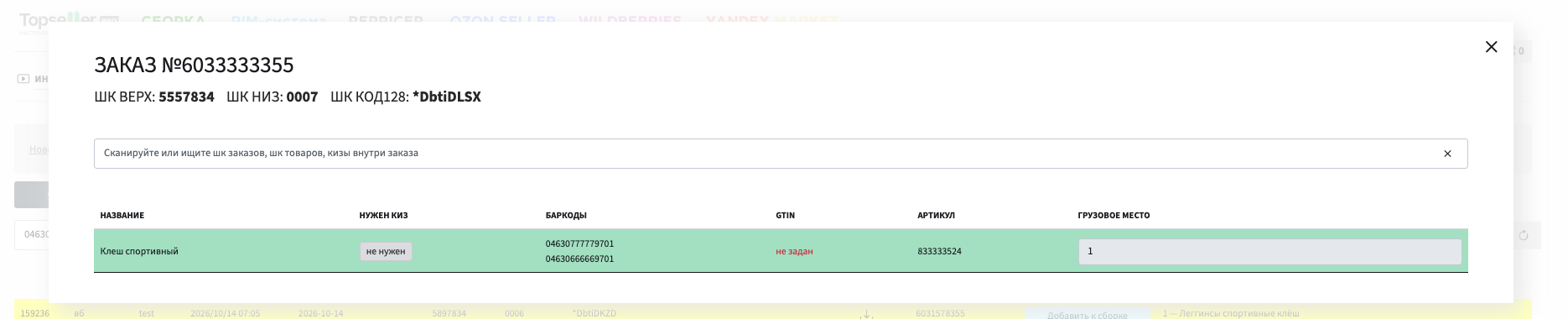
- Отсканируйте штрихкод товара. Если товар есть в одном из заказов листа, откроется окно этого заказа, а товар станет подтверждённым.
- Отсканируйте остальные товары заказа.
- Комплект — в окне заказа виден его состав, сканируйте штрихкоды составляющих.
- Маркированный товар — после штрихкода отсканируйте КИЗ (Честный знак). Программа проверит, что GTIN КИЗа совпадает с GTIN товара. Если у товаров в МоёмСкладе не указан GTIN, включите настройку «Добавлять КИЗ к товару без проверки по GTIN».
- Когда все товары подтверждены, этикетка заказа автоматически уходит на печать через Topseller Print.
- Наклейте этикетку и отсканируйте её — сборка заказа подтверждена, заказ подсветится зелёным, счётчик «собрано X из Y» увеличится. Если включено «Помечать заказ собранным без сканирования этикетки заказа», этот шаг не нужен.

Если включено «Озвучивание результата сборки заказа», после каждого заказа программа скажет «Собран» или «Ошибка».
Когда в листе собраны все заказы, он закрывается, а в МойСклад передаются отметки «Собран через ТС», сборщик и дата сборки (если включены в настройках).
Дополнительные этикетки печатаются по настройкам вкладки «ФБС»: дубль штрихкода маркетплейса после сканирования товара, дубль КИЗа (только Wildberries), этикетка с позициями заказа, несколько копий.
Этикетка маркетплейса ещё не пришла
Иногда маркетплейс (чаще Ozon) отдаёт этикетку не сразу. Тогда заказ всё равно собирается, но вместо этикетки маркетплейса печатается временная этикетка Topseller с QR-кодом, а заказ получает статус «ждёт этикетку». Временная этикетка помогает найти товар — на маркетплейс её не передают.
Над таблицей появятся режимы «Сборка» и «Этикетки (готово N · ждут M)». Когда этикетка придёт:
- Переключитесь в режим «Этикетки».
- Отсканируйте временную этикетку (QR) или введите номер заказа — напечатается этикетка маркетплейса. Можно и просто кликнуть по заказу.
Пока есть заказы, ждущие этикетку, лист подбора не закрывается.
Столбцы таблицы
Кнопка «Столбцы» над таблицей включает и выключает: маркет и кабинет заказа, ШК верх / низ / код128, код этикетки, ссылки на штрихкод товара, GTIN и заказа, текущий статус заказа. «Обновить» перечитывает таблицу, «Искать в таблице» — поиск по строкам.
Ошибки при сборке
Сообщение появляется внизу экрана.
| Сообщение | Что сделать |
|---|---|
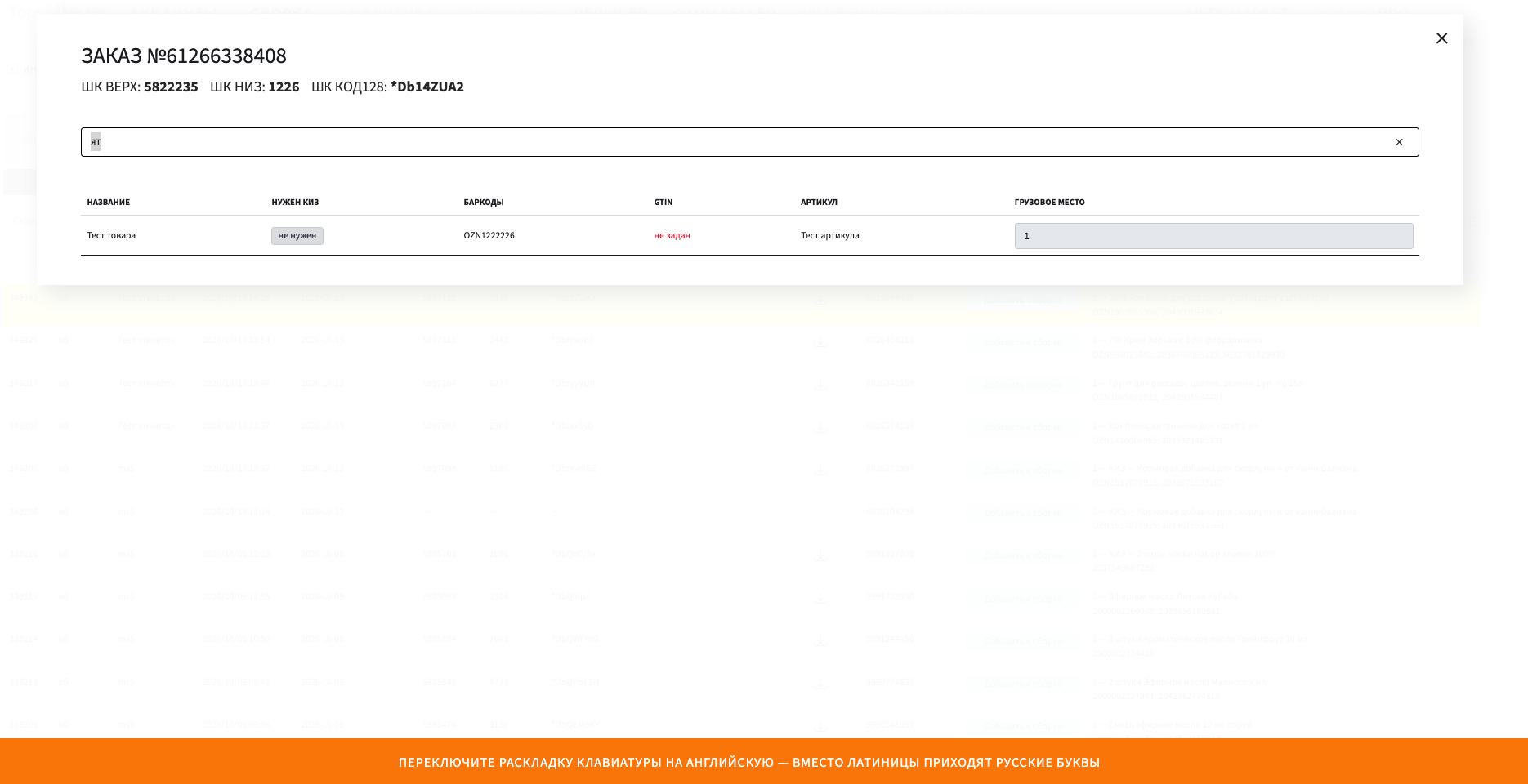
| переключите раскладку клавиатуры на английскую | Сканер передал штрихкод русскими буквами. Переключите раскладку на английскую и отсканируйте ещё раз |
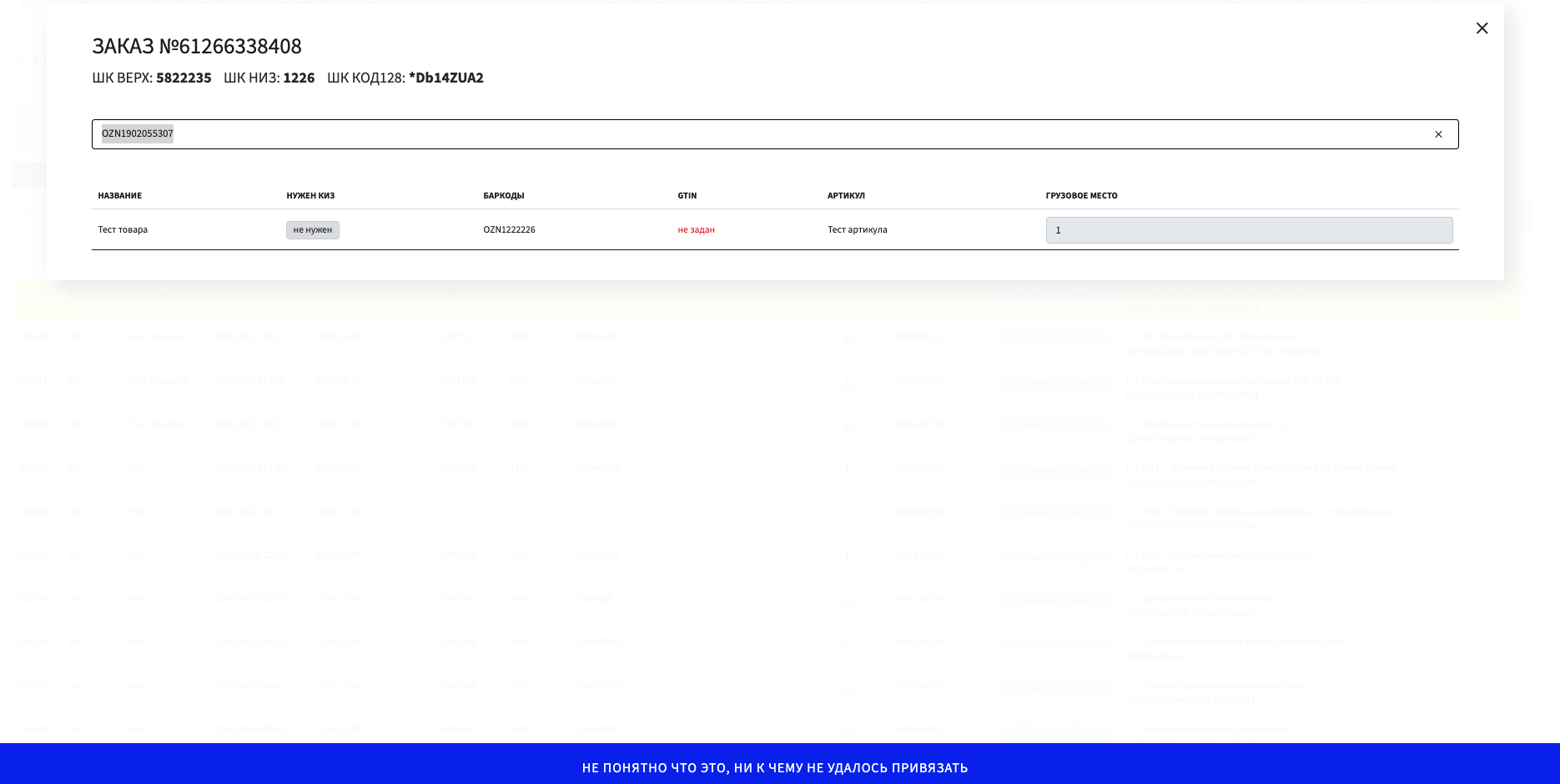
| Такой товар не найден в доступных к сборке заказах | Проверьте штрихкод и что товар есть в заказах открытого листа |
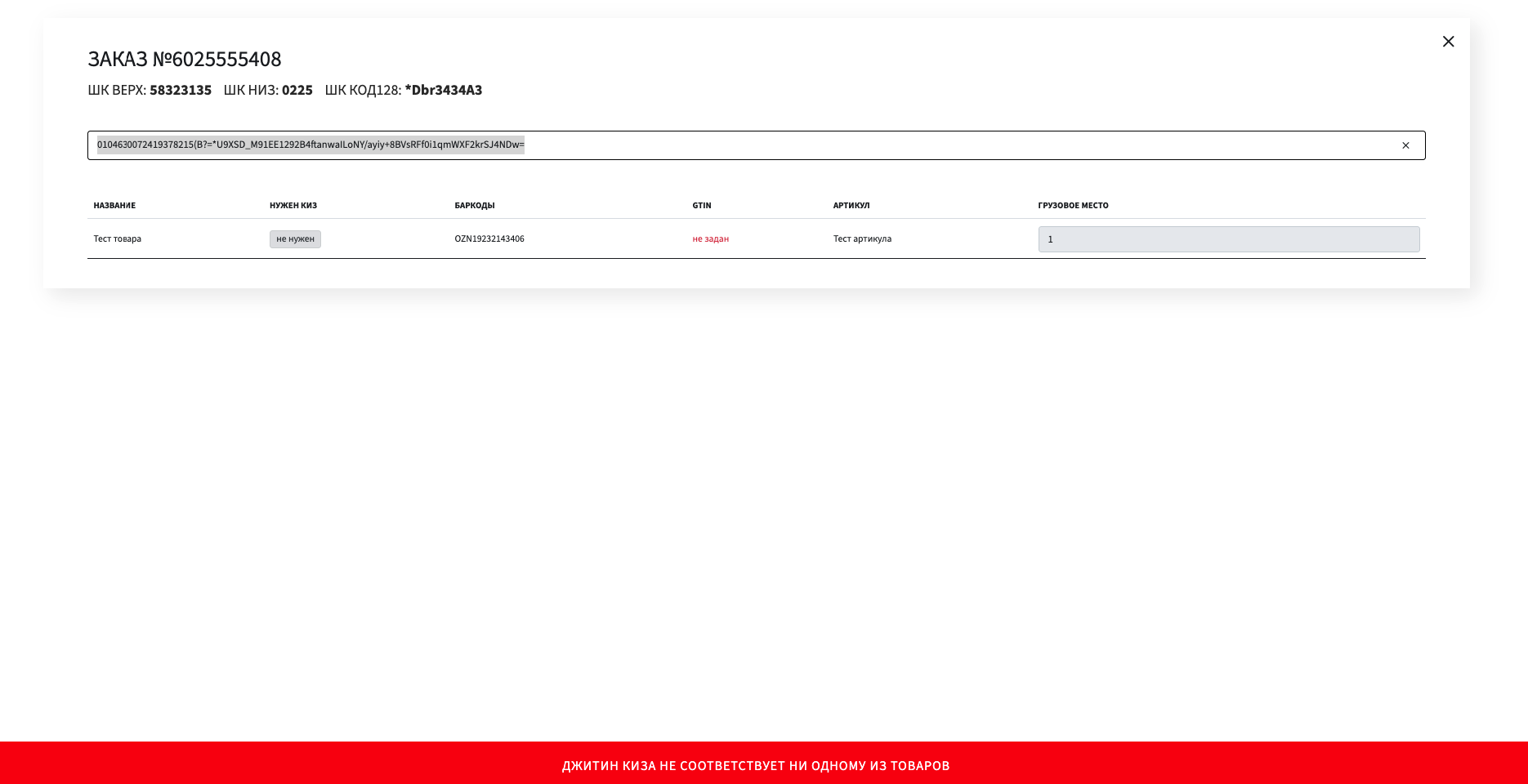
| джитин киза не соответствует ни одному из товаров | GTIN КИЗа не совпал с GTIN товаров заказа. Проверьте КИЗ. Если GTIN в МоёмСкладе не указан — укажите его и пересоздайте таблицу связи («Товары» → «Связи») или включите «Добавлять КИЗ к товару без проверки по GTIN» |
| плохой киз | Код не распознан как КИЗ — отсканируйте ещё раз |
| нельзя подтвердить товар: сначала отсканируйте кизы | У маркированного товара нужно отсканировать КИЗ |
| все штуки этого товара уже отсканированы | Товара отсканировано столько, сколько в заказе |
| это этикетка другого заказа | Отсканирована этикетка не того заказа, который открыт |
| Выберите сборщика… | Выберите сборщика в поле «Сборщик» |
| Ошибка сборки (окно) | Маркетплейс не принял сборку. Заказ не собран и подсвечен в списке — исправьте причину из сообщения и соберите его заново |